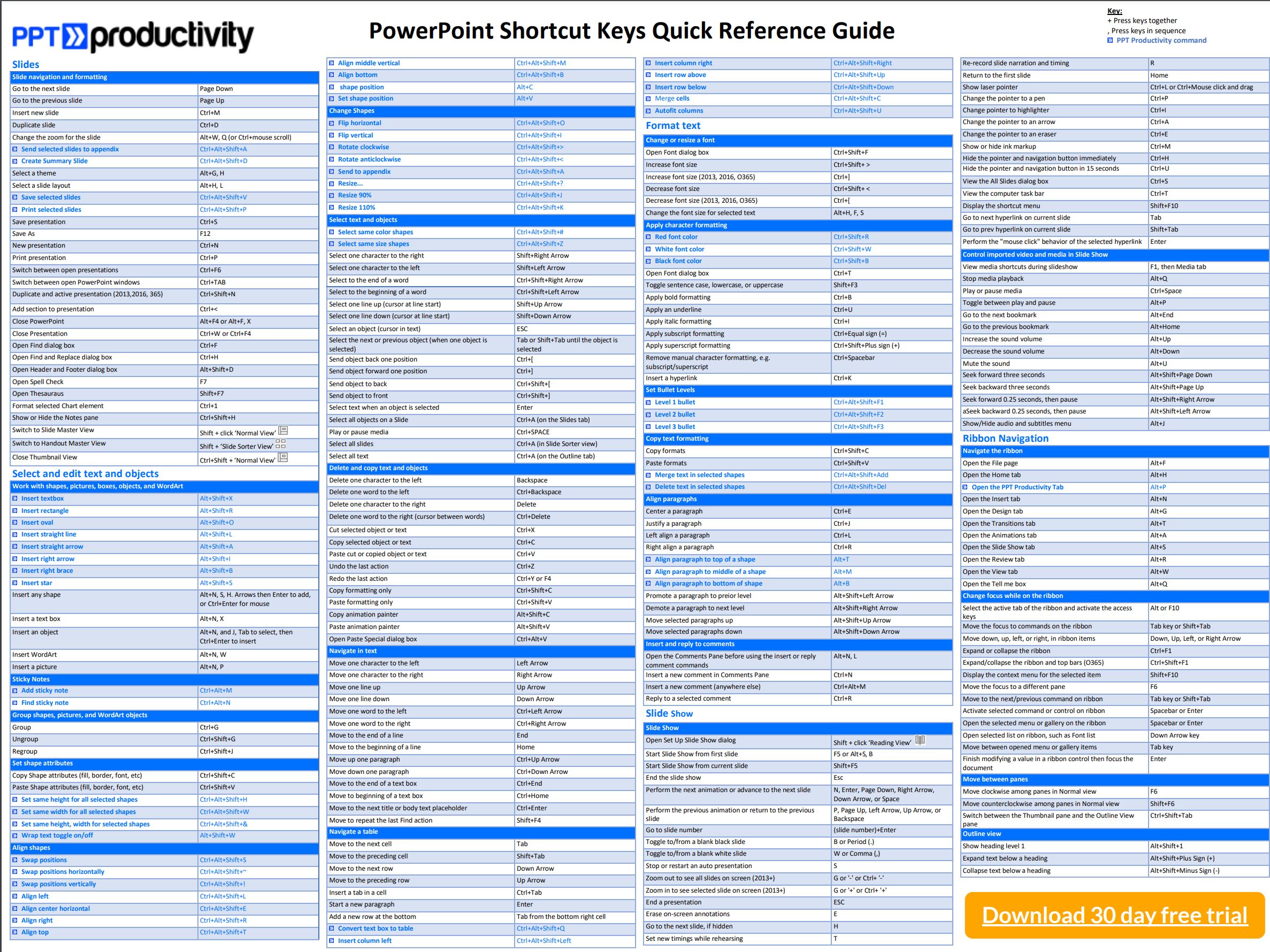
Ekstra PowerPoint-genveje
- Funktionsbeskrivelse
- Video- og genvejslinks
-
PPT Productivity's tilpassede PowerPoint genvejstaster funktion lader dig tilføje en genvejstast til enhver PowerPoint kommando. Det er rigtigt - få flere PowerPoint tastaturgenveje! Du kan også søge efter PowerPoint genveje eller ændre en genvejstast for at gøre det lettere at huske.
Søg hurtigt efter en specifik PowerPoint genvejstast ved hjælp af PPT Productivity - søg PowerPoint genveje efter kommandonavn/ tildelt genvejstast/ for at kontrollere, om det allerede er en brugerdefineret genvej. Du kan enten søge blandt alle genveje eller begrænse din søgning til kun at vise PPT Productivity brugerdefinerede genveje. Opret eller opdater tastaturgenveje i PowerPoint for menupunkter, knapper eller afkrydsningsfelter for at automatisere en af følgende:
- Kommandoer fra enhver funktion på PowerPoint hovedbåndet
- Kommandoer til at indstille attributter fra PowerPoint sideopgaveruder
- Naviger til enhver PowerPoint båndfane
- Liniefarve, Fyldfarve eller Skriftfarve
- Alle 200+ brugerdefinerede funktioner inden for PPT Productivity
ProduktivitetstipFor at finde en brugerdefineret PowerPoint-genvejstast, som du har oprettet, eller for at kontrollere, om en bestemt genvejstastkombination stadig er tilgængelig, skal du trykke på genvejen i feltet "Tildelt genvej:" i pop op-vinduet Rediger brugerdefinerede genvejstaster. Du kan filtrere alle genveje, der bruger den kombination af taster (helt eller delvist).
Eksempel: Indtast CTRL + U i det tildelte genvejsfelt, og resultatfeltet vil vise genvejstasten Autofit Kolonner, som som standard er CTRL+ALT+Shift+U.
-
Beskrivelse Tidsstempel 1 Hvordan kan jeg tildele PowerPoint-tastaturgenveje 00:03 2 Sådan tilføjes tilpasset PowerPoint-tastaturgenvej 00:11 3 Sådan bruger du PowerPoint-tastaturgenveje 00:19
Shortcut examples - Align Text
Tap keys below to simulate.
Shortcut examples - Resize Shapes
Tap keys below to simulate.