

Fejlfinding af PowerPoint Slide Nummerering: Sådan løser du almindelige problemer
Leder du efter, hvordan du tilføjer diasnumre i PowerPoint? Forsøger du at finde ud af, hvad du skal...
 Lee-Ann
Dette indlæg med tips og tricks fra PPT Productivity-teamet giver en kort oversigt over, hvad PowerPoint-skabeloner er, samt en trin-for-trin guide til, hvordan man opretter en PowerPoint-skabelon i Office 365. Der er også information om, hvordan man opretter PowerPoint temaer til skabeloner. Følg denne guide, og du vil opdage, at det er nemt at lave en skabelon i PowerPoint!
Alle PowerPoint-præsentationer er baseret på en PowerPoint-skabelon. Der er et bredt udvalg af eksisterende skabeloner at vælge imellem – Microsoft stiller en række til rådighed i PowerPoint, din organisation kan have en (eller mange), plus mange hjemmesider tilbyder dem nu til salg og download.
Hvad hvis du ikke kan finde en PowerPoint-skabelon, der opfylder dine behov? Du kan ændre en eksisterende skabelon, eller du kan oprette din egen PowerPoint-præsentationsskabelon.
Hvis du leder efter mere information om præcis, hvad en PowerPoint-skabelon er, og hvordan den adskiller sig fra et PowerPoint-tema, læs venligst vores relaterede artikel 'Hvad er forskellen mellem PowerPoint-skabeloner, temaer og layouts?'
Det er lettere at oprette en PowerPoint-skabelon, end du måske tror. Men det er vigtigt at tage sig tid til at gennemføre alle trin og opsætte din skabelon korrekt. En korrekt opbygget skabelon kan spare alle brugere af skabelonen timer af tid.
Her er hvordan man opretter en brugerdefineret skabelon i Office 365
Først - åbn en tom præsentation. Gå til Filer-menuen, vælg Ny, og klik derefter på 'Tom præsentation' fra listen.

Når du har åbnet en tom PowerPoint-præsentation, gå til fanen 'Design' og vælg 'Diasstørrelse' i højre side af 'Design'-båndet. Du har mulighed for at vælge Standard 4:3, Widescreen 16:9 eller brugerdefinerede størrelser. Der er også muligheder her for at indstille højden og bredden af dine PowerPoint-dias (igen, fra foruddefinerede muligheder eller for at specificere brugerdefinerede), om du vil have din præsentation til at være liggende eller stående, og om du vil have diasnummereringen til at starte ved 0 eller 1.
Tip – hvis din PowerPoint skabelon primært vil blive brugt til online præsentationer, er et widescreen-layout normalt at foretrække. Hvis du primært vil bruge skabelonen til præsentationer, der er trykt (for eksempel forslagssvar eller juridiske dokumenter), har 4:3-layoutet tendens til at være den optimale størrelse.
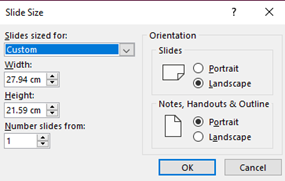
Når du har indstillet størrelsen og orienteringen af din skabelon, skal du gå til PowerPoint Slide Master. Slide Master giver dig mulighed for at definere temaet for din PowerPoint-skabelon. Præsentationstemaet refererer til skrifttyper, farver og layouts for alle dias i din præsentation.
For at få adgang til Slide Master for din skabelon, gå til fanen Vis i PowerPoint, og vælg derefter 'Slide Master'-ikonet på båndet.
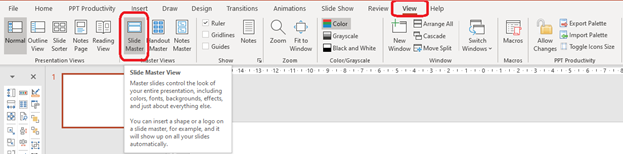
Du vil nu se Master dias/layouts. Slide Master/Forældredias er det første dias, der vises, dvs. miniaturen øverst i Master Thumbnail-panelet. Enhver ændring, du foretager på det første dias/layout (teknisk kaldet Forælder Master) vil blive replikeret i layoutene nedenunder (teknisk kaldet Børne Masters).
For eksempel, hvis du tilføjer et logo til PowerPoint-forældremasteren, vil det vises på alle Børne Masters. For at foretage unikke ændringer i individuelle layouts, vælg det specifikke Børne Master-layout og juster efter behov. Ændringer foretaget til Børne Masters vil kun påvirke det individuelle layout.

Selvom du kan slette 'børnedias'-layouts inden for PowerPoint-præsentationen, anbefales det ikke. Sletning af PowerPoint-layouts kan forårsage problemer for dig i fremtiden. Bemærk - undtagelsen fra denne vejledning er, hvis du redigerer en eksisterende præsentation, der har flere slide master layouts.
Næste skal du vælge eller oprette et PowerPoint-tema. Hvordan vælger man et tema til din præsentationsskabelon? Hvert tema kombinerer en specificeret farvepalet, skrifttypestil og design. Sammen påvirker disse udseendet af din præsentation.
PowerPoint giver dig en række forudindstillede temaer at vælge imellem. Du kan bruge dem, som de er, men du kan også tilpasse dem. Klik på Temaer-dropdown for at afsløre alle muligheder (se skærmbilledet nedenfor for vejledning).
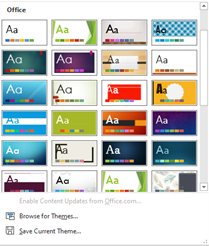
Valg af et nyt PowerPoint-tema ændrer de standardfarver, du har at arbejde med i din præsentation (så du kan opretholde ensartet formatering hele vejen igennem).
En forhåndsvisning af det nye farvevalg vil automatisk vises på PowerPoint Slide Master. Spekulerer du på, hvordan man ændrer PowerPoint-temafarver? Hvis du kan lide designet af et tema, men ikke farvepaletten, kan du opdatere farver fra 'Farver'-dropdown-menuen. Skærmbillederne nedenfor viser, hvordan du vælger et farveskema.

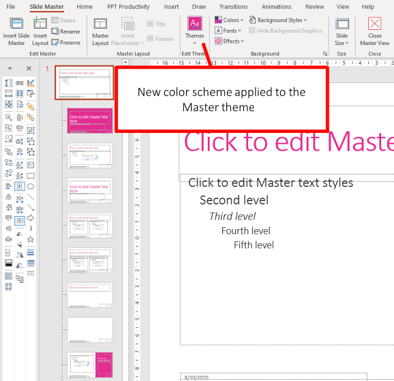
Hvis du har PPT Productivity PowerPoint-tilføjelse, vil du også bemærke, at det øverste sæt farver på PPT Productivity Color Toolbar automatisk vil opdatere til den nye farvepalet, du har valgt (spring frem til trin 4, hvis du ikke har PPT Productivity-tilføjelsen).

Dine PowerPoint-temafarver vil blive reflekteret i alle dine farve-dropdowns/fyldkande (med forudfyldte varianter for de farver).
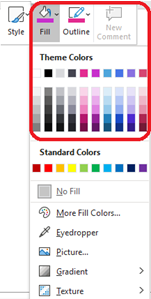
Bemærk: Standardfarver, placeret nederst i 'Tema Farver'-paletten, kan ikke ændres.
Hvis der ikke er et farveskema/palet på dropdown-valgene, som du kan lide, kan du oprette din egen tilpassede palet. For detaljer om, hvordan du opretter din egen farvepalet, se ‘Hvordan opretter man en brugerdefineret farvepalet i PowerPoint' artikel.
Tip: Du kan opdatere skrifttyper, effekter og baggrundsstile for skabeloner, der bruges i hele dokumentet, ved at vælge disse dropdowns fra menuen
Læs vores artikel 'Hvordan indstiller eller ændrer jeg tema skrifttyper på en PowerPoint-præsentation' for at lære, hvordan du opdaterer skrifttyper i dine skabeloner.
Nu hvor du har indstillet dine skrifttyper og farveskema for din PowerPoint-skabelon, er det tid til at redigere Forældrediaset. Som nævnt tidligere vil enhver formateringsændring, du foretager på Forældrediaslayoutet, påvirke alle diaslayouts og dermed alle dias i præsentationen.
Enhver designelement, du vil inkludere på alle dine dias, bør tilføjes til Forældrediaslayoutet i Slide Master. Vælg det mønster eller billede, du ønsker at bruge til baggrunden (hvis nogen). Du kan bruge ethvert billede som baggrund - det kan være et billede fra din enhed, fra en hjemmeside eller et af de mange stockbilleder, der er tilgængelige gennem Microsoft. Vi bruger normalt ikke baggrundsbilleder, der dækker hele diaset, men for dette eksempel har jeg brugt et, så det er nemt at se effekten. Husk, at hvis du planlægger at udskrive præsentationen, vil baggrundsbilleder, der dækker diaset, bruge meget mere blæk!
For at indsætte billedet til din Slide Baggrund, naviger til fanen 'Indsæt' på PowerPoint-båndet, derefter 'Billeder'-dropdown-menuen og vælg placeringen af dit billede. F.eks. Stockbillede, og når du har fundet det billede, du ønsker at bruge, vælg og klik 'Indsæt'.
Hvis dit billede ikke har den nøjagtige størrelse som dit dias, kan du ændre størrelsen på billedet. For at ændre størrelsen på et billede i PowerPoint, vælg billedet på dit dias, og klik derefter på fanen 'Billedformat' på det øverste bånd.
Åbn 'Beskær'-dropdown, og vælg derefter 'Aspect Ratio'. Vælg nu det aspektforhold, der gælder for din skabelon. Hvis du bruger widescreen-diasdimensionerne, vælg 16:9. Hvis du har besluttet at bruge 'standard'-dimensionerne, vælg 4:3.
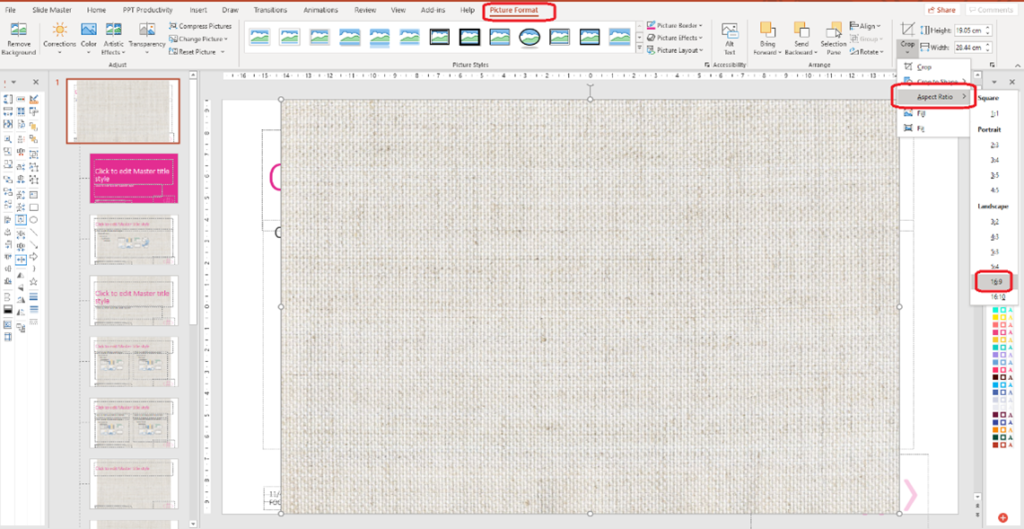
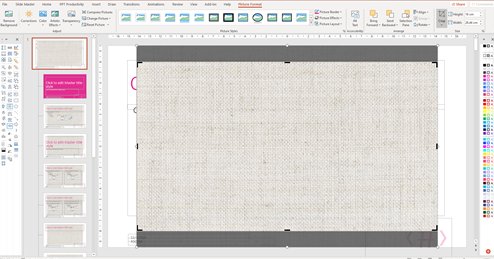
Tryk på 'Beskær'-knappen igen for at anvende de beskårne dimensioner på billedet.
Ændring af størrelsen på dit billede i henhold til PowerPoint-diasdimensionerne vil gøre det lettere at passe til din skabelon uden forvrængning.
Nu skal du gøre billedet samme størrelse som hele PowerPoint-diaset. Den nemmeste måde at gøre dette på er ved at trække fra hjørnerne af billedet for ikke at forvrænge billedet.
Send billedet til baggrunden, så du kan se Forældredias-elementerne (PPT Productivity-brugere kunne bruge PPT Productivity's Send til baggrund-knap på Format Toolbar eller vælge 'Send til baggrund' fra send bagud-dropdown fundet på 'Billedformat'-fanen).
Fordi vi tilføjede billedet til baggrunden af 'Forælder'-diaset i Slide Master Layouts, vises billedet på alle dias i PowerPoint-skabelonen.
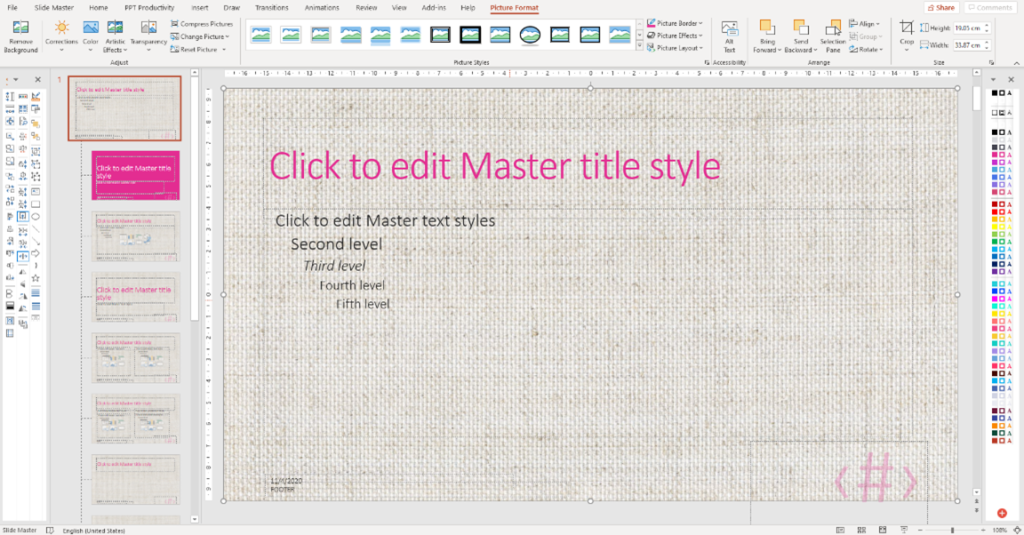
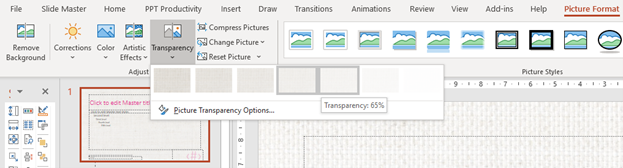
Hvis du gerne vil gøre baggrundsbilledet mindre fremtrædende (for eksempel så din tekst eller andre elementer på dit dias skiller sig mere ud), er justering af gennemsigtighed en god mulighed. På fanen 'Billedformat' klik på 'Gennemsigtighed'-dropdown, og vælg derefter det ønskede gennemsigtighedsniveau. Dette vil gøre baggrundsbilledet gennemsigtigt.
Du kan personliggøre din PowerPoint-skabelon ved at tilføje nogle designelementer.
Først skal du beslutte, hvilke elementer du vil tilføje til alle dias, og tilføje disse til Forældrediaset.
For dette eksempel vil jeg tilføje to linjer til venstre side af mit dias. Den første vil være tyk, og den anden linje meget tyndere. Jeg vil bruge 'tilføj connector'-funktionen fra min PPT Productivity Format Toolbar, men hvis du ikke har PPT Productivity, kan du tilføje en connector via fanen 'Hjem' eller fanen 'Indsæt'. Jeg vil tegne to linjer fra toppen til bunden af diaset. Jeg vil derefter bruge værktøjet til at øge linjevægten (fra PPT Productivity Format Toolbar) for at gøre den første linje tykkere.
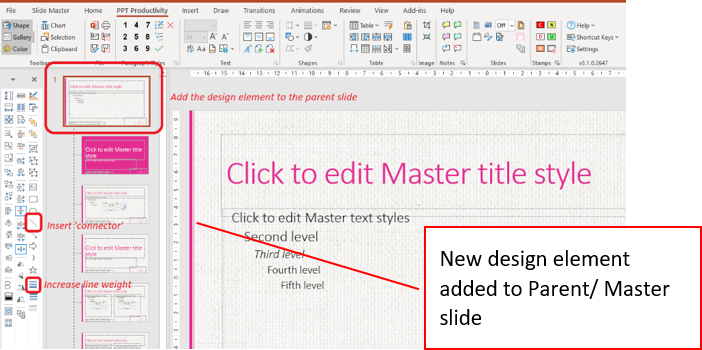
Dette designelement vil nu vises på alle Børnedias i skabelonen, fordi jeg har tilføjet det til Forældremasteren.
Når du har tilføjet designelementerne til din Master/Forældredias, kan du justere dine diasguider. PowerPoint Diasguider hjælper brugere med at justere indhold i deres præsentation og forbedre layoutets konsistens i hele præsentationerne.
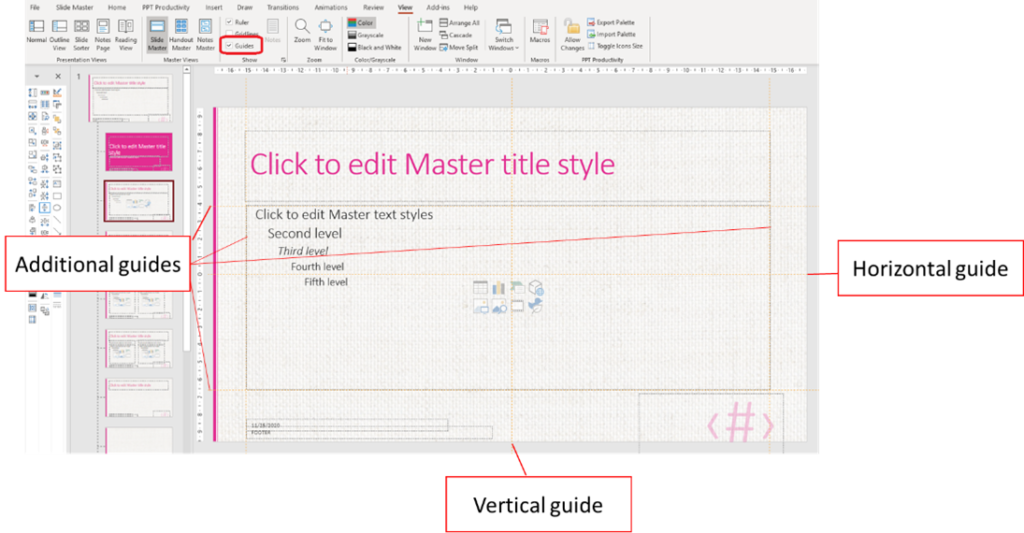
For at redigere dine PowerPoint Diasguider, klik på fanen 'Vis' og vælg 'Guider'. Der er to guider: en lodret og en vandret.
For at flytte en guide, placer din mus over den. Når din markør bliver til en dobbeltpil, træk guiden til, hvor du vil have den på dit dias. For at tilføje en ny guide, start blot med at trække en eksisterende, og tryk derefter på Ctrl-tasten på dit tastatur, før du slipper.
Tilføjelse af guider kan hjælpe med at lade brugere vide, hvor de skal placere indhold på PowerPoint-diaset, og hvor de ikke skal.
Tip: for at hjælpe med at optimere placeringen af indhold på dit dias, kan du også bruge PPT Productivity No Fly Zone funktionen.
Du kan yderligere tilpasse din PowerPoint-skabelon ved at tilføje pladsholdere til Slide Masters.
Pladsholdere angiver et sted for specifikke typer indhold. Hvis du har valgt et forudindstillet Microsoft-tema at basere din skabelon på, vil du bemærke, at flere pladsholdere, inklusive dias titel, indholdspladsholdere, dias footer, dato og tid og diasnummer allerede er blevet indsat for dig. Ellers vil de opretholde standard PowerPoint-formatet.
Det er vigtigt at beholde forudformaterede pladsholdere (dvs. Dias Titel, Indhold, Footers osv.) på Forældrediaset, selvom du måske ikke ønsker at bruge alle disse elementer på hver af dine Børnedias.
For at din PowerPoint-skabelon skal fungere korrekt, er det vigtigt at tilføje pladsholdere til din Master Slide. Dette skyldes:
Nu lad os opdatere formatet af vores pladsholdere.
Først vil jeg ændre størrelsen på min skrifttype af min Slide Titel. Gå til Forældrediaset og vælg Slide Titel Pladsholder. Fra det øverste bånd, enten på 'Hjem' eller 'PPT Productivity'-fanen, vælg den størrelse, du ønsker, at titelskrifttypen skal være.

Jeg vil optimere mængden af plads, jeg har til rådighed til indhold på mit dias, så jeg justerer positionen og tekstjusteringen af min Slide Titel.
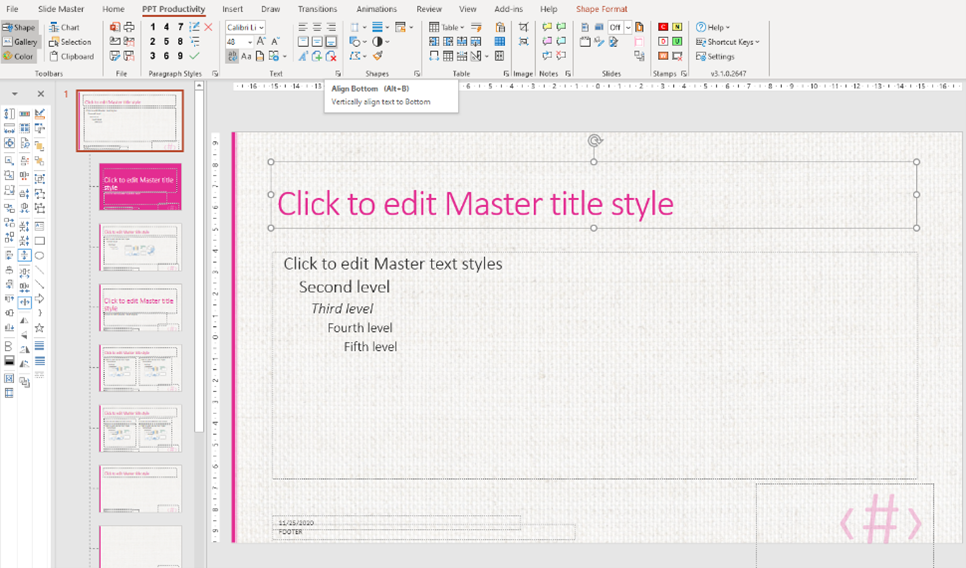
I det ovenstående billede har jeg reduceret Slide Titel lodret og justeret teksten til bunden af tekstboksen ved hjælp af mine PPT Productivity Tekstjusteringsværktøjer på det øverste bånd (eller du kunne bruge tekstjusteringsfunktionerne på 'Hjem'-fanen, men det er et par ekstra klik). Her kan du også centrere din tekst, hvis du foretrækker, at Slide Titler skal være centreret på dit dias. Jeg har holdt min venstrejusteret for dette eksempel.
Jeg vil også foretage nogle ændringer i min Tekstpladsholder. Det er vigtigt at få den rigtige placering af Tekstpladsholderen på Forældrediaslayoutet, da det bestemmer alle de andre indholdspladsholderes standardpositioner på diaset.
For at ændre positionen af Tekstpladsholderen i din PowerPoint-skabelon, vælg Tekstpladsholderen og træk pladsholderen til toppen og venstre side - så den er justeret med Titelpladsholderen. Brug størrelseshåndtagene til at justere størrelsen i henhold til, hvordan du vil have brødteksten til at se ud på dine dias. På dette tidspunkt er det også en god idé at justere dine Diasguider, så de matcher dine Titel- og Tekstpladsholdere (hvis de har ændret sig).
Lad os nu fokusere på teksten inden for Tekstpladsholderen. Du kan ændre skrifttypestørrelsen på de forskellige niveauer af tekst inde i Tekstpladsholderen.
For at gøre det, vælg hvert niveau af tekst i Tekstpladsholderen. Fra skrifttypestørrelsesdropdownen på det øverste bånd (enten på 'Hjem' eller 'PPT Productivity'-fanen), vælg den ønskede skrifttypestørrelse. Du foretrækker måske at have al tekst i samme størrelse – i dette tilfælde vælg alle niveauer og vælg den foretrukne skrifttype og størrelse. Alternativt vælg hver linje separat for at justere skrifttypen og størrelsen.
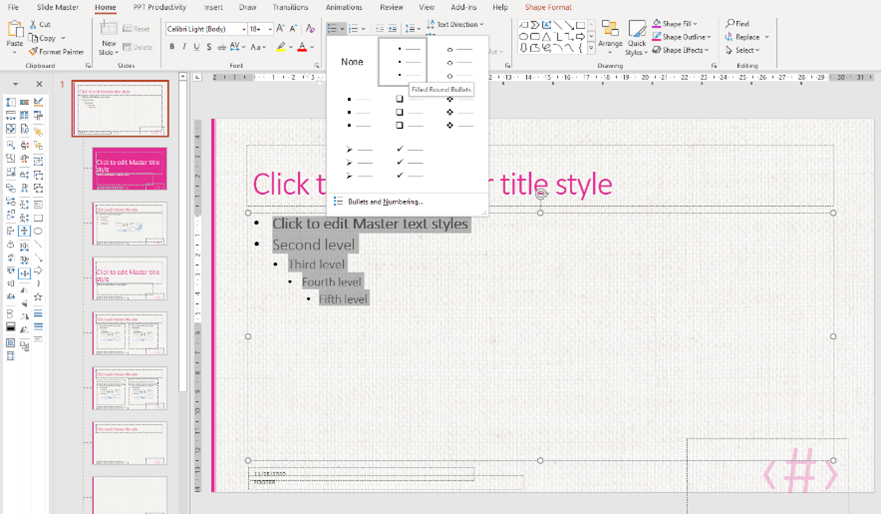
Det er også en god idé at formatere dine punktstilstile i Tekstpladsholderen, selvom du tror, du ikke vil bruge dem. For at ændre standardpunktformaterne, vælg alle tekststile i indholdspladsholderen.
I Afsnit-gruppen på Hjem-båndet, klik på Punkttegn og Nummerering-dropdown, og vælg derefter den stil af punkttegn, du vil bruge. Jeg vil bruge solide cirkelpunkttegn i dette eksempel (se skærmbilledet nedenfor for vejledning).
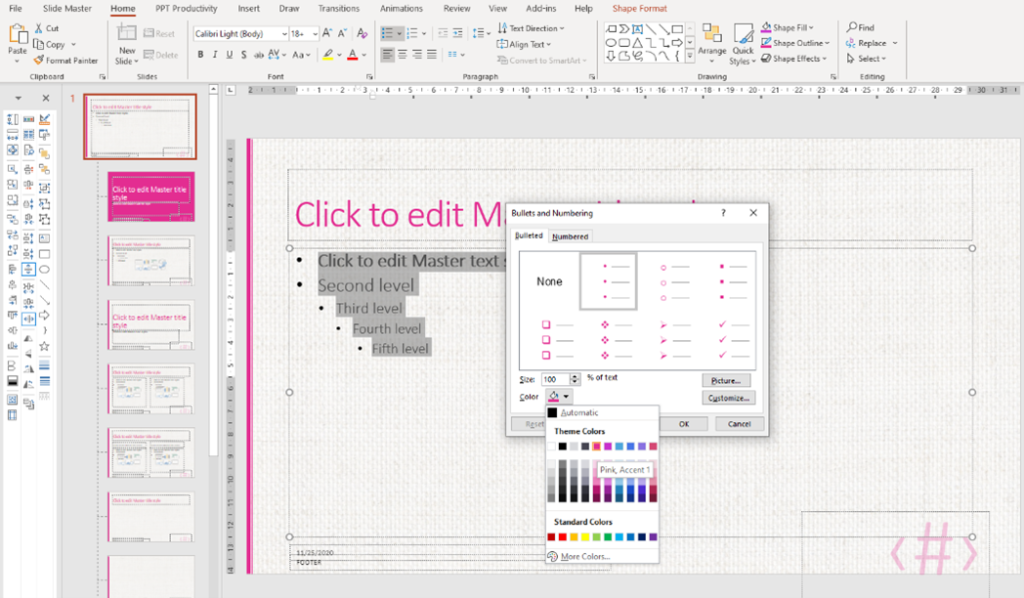
Nu vil jeg ændre farven på mine punkttegn for bedre at matche mit PowerPoint-skabelontema. For at ændre farven på punkttegn i PowerPoint, hold teksten valgt, og i den samme dropdown-boks som før, klik på Punkttegn og Nummerering nederst. Klik på fyldkanden for at afsløre et udvalg af farver, der matcher dit skabelontema. Vælg den ønskede farve, og klik derefter på ok.
Du kan også justere indrykningen af dine punkttegn. Punktindrykningerne indstillet på Forældrediaset vil gælde for alle de følgende Børnedias. Dette holder dine punkttegn og afsnitsindrykninger konsistente i hele din præsentation.
For at justere punkttegnene, vælg først den linje, du vil justere, og træk derefter indrykningsmarkøren. Gentag denne handling for hvert niveau af tekst, du ønsker at justere.

Tip: For at holde dine punkttegn og afsnitsstile konsistente i hele dine præsentationer, selv når du ikke bruger en indholdspladsholder, gem dine afsnitsstile ved hjælp af PPT Productivity 'Afsnitsstile' funktion.
Når du har formateret Tekstpladsholderen i din PowerPoint-skabelon, kan du gå videre til at formatere indholdspladsholderne i bunden af dit dias.
Foden af dit PowerPoint-dias vil generelt indeholde pladsholdere til Dato og Tid, Foden og Diasnummer.
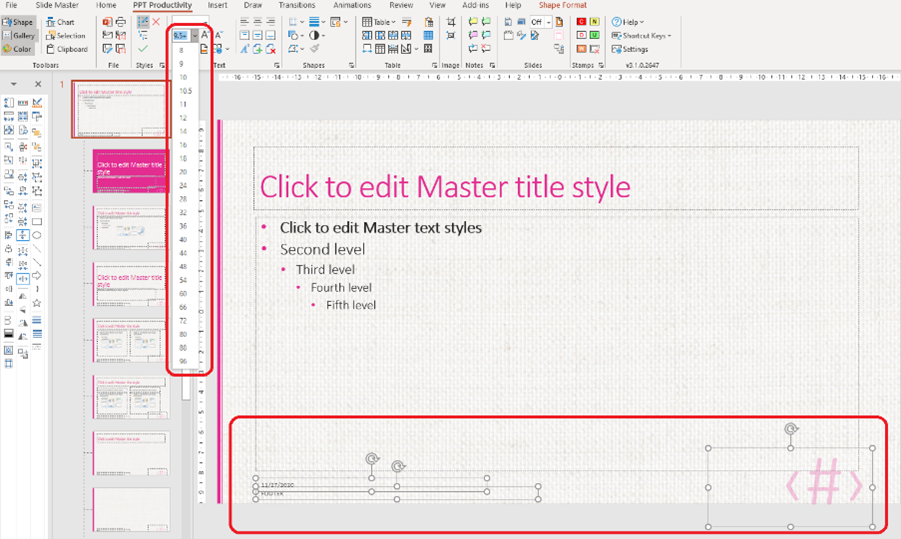
Du kan justere skrifttypestørrelsen og positionen af hver af pladsholderne i bunden af diaset. I det Design-tema, jeg har valgt, er diasnummeret meget stort, så jeg vil reducere størrelsen på teksten.
For at justere tekststørrelsen for footer-pladsholdere, vælg blot hver pladsholder, og vælg derefter den ønskede skrifttypestørrelse fra dropdown-menuen på det øverste bånd.
Nu skal du indstille formatet for din Dato og Tid pladsholder.
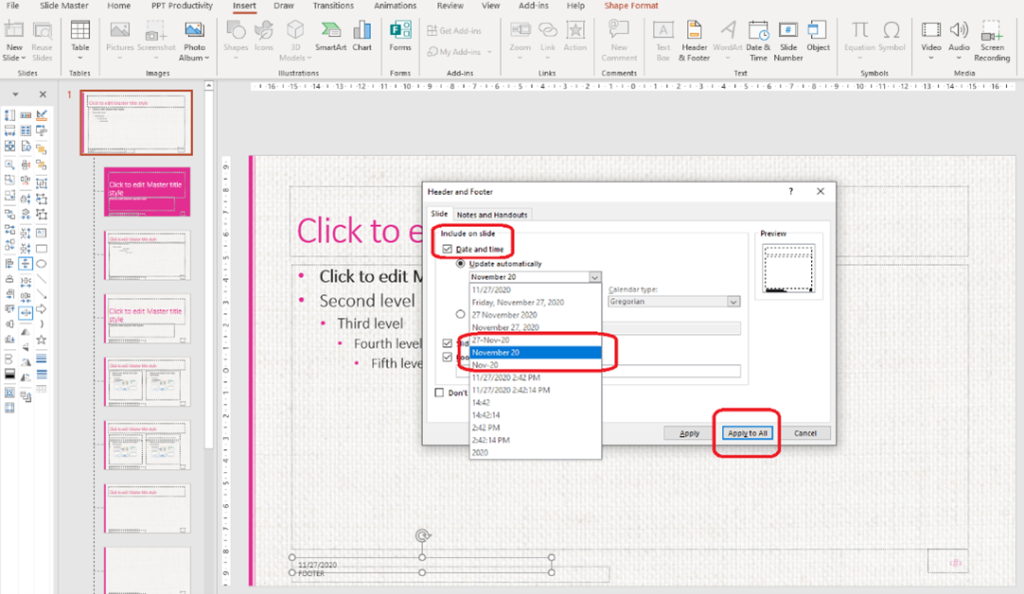
For at formatere din Dato og Tid pladsholder til din PowerPoint-skabelon, vælg din Dato og Tid pladsholder, gå til fanen 'Indsæt' og klik 'Header og Footer'

Dette vil åbne 'Header og Footer'-menuen. Sørg for, at boksen ved siden af Dato og Tid er markeret. I datodropdownen, vælg hvordan du vil have datoen/dato og tid vist i bunden af PowerPoint-diaset. Klik derefter 'Anvend på alle'
Dato og Tid pladsholderen vil automatisk anvende ændringerne. Footer pladsholderen er designet til at holde tekst. Dette kunne være navnet på virksomheden, forfatteren, kildemateriale osv.
Når du er tilfreds med skrifttypestørrelsen på dine footer pladsholdere, kan du justere deres position på diaset. For at justere positionen på diaset, vælg blot og træk pladsholderen til den ønskede position, og vær forsigtig med at justere den med de andre pladsholdere på dit dias. Du kan bruge dine PPT Productivity justeringsværktøjer til hurtigt at justere elementerne på diaset.
Jeg er tilfreds med positionen af min Footer pladsholder under Dato og Tid pladsholderen i dette eksempel, så jeg vil lade det være som det er.
For at tilføje et logo til din PowerPoint-skabelon Slide Master, vælg dit Forældredias, gå derefter til fanen 'Indsæt', og naviger til, hvor logobilledfilen er gemt. Dette vil typisk være under 'Denne enhed' i dropdown-menuen.
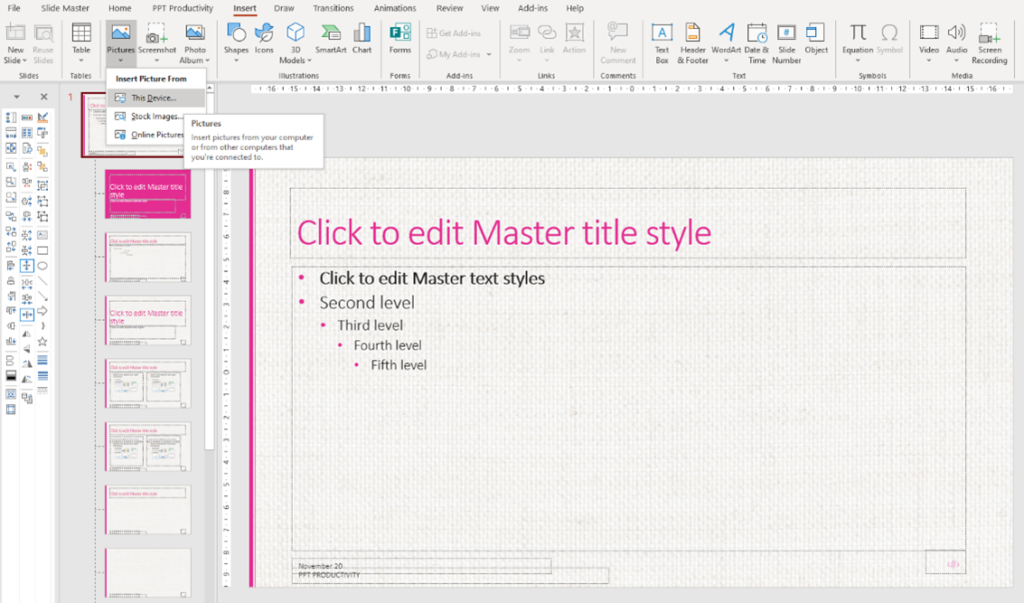
Vælg billedet (tip: en .png-fil er bedre end en .jpeg-filformat for at sikre, at kvaliteten af billedet forbliver intakt), og klik derefter 'Indsæt'.

Nu skal du justere positionen af logoet på diaset. Vælg blot logobilledet og flyt til den ønskede placering. Du ønsker måske også at ændre størrelsen på logoet. Du kan blot trække fra hjørnet af billedet for at gøre logoet større eller mindre, eller du kan bruge de praktiske ændre størrelsesfunktioner fra PPT Productivity Format Toolbar.
Jeg har brug for, at mit logo er placeret præcis i bunden midt på mit dias, så jeg vil bruge PPT Productivity ‘juster center’ funktionen for at sikre, at det er perfekt centreret på mit dias. Du kan alternativt bruge dine diasguider til at justere logoet manuelt.

Nu hvor dit Forældredias er færdigt, kan du tilpasse Børnediaslayouts for din PowerPoint-skabelon.
Børnediaslayouts arver formateringen fra Forældrediaset. De kan dog tilpasses individuelt i PowerPoints Slide Master-visning.
Lad os starte med først at tilpasse nogle af de standard 11 Børnedias, der automatisk genereres af PowerPoint. Det vil sige alle 11 dias, der vises under Forældrediaset i miniaturerne i venstre side af din PowerPoint-præsentation.
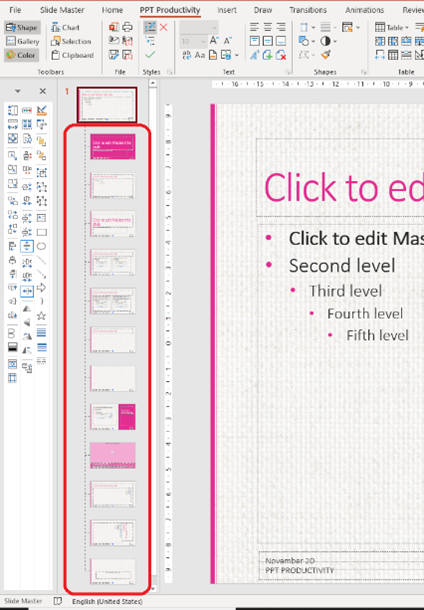
Vi vil arbejde på Titel Slide formatet først, da dette generelt er det mest 'forskellige' udseende dias i forhold til resten af Børnediasene.
Mens du stadig er i PowerPoints Slide Master-visning, naviger til Titel Slide – det andet dias i dokumentet. Dette er det dias, du typisk vil bruge i begyndelsen af din præsentation.
'Titel Slide' for det Design-tema, jeg har valgt i dette eksempel, er et solidt pink dias.
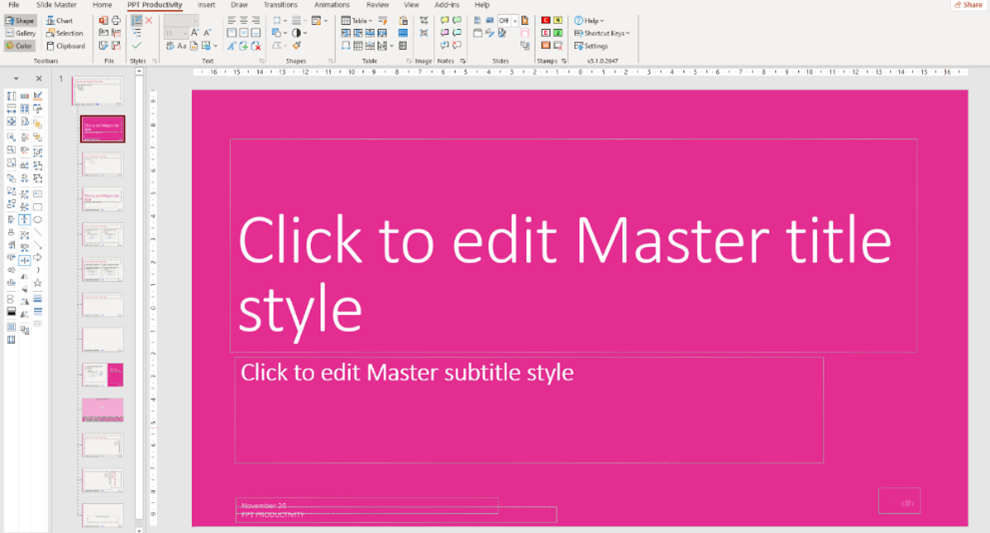
For vores eksempel vil jeg opdatere udseendet af Titelteksten. For at opdatere stilen af Titelteksten, vælg Tekstboksen og foretag de ønskede ændringer. I dette eksempel vil jeg opdatere skrifttypen fra Calibri Light til standard Calibri, plus gøre skrifttypen fed og centrere teksten.

Jeg vil også foretage de samme stilændringer til Undertitelteksten. Denne tekstboks er ikke samme bredde som Titelteksten, så jeg skal først justere bredden. Jeg vil bruge ‘samme bredde’ værktøjet fra PPT Productivity Format Toolbar for at opnå dette. Først vælg Titel Tekstboksen, derefter Undertitel Tekstboksen, og klik 'samme bredde'. Mine to tekstbokse er nu præcis samme bredde (Alternativt kan du manuelt justere tekstboksene for at gøre dem samme bredde).

Jeg vil også sikre, at de er justeret korrekt, også ved hjælp af justeringsfunktionerne på PPT Productivity Format Toolbar. Dette betyder, at når jeg centrerer min tekst i Undertitel tekstboksen, vil den være perfekt justeret med teksten i Titel tekstboksen.

Du kan se, at pladsholderne for min Footer, Dato og Tid og sidenummer også vises på Titel Slide. Jeg ønsker ikke, at disse skal være synlige på Titel Slide, så jeg skal fjerne dem.
For at fjerne disse pladsholdere fra Titel Slide, gå til det øverste bånd på PowerPoints Slide Master-fane og fravælg 'Footers'.

Alle tre af mine Slide Footer pladsholdere er nu blevet fjernet fra Titel Slide (men de forbliver i position på resten af Børnediasene).
Da vi oprindeligt opsatte denne PowerPoint-skabelon, tilføjede vi et baggrundsbillede. Dette billede vil typisk vises på alle Børnediaslayouts. I det Design-tema, jeg har brugt til eksemplet, blev en pink overlay automatisk tilføjet til Titel Slide. Dette betyder, at baggrundsbilledet ikke er synligt, men det er ikke altid tilfældet. Du vil ofte ønske at fjerne eller skjule baggrundsbilledet fra et eller flere af Børnediasene i PowerPoint. Der er to måder, dette kan opnås.
Den nemmeste og sandsynligvis mest effektive måde at fjerne eventuelle uønskede baggrundsbilleder fra et Børnedias i din PowerPoint-skabelon er ved at højreklikke på det specifikke Børnedias, vælge 'Format Baggrund'.

'Format Baggrund'-værktøjslinjen vil åbne i højre side af PowerPoint-præsentationen. Marker blot 'Skjul baggrundsgrafik'-boksen, og alt, der er blevet tilføjet til dit Forælder/Master dias, der ikke er en pladsholder, vil blive skjult fra visning.

En anden måde at opnå det samme resultat på er ved at skabe en solid form til at dække over baggrunden.

Opret et rektangel i en solid farve, for eksempel hvid, for at dække området, hvor du ønsker at skjule baggrundsbilledet/billederne. Når området er dækket, send det solidfarvede rektangel til baggrunden - du kunne enten bruge PPT Productivity's ‘Send til baggrund’ genvej på Format Toolbar, eller ved at navigere til 'Hjem'-fanen, klikke på Arranger og vælge 'Send til baggrund'.

Baggrundsbillederne tilføjet til Forældrediaset er nu skjult på dette Børnedias, og pladsholderne er blevet placeret i forgrunden af diaset.
På dette dias vil jeg også justere skrifttypefarven i Tekstpladsholderne på højre side til hvid ved at vælge tekstboksen og bruge farvepaletten på PPT Productivity Color Toolbar.
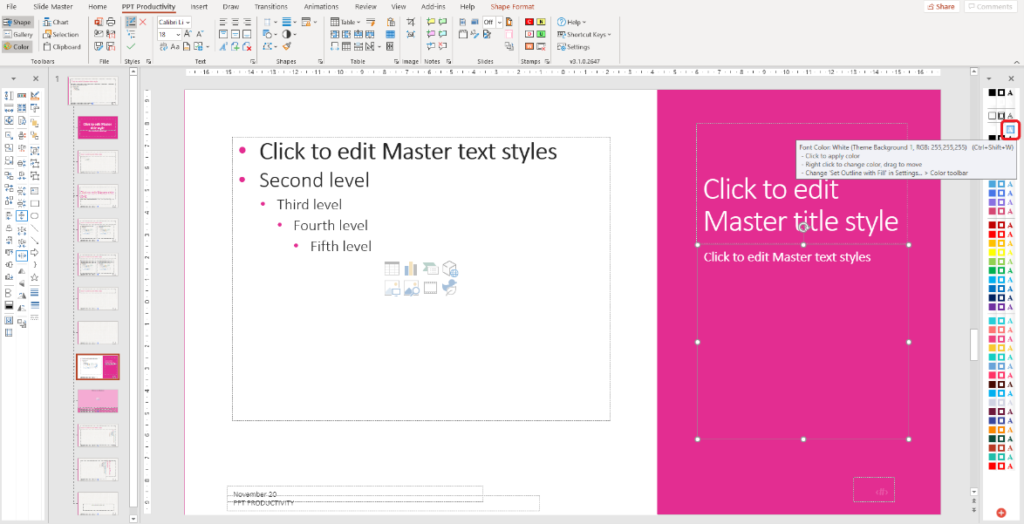
Du kan tilføje yderligere designelementer og finjustere formatet af Børnediasene i din PowerPoint-skabelon på samme måde, som du gjorde med Forældrediaset. Dog vil eventuelle ændringer foretaget på Børnedias kun vises på det specifikke layout og vil ikke gælde for andre dias i PowerPoint-skabelonen. Hvis du vil have en ændring eller et element til at gælde for alle dias, husk at foretage justeringen på Forældrediaset.
Ud over at tilpasse de standard 11 Børnedias, der oprettes som standard af PowerPoint, kan du også oprette dine egne PowerPoint-layouts.
Vi anbefaler kun at oprette nye Børnelayouts, hvis det er et layout, du vil bruge ofte. Det er en god idé ikke at oprette et overdrevent antal yderligere Børnelayouts, da dette har tendens til at skabe forvirring for andre skabelonbrugere, og det øger filstørrelsen på din skabelon (hvilket igen øger filstørrelsen på hver præsentation, du opretter). Hvis du har et stort antal diaslayouts, du planlægger at bruge sjældent, vil du måske tjekke PPT Productivity Slide Library.
For at oprette et nyt Børnedias til din PowerPoint-skabelon, klik 'Indsæt layout' på Slide Master-fanen. Et nyt Børnedias vil blive tilføjet i slutningen af pakken, med diastitel og eventuelle footer pladsholdere.
Du kan nu tilføje eventuelle yderligere pladsholdere, der er nødvendige. For dette eksempel vil jeg oprette et teamdias (f.eks. Om teamet). Til det skal jeg tilføje nogle billede- og tekstpladsholdere.
Tilføj pladsholderne på samme måde, som du gjorde for de andre dias. På Master Slide-fanen, vælg pladsholderen fra 'Indsæt Pladsholder'-dropdown-menuen.

Tip: ved at tilføje 'Indhold'-pladsholderen tillader du, at enhver type indhold kan tilføjes til diaset. Hvis din hensigt kun er at tillade en bestemt type indhold, f.eks. billede, tabel, diagram osv., at blive tilføjet til et specifikt diaslayout, så specificer hvilken i 'Indsæt Pladsholder'-dropdownen. Hvis typen af indhold er mindre vigtig, men du vil sikre, at layoutet er korrekt, så specificer 'Indhold' fra dropdown-menuen.
Klik på pladsholderen, du vil bruge, og træk derefter din markør for at tegne placeringen og størrelsen af pladsholderen på dit dias.
På mit nye 'Team'-Børnedias har jeg tilføjet 3 billedepladsholdere og justeret 3 tekstpladsholdere nedenunder.

For at hjælpe dem, der bruger denne PowerPoint-skabelon, med at vide, hvad dette dias er beregnet til, kan du opdatere teksten

Start din gratis prøveperiode på 30 dage - Microsoft Office til Windows
Gratis prøveperiode
Eksisterende kunder kan downloade til installation på en ny computer
Installer

