


การแก้ไขปัญหาการนับเลขสไลด์ใน PowerPoint: วิธีแก้ไขปัญหาทั่วไป
กำลังมองหาวิธีเพิ่มหมายเลขสไลด์ใน PowerPoint อยู่หรือเปล่า? กำลังพยายามหาวิธีแก้ไขเมื่อหมายเลขสไลด์...
 Lee-Ann
โพสต์คำแนะนำและเคล็ดลับนี้โดยทีมงาน PPT Productivity ให้ภาพรวมสั้น ๆ เกี่ยวกับเทมเพลต PowerPoint คืออะไร รวมถึงคำแนะนำทีละขั้นตอนสำหรับวิธีการสร้างเทมเพลต PowerPoint ใน Office 365 นอกจากนี้ยังมีข้อมูลเกี่ยวกับวิธีการสร้าง ธีม PowerPoint สำหรับเทมเพลต ทำตามคำแนะนำนี้แล้วคุณจะพบว่าการสร้างเทมเพลตใน PowerPoint นั้นง่ายดาย!
การนำเสนอ PowerPoint ทั้งหมดอิงตามเทมเพลต PowerPoint มีเทมเพลตที่มีอยู่หลากหลายให้เลือก – Microsoft มีให้เลือกหลากหลายภายใน PowerPoint องค์กรของคุณอาจมีหนึ่ง (หรือหลาย) เทมเพลต และตอนนี้มีเว็บไซต์หลายแห่งที่เสนอขายและดาวน์โหลด
จะทำอย่างไรถ้าคุณไม่พบเทมเพลต PowerPoint ที่ตรงกับความต้องการของคุณ? คุณสามารถแก้ไขเทมเพลตที่มีอยู่ หรือคุณสามารถสร้างเทมเพลตการนำเสนอ PowerPoint ของคุณเอง
หากคุณกำลังมองหาข้อมูลเพิ่มเติมเกี่ยวกับเทมเพลต PowerPoint คืออะไรและแตกต่างจากธีม PowerPoint อย่างไร โปรดอ่านบทความที่เกี่ยวข้องของเรา 'ความแตกต่างระหว่างเทมเพลต PowerPoint, ธีม และเลย์เอาต์คืออะไร?'
การสร้างเทมเพลต PowerPoint ง่ายกว่าที่คุณคิด แต่สิ่งสำคัญคือต้องใช้เวลาในการทำตามขั้นตอนทั้งหมดและตั้งค่าเทมเพลตของคุณให้ถูกต้อง เทมเพลตที่สร้างอย่างถูกต้องสามารถประหยัดเวลาของผู้ใช้เทมเพลตได้หลายชั่วโมง
นี่คือวิธีการสร้างเทมเพลตที่กำหนดเองใน Office 365
ขั้นแรก - เปิดการนำเสนอเปล่า ไปที่เมนูไฟล์ เลือกใหม่ จากนั้นคลิกที่ 'การนำเสนอเปล่า' จากรายการ

เมื่อคุณเปิดการนำเสนอ PowerPoint เปล่าแล้ว ให้ไปที่แท็บ 'ออกแบบ' และเลือก 'ขนาดสไลด์' ที่ด้านขวาของริบบิ้น 'ออกแบบ' คุณมีตัวเลือกในการเลือกมาตรฐาน 4:3, หน้าจอกว้าง 16:9 หรือขนาดที่กำหนดเอง นอกจากนี้ยังมีตัวเลือกที่นี่ในการตั้งค่าความสูงและความกว้างของสไลด์ PowerPoint ของคุณ (อีกครั้งจากตัวเลือกที่กำหนดไว้ล่วงหน้าหรือระบุเอง) ไม่ว่าคุณต้องการให้การนำเสนอของคุณเป็นแนวนอนหรือแนวตั้ง และหากคุณต้องการให้การนับเลขสไลด์เริ่มต้นที่ 0 หรือ 1
เคล็ดลับ – หากเทมเพลต PowerPoint ของคุณจะใช้สำหรับการนำเสนอออนไลน์เป็นหลัก การจัดวางหน้าจอกว้างมักจะเป็นที่ต้องการ หากคุณจะใช้เทมเพลตสำหรับการนำเสนอที่พิมพ์เป็นหลัก (เช่น การตอบสนองข้อเสนอหรือเอกสารทางกฎหมาย) การจัดวาง 4:3 มักจะเป็นขนาดที่เหมาะสมที่สุด
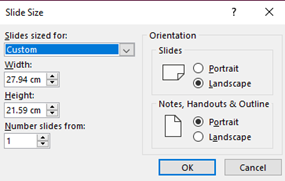
เมื่อคุณตั้งค่าขนาดและการวางแนวของเทมเพลตของคุณแล้ว ให้ย้ายไปที่ PowerPoint Slide Master Slide Master ช่วยให้คุณกำหนดธีมสำหรับเทมเพลต PowerPoint ของคุณ ธีมการนำเสนอหมายถึงแบบอักษร สี และเลย์เอาต์สำหรับสไลด์ทั้งหมดในการนำเสนอของคุณ
ในการเข้าถึง Slide Master ของเทมเพลตของคุณ ให้ย้ายไปที่แท็บมุมมองใน PowerPoint จากนั้นเลือกไอคอน 'Slide Master' บนริบบิ้น
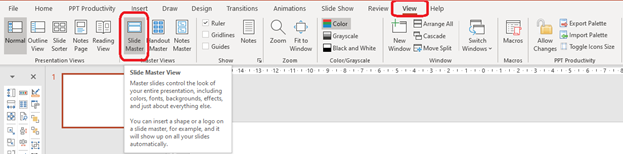
ตอนนี้คุณจะเห็นสไลด์/เลย์เอาต์หลัก Slide Master/ Parent slide คือสไลด์แรกที่ปรากฏขึ้น นั่นคือภาพขนาดย่อที่ด้านบนของบานหน้าต่างภาพขนาดย่อหลัก การเปลี่ยนแปลงใด ๆ ที่คุณทำกับสไลด์/เลย์เอาต์แรก (เรียกทางเทคนิคว่า Parent Master) จะถูกจำลองในเลย์เอาต์ด้านล่าง (เรียกทางเทคนิคว่า Child Masters)
ตัวอย่างเช่น หากคุณเพิ่มโลโก้ลงใน PowerPoint parent master โลโก้จะปรากฏใน Child Masters ทั้งหมด หากต้องการเปลี่ยนแปลงเฉพาะเลย์เอาต์เฉพาะ ให้เลือกเลย์เอาต์ Child Master เฉพาะนั้นและปรับตามต้องการ การเปลี่ยนแปลงที่ทำกับ Child Masters จะส่งผลต่อเลย์เอาต์เฉพาะเท่านั้น

แม้ว่าคุณจะสามารถลบเลย์เอาต์ 'child slide' ภายในการนำเสนอ PowerPoint ได้ แต่ก็ไม่แนะนำ การลบเลย์เอาต์ PowerPoint อาจทำให้เกิดปัญหาในอนาคต หมายเหตุ - ข้อยกเว้นสำหรับคำแนะนำนี้คือหากคุณกำลังแก้ไขการนำเสนอที่มีเลย์เอาต์ Slide master หลายรายการ
ถัดไปคุณต้องเลือกหรือสร้างธีม PowerPoint วิธีการเลือกธีมสำหรับเทมเพลตการนำเสนอของคุณ? แต่ละธีมรวมสีที่ระบุไว้ แบบอักษร และการออกแบบเข้าด้วยกัน สิ่งเหล่านี้มีอิทธิพลต่อรูปลักษณ์ของการนำเสนอของคุณ
PowerPoint ให้คุณเลือกธีมที่ตั้งไว้ล่วงหน้าหลายรายการ คุณสามารถใช้ตามที่มีอยู่ แต่คุณยังสามารถปรับแต่งได้ คลิกที่เมนูแบบเลื่อนลงธีมเพื่อแสดงตัวเลือกทั้งหมด (ดูภาพหน้าจอด้านล่างเพื่อเป็นแนวทาง)
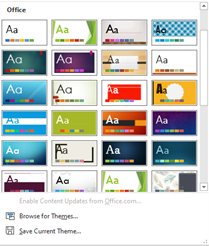
การเลือกธีม PowerPoint ใหม่จะเปลี่ยนสีเริ่มต้นที่คุณต้องทำงานภายในงานนำเสนอของคุณ (ช่วยให้คุณรักษารูปแบบที่สอดคล้องกันตลอด)
ตัวอย่างสีใหม่จะปรากฏบน PowerPoint Slide Master โดยอัตโนมัติ สงสัยว่าจะเปลี่ยนสีธีม PowerPoint ได้อย่างไร? หากคุณชอบการออกแบบของธีม แต่ไม่ชอบสี คุณสามารถอัปเดตสีจากเมนูแบบเลื่อนลง 'สี' ภาพหน้าจอด้านล่างแสดงวิธีการเลือกโทนสี

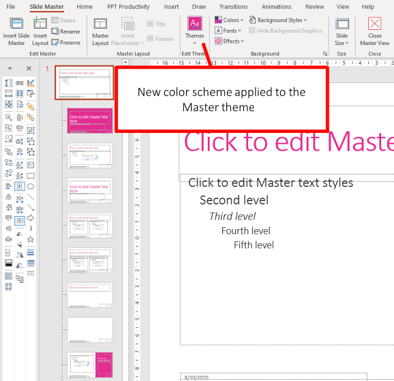
หากคุณมี PPT Productivity PowerPoint add-in คุณจะสังเกตเห็นว่าชุดสีด้านบนบน PPT Productivity Color Toolbar จะอัปเดตอัตโนมัติเป็นโทนสีใหม่ที่คุณเลือก (ข้ามไปที่ขั้นตอนที่ 4 หากคุณไม่มี PPT Productivity add-in)

สีธีม PowerPoint ของคุณจะสะท้อนในเมนูแบบเลื่อนลงสีทั้งหมดของคุณ/ fill jug (พร้อมกับตัวแปรที่เติมไว้ล่วงหน้าสำหรับสีเหล่านั้น)
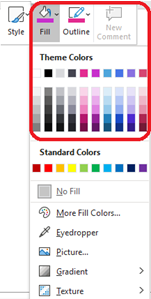
หมายเหตุ: สีมาตรฐานที่อยู่ด้านล่างของพาเลต 'Theme Colors' ไม่สามารถเปลี่ยนแปลงได้
หากไม่มีโทนสี/พาเลตในตัวเลือกแบบเลื่อนลงที่คุณชอบ คุณสามารถสร้างพาเลตที่กำหนดเองได้ สำหรับรายละเอียดเกี่ยวกับวิธีการสร้างพาเลตสีของคุณเอง โปรดดูบทความ ‘วิธีการสร้างพาเลตสีที่กำหนดเองใน PowerPoint'
เคล็ดลับ: คุณสามารถอัปเดตแบบอักษร เอฟเฟกต์ และสไตล์พื้นหลังสำหรับเทมเพลตที่ใช้ตลอดทั้งเอกสารโดยเลือกเมนูแบบเลื่อนลงเหล่านั้นจากเมนู
อ่านบทความของเรา 'ฉันจะตั้งค่าหรือเปลี่ยนแบบอักษรธีมในงานนำเสนอ PowerPoint ได้อย่างไร' เพื่อเรียนรู้วิธีการอัปเดตแบบอักษรในเทมเพลตของคุณ
ตอนนี้คุณได้ตั้งค่าแบบอักษรและโทนสีสำหรับเทมเพลต PowerPoint ของคุณแล้ว ถึงเวลาที่จะปรับแต่งสไลด์ Parent ตามที่กล่าวไว้ก่อนหน้านี้ การเปลี่ยนแปลงรูปแบบใด ๆ ที่คุณทำกับเลย์เอาต์สไลด์ Parent จะส่งผลต่อเลย์เอาต์สไลด์ทั้งหมดและดังนั้นสไลด์ทั้งหมดในการนำเสนอ
องค์ประกอบการออกแบบใด ๆ ที่คุณต้องการรวมไว้ในสไลด์ทั้งหมดของคุณควรเพิ่มลงในเลย์เอาต์สไลด์ Parent ใน Slide Master เลือกรูปแบบหรือภาพที่คุณต้องการใช้สำหรับพื้นหลัง (ถ้ามี) คุณสามารถใช้ภาพใด ๆ เป็นพื้นหลังได้ - อาจเป็นภาพจากอุปกรณ์ของคุณ จากเว็บไซต์ หรือหนึ่งในภาพสต็อกมากมายที่มีให้ผ่าน Microsoft โดยปกติเราไม่ใช้ภาพพื้นหลังที่ครอบคลุมทั้งสไลด์ แต่สำหรับตัวอย่างนี้ฉันได้ใช้ภาพหนึ่งภาพเพื่อให้เห็นผลกระทบได้ง่าย จำไว้ว่าหากคุณวางแผนที่จะพิมพ์การนำเสนอ ภาพพื้นหลังที่ครอบคลุมสไลด์จะใช้หมึกมากขึ้น!
ในการแทรกภาพสำหรับพื้นหลังสไลด์ของคุณ ให้ไปที่แท็บ 'แทรก' บนริบบิ้น PowerPoint จากนั้นเมนูแบบเลื่อนลง 'รูปภาพ' และเลือกตำแหน่งของภาพของคุณ เช่น ภาพสต็อก จากนั้นเมื่อคุณพบภาพที่คุณต้องการใช้แล้ว ให้เลือกและคลิก 'แทรก'
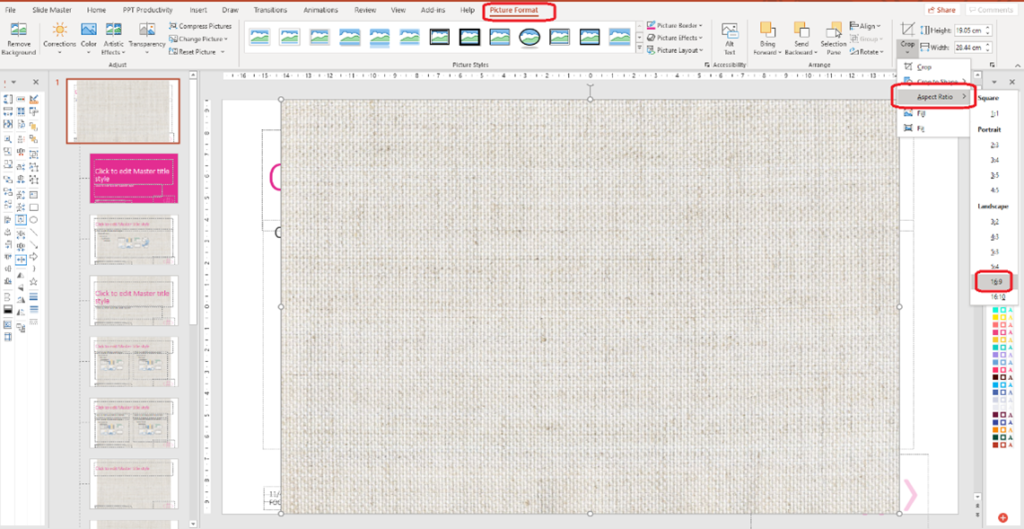
หากภาพของคุณไม่ใช่ขนาดที่แน่นอนของสไลด์ของคุณ คุณสามารถปรับขนาดภาพได้ ในการปรับขนาดภาพใน PowerPoint ให้เลือกภาพบนสไลด์ของคุณ จากนั้นคลิกที่แท็บ 'รูปแบบรูปภาพ' บนริบบิ้นด้านบน
เปิดเมนูแบบเลื่อนลง 'ครอบตัด' จากนั้นเลือก 'อัตราส่วนภาพ' ตอนนี้เลือกอัตราส่วนภาพที่ใช้กับเทมเพลตของคุณ หากคุณใช้ขนาดสไลด์หน้าจอกว้างให้เลือก 16:9 หากคุณตัดสินใจใช้ขนาด 'มาตรฐาน' ให้เลือก 4:3
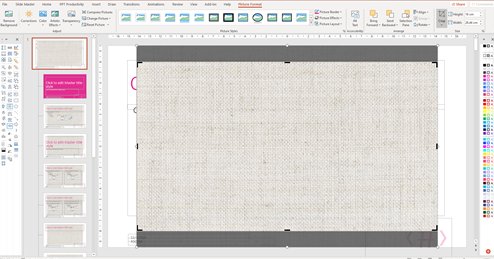
กดปุ่ม 'ครอบตัด' อีกครั้งเพื่อใช้ขนาดที่ครอบตัดกับภาพ
การปรับขนาดภาพของคุณตามขนาดสไลด์ PowerPoint จะทำให้ง่ายต่อการปรับให้เข้ากับเทมเพลตของคุณโดยไม่บิดเบือน
ตอนนี้ทำให้ภาพมีขนาดเท่ากับสไลด์ PowerPoint ทั้งหมด วิธีที่ง่ายที่สุดในการทำเช่นนี้คือการลากจากมุมของภาพเพื่อไม่ให้ภาพบิดเบือน
ส่งภาพไปด้านหลังเพื่อให้คุณสามารถเห็นองค์ประกอบของ Parent Slide (ผู้ใช้ PPT Productivity สามารถใช้ปุ่มส่งไปด้านหลังของ PPT Productivity บน Format Toolbar หรือเลือก 'ส่งไปด้านหลัง' จากเมนูแบบเลื่อนลงส่งไปด้านหลังที่พบในแท็บ 'รูปแบบรูปภาพ')
เนื่องจากเราได้เพิ่มภาพลงในพื้นหลังของสไลด์ 'Parent' ใน Slide Master Layouts ภาพจึงปรากฏในสไลด์ทั้งหมดในเทมเพลต PowerPoint
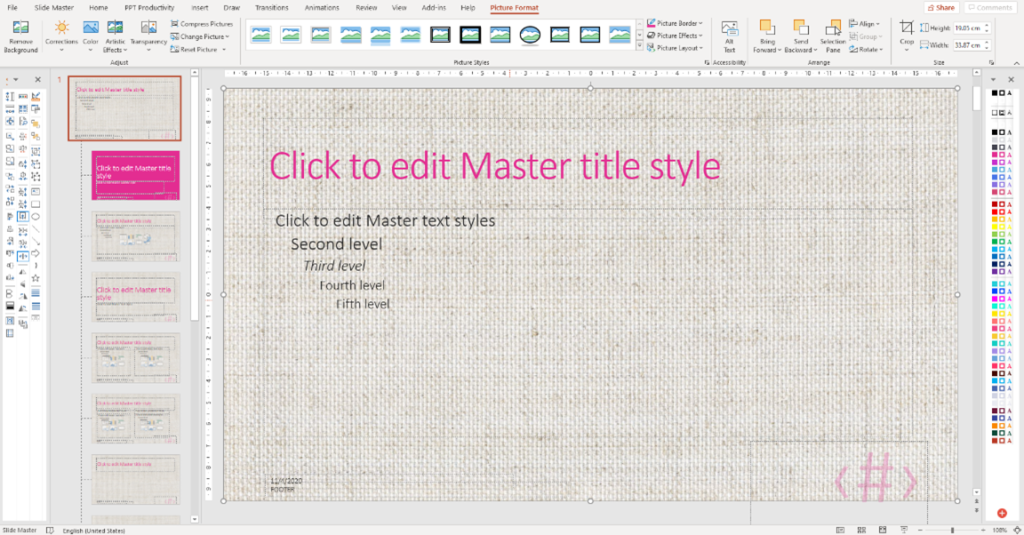
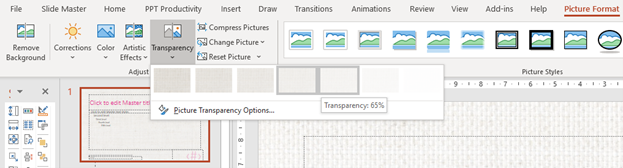
หากคุณต้องการทำให้ภาพพื้นหลังเด่นน้อยลง (เช่น เพื่อให้ข้อความหรือองค์ประกอบอื่น ๆ บนสไลด์ของคุณโดดเด่นมากขึ้น) การปรับความโปร่งใสเป็นตัวเลือกที่ดี บนแท็บ 'รูปแบบรูปภาพ' คลิกเมนูแบบเลื่อนลง 'ความโปร่งใส' จากนั้นเลือกระดับความโปร่งใสที่ต้องการ สิ่งนี้จะทำให้ภาพพื้นหลังโปร่งแสง
คุณสามารถปรับแต่งเทมเพลต PowerPoint ของคุณโดยการเพิ่มองค์ประกอบการออกแบบบางอย่าง
ก่อนอื่น ตัดสินใจว่าองค์ประกอบใดที่คุณต้องการเพิ่มลงในสไลด์ทั้งหมด และเพิ่มสิ่งเหล่านี้ลงใน Parent Slide
สำหรับตัวอย่างนี้ ฉันต้องการเพิ่มสองบรรทัดที่ด้านซ้ายของสไลด์ของฉัน บรรทัดแรกจะหนา และบรรทัดที่สองจะบางกว่ามาก ฉันจะใช้ฟังก์ชัน 'เพิ่มตัวเชื่อมต่อ' จาก PPT Productivity Format Toolbar ของฉัน แต่ถ้าคุณไม่มี PPT Productivity คุณสามารถเพิ่มตัวเชื่อมต่อผ่านแท็บ 'หน้าแรก' หรือแท็บ 'แทรก' ฉันจะวาดสองบรรทัดจากด้านบนถึงด้านล่างของสไลด์ จากนั้นฉันจะใช้ เครื่องมือเพิ่มน้ำหนักเส้น (จาก PPT Productivity Format Toolbar) เพื่อทำให้บรรทัดแรกหนาขึ้น
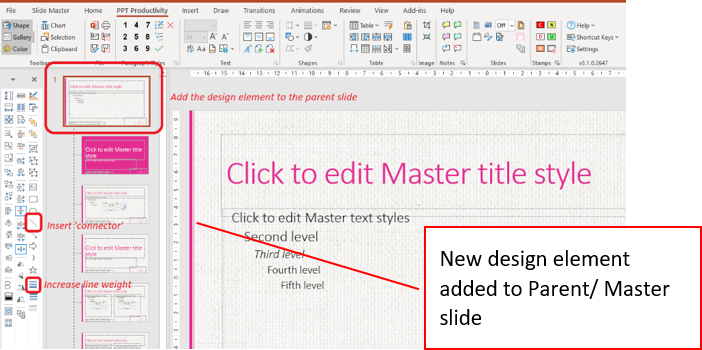
องค์ประกอบการออกแบบนี้จะปรากฏใน Child Slides ทั้งหมดในเทมเพลตเพราะฉันได้เพิ่มลงใน Parent master
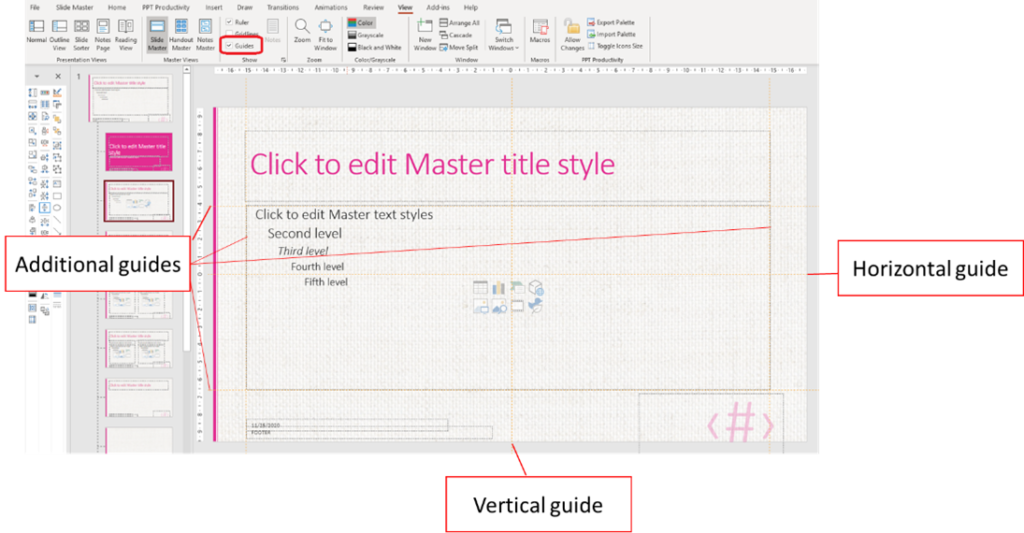
เมื่อคุณเพิ่มองค์ประกอบการออกแบบลงใน Master/ Parent slide ของคุณแล้ว คุณสามารถปรับ slide guides ของคุณได้ Slide guides ของ PowerPoint ช่วยให้ผู้ใช้จัดแนวเนื้อหาในการนำเสนอของพวกเขาและปรับปรุงความสอดคล้องของเลย์เอาต์ตลอดการนำเสนอ
ในการแก้ไข Slide Guides ของ PowerPoint ของคุณ ให้คลิกที่แท็บ 'มุมมอง' และเลือก 'Guides' มีไกด์สองตัว: หนึ่งแนวตั้งและหนึ่งแนวนอน
ในการย้ายไกด์ ให้วางเมาส์ของคุณไว้เหนือมัน เมื่อเคอร์เซอร์ของคุณกลายเป็นลูกศรสองหัว ให้ลากไกด์ไปยังตำแหน่งที่คุณต้องการบนสไลด์ของคุณ ในการเพิ่มไกด์ใหม่ เพียงเริ่มลากไกด์ที่มีอยู่ จากนั้นกดปุ่ม Ctrl บนแป้นพิมพ์ของคุณก่อนที่จะปล่อย
การเพิ่มไกด์สามารถช่วยให้ผู้ใช้ทราบว่าควรวางเนื้อหาบนสไลด์ PowerPoint ที่ใด และไม่ควรวางที่ใด
เคล็ดลับ: เพื่อช่วยเพิ่มประสิทธิภาพตำแหน่งของเนื้อหาบนสไลด์ของคุณ คุณยังสามารถใช้ฟีเจอร์ No Fly Zone ของ PPT Productivity
คุณสามารถปรับแต่งเทมเพลต PowerPoint ของคุณเพิ่มเติมโดยการเพิ่ม placeholders ลงใน Slide Masters
Placeholders ระบุสถานที่สำหรับประเภทเนื้อหาเฉพาะ หากคุณเลือกธีม Microsoft ที่ตั้งไว้ล่วงหน้าเพื่อใช้เป็นฐานสำหรับเทมเพลตของคุณ คุณจะสังเกตเห็นว่ามี placeholders หลายรายการรวมถึงชื่อสไลด์, placeholders เนื้อหา, ส่วนท้ายของสไลด์, วันที่และเวลา และหมายเลขสไลด์ได้ถูกแทรกไว้ให้คุณแล้ว มิฉะนั้นพวกเขาจะรักษารูปแบบ PowerPoint มาตรฐาน
สิ่งสำคัญคือต้องเก็บ placeholders ที่จัดรูปแบบไว้ล่วงหน้า (เช่น ชื่อสไลด์, เนื้อหา, ส่วนท้าย ฯลฯ) ไว้บน Parent Slide แม้ว่าคุณอาจไม่ต้องการใช้ทุกองค์ประกอบเหล่านี้ในแต่ละ Child slide ของคุณ
เพื่อให้เทมเพลต PowerPoint ของคุณทำงานได้อย่างถูกต้อง สิ่งสำคัญคือต้องเพิ่ม Placeholders ลงใน Master Slide ของคุณ นี่เป็นเพราะ:
ตอนนี้เรามาอัปเดตรูปแบบของ placeholders ของเรากันเถอะ
ก่อนอื่น ฉันต้องการเปลี่ยนขนาดของแบบอักษรของ Slide Title ของฉัน ไปที่ Parent Slide และเลือก Slide Title Placeholder จากริบบิ้นด้านบน ไม่ว่าจะเป็นแท็บ 'หน้าแรก' หรือแท็บ 'PPT Productivity' เลือกขนาดที่คุณต้องการให้แบบอักษรของชื่อเรื่องเป็น

ฉันต้องการเพิ่มประสิทธิภาพพื้นที่ที่มีอยู่สำหรับเนื้อหาบนสไลด์ของฉัน ดังนั้นฉันจึงปรับตำแหน่งและการจัดแนวข้อความของ Slide Title ของฉัน
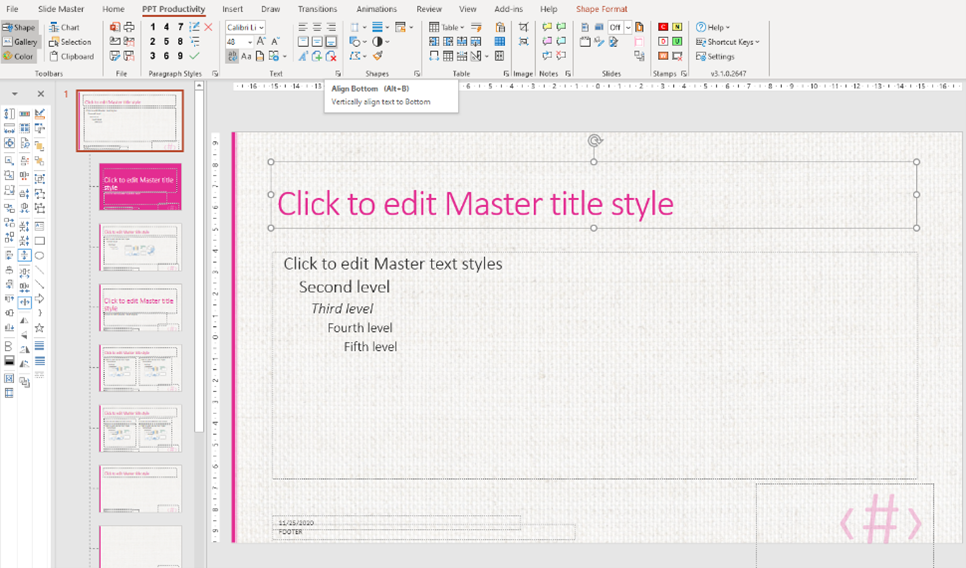
ในภาพด้านบนฉันได้ลด Slide Title ในแนวตั้งและจัดแนวข้อความไปที่ด้านล่างของกล่องข้อความโดยใช้ เครื่องมือจัดแนวข้อความ ของ PPT Productivity บนริบบิ้นด้านบน (หรือคุณสามารถใช้ฟังก์ชันการจัดแนวข้อความบนแท็บ 'หน้าแรก' แต่จะมีการคลิกเพิ่มอีกสองสามครั้ง) ที่นี่คุณยังสามารถจัดกึ่งกลางข้อความของคุณได้หากคุณต้องการให้ Slide Titles อยู่กึ่งกลางบนสไลด์ของคุณ ฉันได้เก็บของฉันไว้ที่จัดชิดซ้ายสำหรับตัวอย่างนี้
ฉันยังต้องการทำการเปลี่ยนแปลงบางอย่างกับ Text placeholder ของฉัน สิ่งสำคัญคือต้องวางตำแหน่ง Text placeholder บนเลย์เอาต์ Parent Slide ให้ถูกต้องเนื่องจากมันกำหนดตำแหน่งเริ่มต้นของ placeholders เนื้อหาอื่น ๆ ทั้งหมดบนสไลด์
ในการเปลี่ยนตำแหน่งของ Text placeholder ในเทมเพลต PowerPoint ของคุณ ให้เลือก Text placeholder และลาก placeholder ไปที่ด้านบนและด้านซ้าย - เพื่อให้มันสอดคล้องกับ Title placeholder ใช้ที่จับขนาด ปรับขนาดตามที่คุณต้องการให้ข้อความเนื้อหาดูบนสไลด์ของคุณ ณ จุดนี้ เป็นความคิดที่ดีที่จะปรับ Slide Guides ของคุณให้ตรงกับ Title และ Text placeholders ของคุณ (หากพวกเขาเปลี่ยนแปลง)
ตอนนี้เรามุ่งเน้นไปที่ข้อความภายใน Text placeholder คุณสามารถเปลี่ยนขนาดแบบอักษรของระดับข้อความต่าง ๆ ภายใน Text placeholder ได้
ในการทำเช่นนั้น ให้เลือกแต่ละระดับของข้อความใน Text placeholder จากเมนูแบบเลื่อนลงขนาดแบบอักษรบนริบบิ้นด้านบน (ไม่ว่าจะเป็นแท็บ 'หน้าแรก' หรือแท็บ 'PPT Productivity') เลือกขนาดแบบอักษรที่ต้องการ คุณอาจต้องการให้ข้อความทั้งหมดมีขนาดเท่ากัน – ในกรณีนี้ ให้เลือกทุกระดับและเลือกแบบอักษรและขนาดที่ต้องการ หรือเลือกแต่ละบรรทัดแยกกันเพื่อปรับแบบอักษรและขนาด
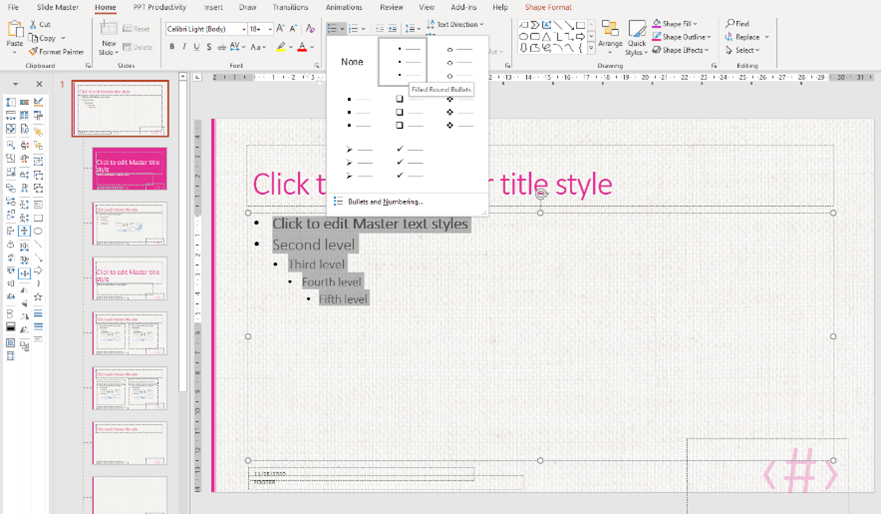
นอกจากนี้ยังเป็นความคิดที่ดีที่จะจัดรูปแบบสไตล์จุดบูลเลตของคุณใน Text placeholder แม้ว่าคุณจะคิดว่าคุณจะไม่ใช้พวกเขา ในการเปลี่ยนรูปแบบจุดบูลเลตเริ่มต้น ให้เลือกสไตล์ข้อความทั้งหมดใน content placeholder
ในกลุ่มย่อหน้าในริบบิ้นหน้าแรก คลิกเมนูแบบเลื่อนลง Bullets and Numbering จากนั้นเลือกสไตล์ของจุดบูลเลตที่คุณต้องการใช้ ฉันจะใช้จุดบูลเลตวงกลมทึบในตัวอย่างนี้ (ดูภาพหน้าจอด้านล่างเพื่อเป็นแนวทาง)
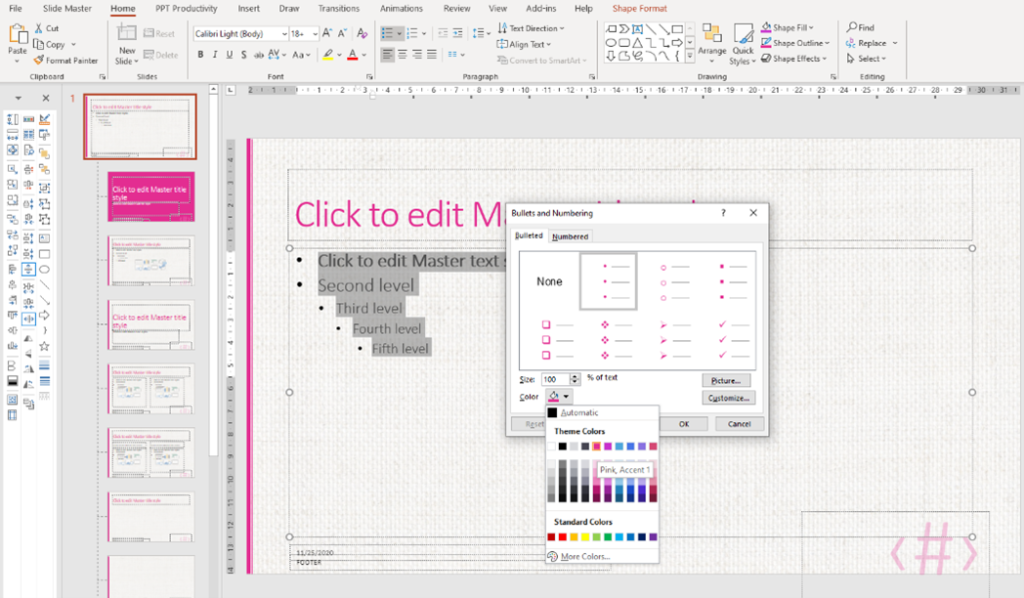
ตอนนี้ฉันจะเปลี่ยนสีของจุดบูลเลตของฉันให้เชื่อมโยงกับธีมเทมเพลต PowerPoint ของฉันมากขึ้น ในการเปลี่ยนสีของจุดบูลเลตใน PowerPoint ให้เก็บข้อความที่เลือกไว้และในกล่องแบบเลื่อนลงเดียวกันกับก่อนหน้านี้ คลิกที่ Bullets and Numbering ที่ด้านล่าง การคลิก fill jug จะเปิดเผยการเลือกสีที่ตรงกับธีมเทมเพลตของคุณ เลือกสีที่ต้องการแล้วคลิกตกลง
คุณยังสามารถปรับระยะห่างของจุดบูลเลตของคุณได้ ระยะห่างของจุดบูลเลตที่ตั้งค่าไว้บน Parent Slide จะใช้กับ Child Slides ทั้งหมดที่ตามมา สิ่งนี้จะทำให้จุดบูลเลตและระยะห่างย่อหน้าของคุณสอดคล้องกันตลอดการนำเสนอของคุณ
ในการปรับจุดบูลเลต ให้เลือกบรรทัดที่คุณต้องการปรับ จากนั้นลากตัวบ่งชี้ระยะห่าง ทำซ้ำการกระทำนี้สำหรับแต่ละระดับของข้อความที่คุณต้องการปรับ

เคล็ดลับ: เพื่อให้จุดบูลเลตและสไตล์ย่อหน้าของคุณสอดคล้องกันตลอดการนำเสนอของคุณ แม้เมื่อไม่ได้ใช้ content placeholders บันทึกสไตล์ย่อหน้าของคุณโดยใช้ฟังก์ชัน 'Paragraph Styles' ของ PPT Productivity
เมื่อคุณจัดรูปแบบ Text placeholder ในเทมเพลต PowerPoint ของคุณแล้ว คุณสามารถย้ายไปจัดรูปแบบ content placeholders ที่ส่วนท้ายของสไลด์ของคุณได้
ส่วนท้ายของสไลด์ PowerPoint ของคุณจะมี placeholders สำหรับวันที่และเวลา ส่วนท้าย และหมายเลขสไลด์
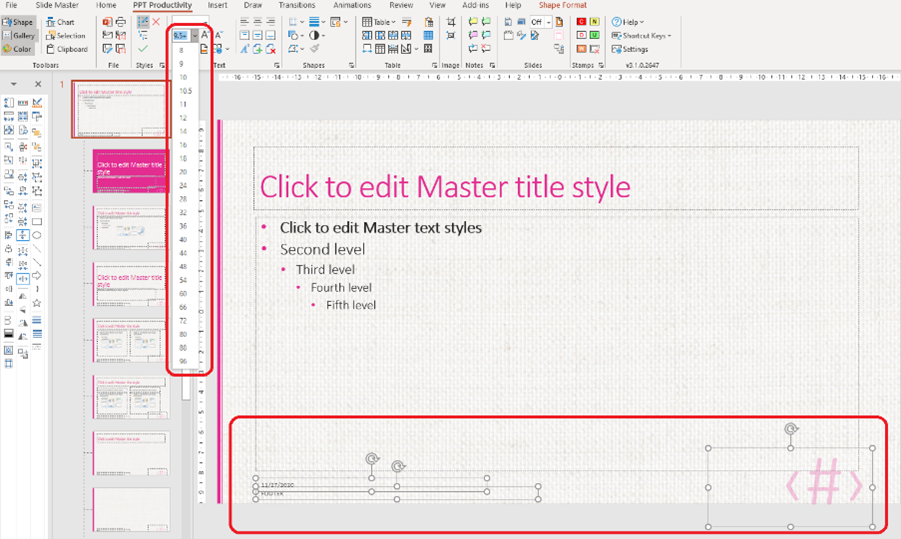
คุณสามารถปรับขนาดแบบอักษรและตำแหน่งของแต่ละ placeholders ที่ส่วนท้ายของสไลด์ได้ ในธีมการออกแบบที่ฉันเลือก หมายเลขสไลด์มีขนาดใหญ่มาก ดังนั้นฉันจะลดขนาดของข้อความ
ในการปรับขนาดข้อความสำหรับ footer placeholders เพียงเลือกแต่ละ placeholder จากนั้นจากริบบิ้นด้านบนเลือกขนาดแบบอักษรที่ต้องการจากเมนูแบบเลื่อนลง
ตอนนี้คุณต้องตั้งค่ารูปแบบสำหรับ Date and Time placeholder ของคุณ
ในการจัดรูปแบบ Date and Time placeholder ของคุณสำหรับเทมเพลต PowerPoint ให้เลือก Date and Time placeholder ของคุณ ไปที่แท็บ 'แทรก' และคลิก 'ส่วนหัวและส่วนท้าย'

สิ่งนี้จะเปิดเมนู 'ส่วนหัวและส่วนท้าย' ตรวจสอบให้แน่ใจว่ากล่องถัดจากวันที่และเวลาได้รับการตรวจสอบแล้ว ในเมนูแบบเลื่อนลงวันที่ เลือกวิธีที่คุณต้องการให้วันที่/วันที่และเวลาแสดงที่ด้านล่างของสไลด์ PowerPoint จากนั้นคลิก 'ใช้กับทั้งหมด'
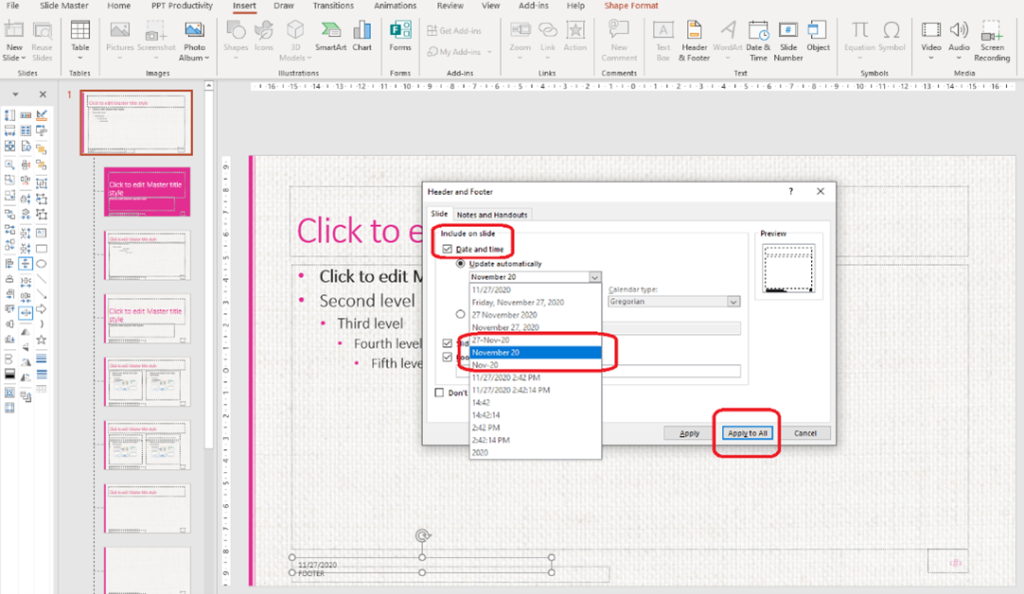
Date and Time placeholder จะใช้การเปลี่ยนแปลงโดยอัตโนมัติ Footer placeholder ถูกออกแบบมาเพื่อเก็บข้อความ ซึ่งอาจเป็นชื่อบริษัท ผู้เขียน แหล่งข้อมูล ฯลฯ
เมื่อคุณพอใจกับขนาดแบบอักษรของ footer placeholders ของคุณแล้ว คุณสามารถปรับตำแหน่งของพวกเขาบนสไลด์ได้ ในการปรับตำแหน่งบนสไลด์ เพียงเลือกและลาก placeholder ไปยังตำแหน่งที่ต้องการ โดยระวังให้สอดคล้องกับ placeholders อื่น ๆ บนสไลด์ของคุณ คุณสามารถใช้ เครื่องมือจัดแนวของ PPT Productivity เพื่อจัดแนวองค์ประกอบบนสไลด์ได้อย่างรวดเร็ว
ฉันพอใจกับตำแหน่งของ Footer placeholder ของฉันภายใต้ Date and Time placeholder ในตัวอย่างนี้ ดังนั้นฉันจะปล่อยไว้ตามเดิม
ในการเพิ่มโลโก้ลงใน Slide Master ของเทมเพลต PowerPoint ของคุณ ให้เลือก Parent Slide ของคุณ จากนั้นไปที่แท็บ 'แทรก' และนำทางไปยังที่ที่ไฟล์ภาพโลโก้ถูกบันทึกไว้ โดยปกติจะอยู่ภายใต้ 'อุปกรณ์นี้' ในเมนูแบบเลื่อนลง
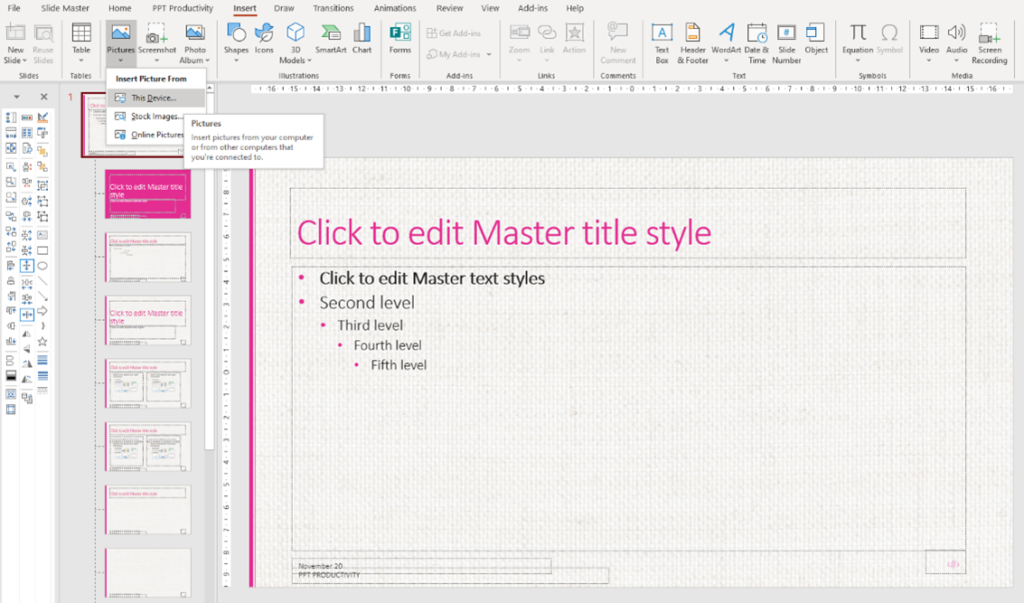
เลือกภาพ (เคล็ดลับ: ไฟล์ .png ดีกว่าไฟล์ .jpeg เพื่อให้แน่ใจว่าคุณภาพของภาพยังคงอยู่) จากนั้นคลิก 'แทรก'

ตอนนี้คุณจะต้องปรับตำแหน่งของโลโก้บนสไลด์ เพียงเลือกภาพโลโก้และย้ายไปยังตำแหน่งที่ต้องการ คุณอาจต้องการปรับขนาดโลโก้ คุณสามารถลากจากมุมของภาพเพื่อทำให้โลโก้ใหญ่ขึ้นหรือเล็กลง หรือคุณสามารถใช้ ฟีเจอร์ปรับขนาด จาก PPT Productivity Format Toolbar
ฉันต้องการให้โลโก้ของฉันอยู่ตรงกลางด้านล่างของสไลด์ของฉัน ดังนั้นฉันจะใช้ฟังก์ชัน ‘align center’ ของ PPT Productivity เพื่อให้แน่ใจว่ามันอยู่ตรงกลางของสไลด์ของฉันอย่างสมบูรณ์ คุณสามารถใช้ slide guides ของคุณเพื่อจัดแนวโลโก้ด้วยตนเองได้

ตอนนี้ Parent Slide ของคุณเสร็จสมบูรณ์แล้ว คุณสามารถปรับแต่งเลย์เอาต์ Child Slide สำหรับเทมเพลต PowerPoint ของคุณได้
เลย์เอาต์ Child slide สืบทอดรูปแบบจาก Parent Slide อย่างไรก็ตามพวกเขาสามารถปรับแต่งได้เป็นรายบุคคลในมุมมอง Slide Master ของ PowerPoint
เรามาเริ่มต้นด้วยการปรับแต่งเลย์เอาต์ Child Slides มาตรฐาน 11 รายการที่สร้างโดย PowerPoint โดยอัตโนมัติ นั่นคือสไลด์ทั้ง 11 ที่ปรากฏอยู่ใต้ Parent Slide ในภาพขนาดย่อที่ด้านซ้ายของการนำเสนอ PowerPoint ของคุณ
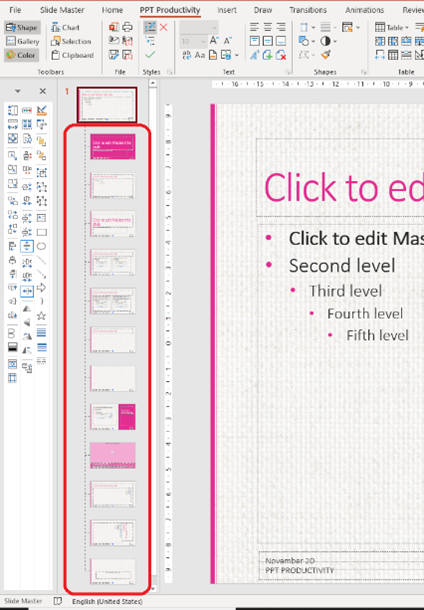
เราจะทำงานกับรูปแบบ Title Slide ก่อน เนื่องจากโดยทั่วไปแล้วสไลด์นี้จะดู 'แตกต่าง' มากที่สุดเมื่อเทียบกับ Child Slides อื่น ๆ
ในขณะที่ยังอยู่ในมุมมอง Slide Master ของ PowerPoint ให้ไปที่ Title Slide – สไลด์ที่สองในเอกสาร นี่คือสไลด์ที่คุณจะใช้โดยทั่วไปในตอนต้นของการนำเสนอของคุณ
‘Title Slide’ สำหรับธีมการออกแบบที่ฉันเลือกในตัวอย่างนี้คือสไลด์สีชมพูทึบ
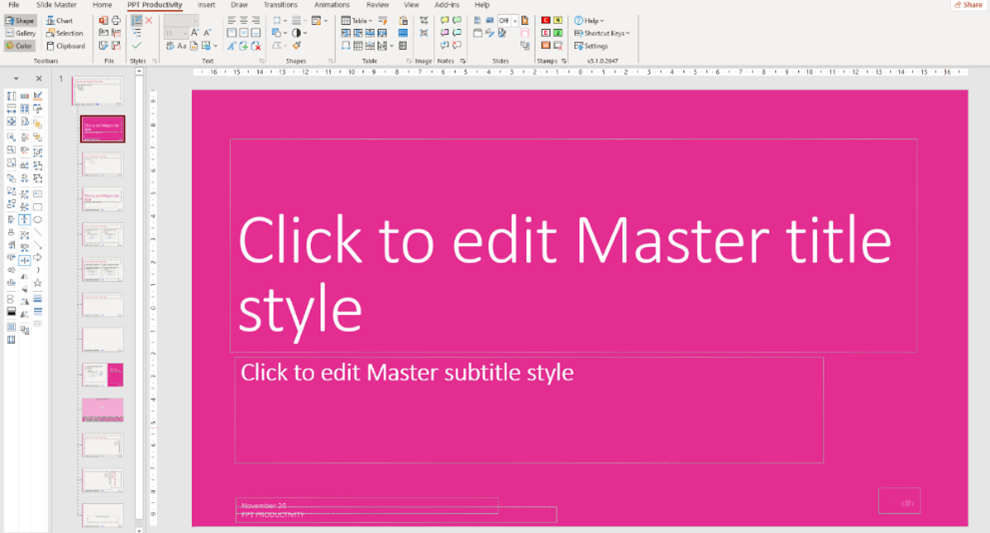
สำหรับตัวอย่างของเรา ฉันต้องการอัปเดตรูปลักษณ์ของข้อความ Title ในการอัปเดตรูปแบบของข้อความ Title ให้เลือกกล่องข้อความและทำการเปลี่ยนแปลงที่ต้องการ ในตัวอย่างนี้ฉันจะอัปเดตแบบอักษรจาก Calibri Light เป็น Calibri มาตรฐาน รวมถึงทำให้แบบอักษรหนาและจัดกึ่งกลางข้อความ

ฉันยังต้องการทำการเปลี่ยนแปลงสไตล์เดียวกันกับข้อความ Subtitle กล่องข้อความนี้ไม่ใช่ความกว้างเดียวกับข้อความ Title ดังนั้นฉันจะต้องปรับความกว้างก่อน ฉันจะใช้ เครื่องมือ 'same width' จาก PPT Productivity Format Toolbar เพื่อทำเช่นนี้ ก่อนเลือกกล่องข้อความ Title จากนั้นกล่องข้อความ Subtitle และคลิก 'same width' กล่องข้อความทั้งสองของฉันตอนนี้มีความกว้างเท่ากัน (หรือคุณสามารถปรับกล่องข้อความด้วยตนเองเพื่อให้มีความกว้างเท่ากัน)

ฉันยังต้องการให้แน่ใจว่าพวกเขาจัดแนวอย่างถูกต้อง โดยใช้ ฟีเจอร์การจัดแนว บน PPT Productivity Format Toolbar สิ่งนี้หมายความว่าเมื่อฉันจัดกึ่งกลางข้อความในกล่องข้อความ Subtitle มันจะจัดแนวกับข้อความในกล่องข้อความ Title อย่างสมบูรณ์

คุณสามารถเห็นว่า placeholders สำหรับ Footer, Date and Time และหมายเลขหน้าแสดงอยู่บน Title Slide ฉันไม่ต้องการให้สิ่งเหล่านี้ปรากฏบน Title Slide ดังนั้นฉันต้องลบพวกเขา
ในการลบ placeholders เหล่านี้จาก Title Slide ให้ไปที่ริบบิ้นด้านบนในแท็บ Slide Master ของ PowerPoint และยกเลิกการเลือก 'Footers'

ทั้งสาม placeholders ของ Slide Footer ของฉันได้ถูกลบออกจาก Title Slide แล้ว (แต่พวกเขายังคงอยู่ในตำแหน่งบน Child Slides อื่น ๆ)
เมื่อเราตั้งค่าเทมเพลต PowerPoint นี้ในตอนแรก เราได้เพิ่มภาพพื้นหลัง ภาพนี้จะปรากฏบนเลย์เอาต์ Child Slide ทั้งหมด โดยทั่วไปแล้วในธีมการออกแบบที่ฉันใช้สำหรับตัวอย่างนี้ มีการเพิ่มการซ้อนทับสีชมพูโดยอัตโนมัติใน Title Slide ซึ่งหมายความว่าภาพพื้นหลังไม่ปรากฏ แต่ไม่ใช่กรณีเสมอไป คุณมักจะต้องการลบหรือซ่อนภาพพื้นหลังจากหนึ่งหรือมากกว่า Child Slides ใน PowerPoint มีสองวิธีที่สามารถทำได้
วิธีที่ง่ายที่สุดและอาจมีประสิทธิภาพที่สุดในการลบภาพพื้นหลังที่ไม่ต้องการออกจาก Child Slide ในเทมเพลต PowerPoint ของคุณคือการคลิกขวาที่ Child slide เฉพาะ เลือก 'Format Background'

แถบเครื่องมือ 'Format Background' จะเปิดที่ด้านขวาของการนำเสนอ PowerPoint เพียงตรวจสอบกล่อง 'Hide background graphics' และสิ่งใดก็ตามที่ถูกเพิ่มลงใน Parent/ Master slide ของคุณที่ไม่ใช่ placeholder จะถูกซ่อนจากมุมมอง

อีกวิธีหนึ่งในการบรรลุผลลัพธ์เดียวกันคือการสร้างรูปร่างทึบเพื่อครอบคลุมภาพพื้นหลัง

สร้างสี่เหลี่ยมในสีทึบ เช่น สีขาว เพื่อครอบคลุมพื้นที่ที่คุณต้องการซ่อนภาพพื้นหลัง เมื่อพื้นที่ถูกครอบคลุมแล้ว ให้ส่งสี่เหลี่ยมสีทึบไปด้านหลัง - คุณสามารถใช้ ‘Send to back’ ของ PPT Productivity บน Format Toolbar หรือโดยการนำทางไปที่แท็บ 'หน้าแรก' คลิก Arrange และเลือก 'Send to back'

ภาพพื้นหลังที่เพิ่มลงใน Parent slide ตอนนี้ถูกซ่อนบน Child slide นี้ และ placeholders ได้ถูกวางไว้ในเบื้องหน้าของสไลด์
บนสไลด์นี้ ฉันยังจะปรับสีแบบอักษรใน Text placeholders ทางด้านขวาให้เป็นสีขาวโดยการเลือกกล่องข้อความและใช้พาเลตสีบน Color Toolbar ของ PPT Productivity
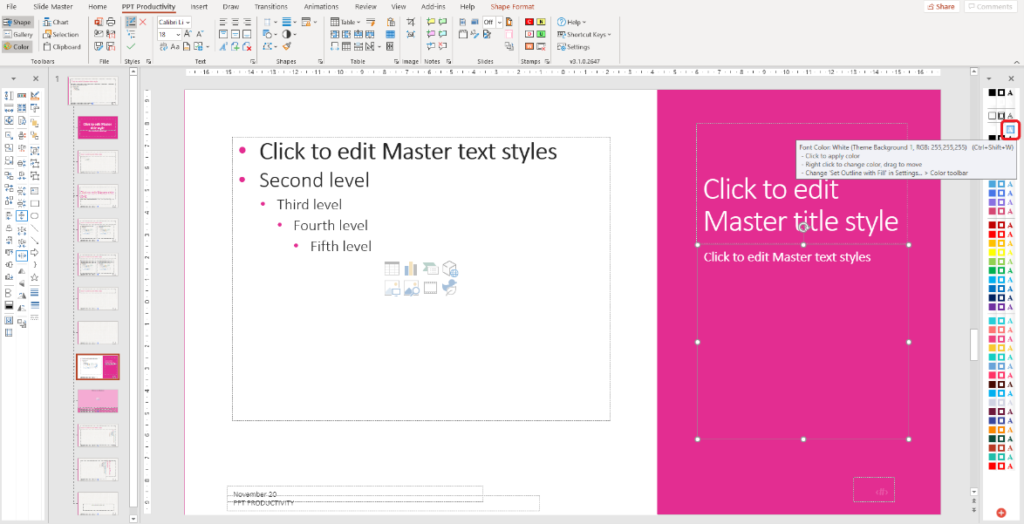
คุณสามารถเพิ่มองค์ประกอบการออกแบบเพิ่มเติมและปรับแต่งรูปแบบของ Child Slides ในเทมเพลต PowerPoint ของคุณในลักษณะเดียวกับที่คุณทำกับ Parent Slide อย่างไรก็ตามการเปลี่ยนแปลงใด ๆ ที่ทำกับ Child Slides จะปรากฏเฉพาะในเลย์เอาต์เฉพาะนั้นและจะไม่ใช้กับสไลด์อื่นใดในเทมเพลต PowerPoint หากคุณต้องการให้การเปลี่ยนแปลงหรือองค์ประกอบใช้กับ ทุก สไลด์ จำไว้ว่าต้องทำการปรับเปลี่ยนที่ Parent Slide
นอกจากการปรับแต่งเลย์เอาต์ Child Slides มาตรฐาน 11 รายการที่สร้างโดย PowerPoint โดยอัตโนมัติแล้ว คุณยังสามารถสร้างเลย์เอาต์ PowerPoint ของคุณเองได้
เราแนะนำให้สร้างเลย์เอาต์ Child


