
Solución de problemas de numeración de diapositivas en PowerPoint: Cómo solucionar problemas comunes
¿Buscas cómo agregar números de diapositiva en PowerPoint? ¿Intentas averiguar qué hacer cuando el...
 Lee-Ann
Esta publicación de consejos y sugerencias del equipo de PPT Productivity proporciona una breve descripción de qué son las plantillas de PowerPoint, así como una guía paso a paso sobre cómo crear una plantilla de PowerPoint en Office 365. También hay información sobre cómo crear temas de PowerPoint para plantillas. ¡Sigue esta guía y verás que es fácil hacer una plantilla en PowerPoint!
Todas las presentaciones de PowerPoint se basan en una plantilla de PowerPoint. Hay una amplia variedad de plantillas existentes para elegir: Microsoft ofrece una gama disponible dentro de PowerPoint, tu organización puede tener una (o muchas), además de que muchos sitios web ahora las ofrecen para la venta y descarga.
¿Qué pasa si no puedes encontrar una plantilla de PowerPoint que satisfaga tus necesidades? Puedes modificar una plantilla existente o puedes crear tu propia plantilla de presentación de PowerPoint.
Si buscas más información sobre exactamente qué es una plantilla de PowerPoint y cómo se diferencia de un tema de PowerPoint, por favor lee nuestro artículo relacionado '¿Cuál es la diferencia entre plantillas, temas y diseños de PowerPoint?'
Crear una plantilla de PowerPoint es más fácil de lo que piensas. Pero es importante tomarse el tiempo para completar todos los pasos y configurar correctamente tu plantilla. Una plantilla bien construida puede ahorrar horas de tiempo a todos los usuarios de la plantilla.
Aquí te mostramos cómo crear una plantilla personalizada en Office 365
Primero, abre una presentación en blanco. Ve al menú Archivo, selecciona Nuevo, luego haz clic en 'Presentación en blanco' de la lista.

Una vez que hayas abierto una presentación de PowerPoint en blanco, ve a la pestaña 'Diseño' y selecciona 'Tamaño de diapositiva' en el lado derecho de la cinta de 'Diseño'. Tienes la opción de elegir Estándar 4:3, Pantalla ancha 16:9 o tamaños personalizados. También hay opciones aquí para establecer la altura y el ancho de tus diapositivas de PowerPoint (nuevamente, de opciones predefinidas o para especificar personalizadas), si deseas que tu presentación sea en orientación horizontal o vertical, y si deseas que la numeración de diapositivas comience en 0 o 1.
Consejo: si tu plantilla de PowerPoint se utilizará principalmente para presentaciones en línea, un diseño de pantalla ancha suele ser preferible. Si utilizarás principalmente la plantilla para presentaciones que se imprimen (por ejemplo, respuestas a propuestas o documentos legales), el diseño 4:3 tiende a ser el tamaño óptimo.
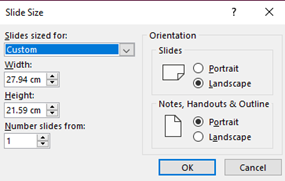
Una vez que hayas establecido el tamaño y la orientación de tu plantilla, muévete al Patrón de Diapositivas de PowerPoint. El Patrón de Diapositivas te permite definir el tema para tu plantilla de PowerPoint. El tema de la presentación se refiere a las fuentes, colores y diseños para todas las diapositivas en tu presentación.
Para acceder al Patrón de Diapositivas de tu Plantilla, muévete a la pestaña Vista en PowerPoint, luego selecciona el ícono 'Patrón de Diapositivas' en la cinta.
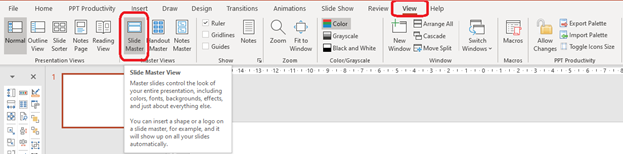
Ahora verás diapositivas maestras/diseños. La Diapositiva Maestra/Diapositiva Principal es la primera diapositiva que aparece, es decir, la miniatura en la parte superior del panel de miniaturas maestras. Cualquier cambio que realices en la primera diapositiva/diseño (técnicamente llamado Patrón Principal) se replicará en los diseños debajo de ella (técnicamente llamados Patrones Secundarios).
Por ejemplo, si agregas un logotipo al patrón principal de PowerPoint, aparecerá en todos los Patrones Secundarios. Para realizar cambios únicos en diseños individuales, selecciona ese diseño específico de Patrón Secundario y ajusta según sea necesario. Los cambios realizados en los Patrones Secundarios solo afectarán al diseño individual.

Aunque puedes eliminar diseños de 'diapositiva secundaria' dentro de la presentación de PowerPoint, no se recomienda. Eliminar diseños de PowerPoint podría causarte problemas en el futuro. Nota: la excepción a esta guía es si estás editando una presentación existente que tiene múltiples diseños de patrón de diapositivas.
A continuación, necesitas elegir o crear un tema de PowerPoint. ¿Cómo elegir un tema para tu plantilla de presentación? Cada tema combina una paleta de colores especificada, estilo de fuente y diseño. Juntos, estos influyen en la apariencia de tu presentación.
PowerPoint te ofrece una serie de temas preestablecidos para elegir. Puedes usarlos tal como están, pero también puedes personalizarlos. Haz clic en el menú desplegable de Temas para revelar todas las opciones (consulta la captura de pantalla a continuación para obtener orientación).
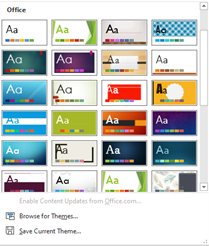
Seleccionar un nuevo tema de PowerPoint cambia los colores predeterminados con los que trabajarás dentro de tu presentación (permitiéndote mantener un formato consistente en todo momento).
Una vista previa de la nueva selección de colores aparecerá automáticamente en el Patrón de Diapositivas de PowerPoint. ¿Te preguntas cómo cambiar los colores del tema de PowerPoint? Si te gusta el diseño de un tema, pero no la paleta de colores, puedes actualizar los colores desde el menú desplegable 'Colores'. Las capturas de pantalla a continuación muestran cómo seleccionar un esquema de color.

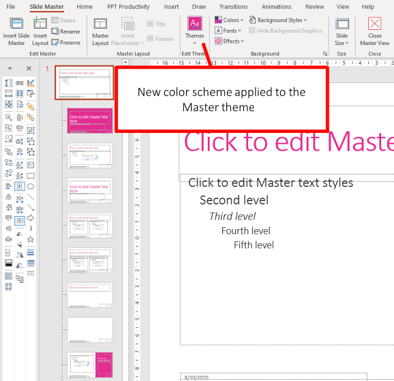
Si tienes el complemento de PowerPoint PPT Productivity, también notarás que el conjunto superior de colores en la Barra de Herramientas de Colores de PPT Productivity se actualizará automáticamente a la nueva paleta de colores que has elegido (salta al paso 4 si no tienes el complemento de PPT Productivity).

Los colores de tu tema de PowerPoint se reflejarán en todos tus menús desplegables de color/ jarra de relleno (con variantes pre-pobladas para esos colores).
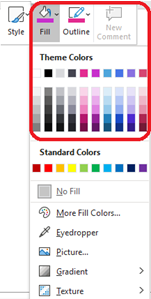
Nota: Los Colores Estándar, ubicados en la parte inferior de la Paleta de Colores del Tema, no se pueden cambiar.
Si no hay un esquema de color/paleta en las opciones desplegables que te guste, puedes crear tu propia paleta personalizada. Para obtener detalles sobre cómo crear tu propia paleta de colores, consulta el artículo ‘Cómo crear una paleta de colores personalizada en PowerPoint'.
Consejo: Puedes actualizar las fuentes, efectos y estilos de fondo para las plantillas utilizadas en todo el documento seleccionando esos menús desplegables desde el menú
Lee nuestro artículo '¿Cómo configuro o cambio las fuentes del tema en una presentación de PowerPoint' para aprender cómo actualizar las fuentes en tus plantillas.
Ahora que has configurado tus fuentes y esquema de colores para tu plantilla de PowerPoint, es hora de editar la diapositiva principal. Como se mencionó anteriormente, cualquier cambio de formato que realices en el diseño de la diapositiva principal afectará a todos los diseños de diapositivas y, por lo tanto, a todas las diapositivas de la presentación.
Cualquier elemento de diseño que desees incluir en todas tus diapositivas debe agregarse al diseño de la Diapositiva Principal en el Patrón de Diapositivas. Selecciona el patrón o imagen que deseas usar para el fondo (si lo hay). Puedes usar cualquier imagen como fondo: podría ser una imagen de tu dispositivo, de un sitio web o una de las muchas imágenes de stock disponibles a través de Microsoft. No solemos usar imágenes de fondo que cubran toda la diapositiva, pero para este ejemplo he usado una para que sea fácil ver el impacto. Recuerda que si planeas imprimir la presentación, las imágenes de fondo que cubren la diapositiva usarán mucha más tinta.
Para insertar la imagen para el fondo de tu diapositiva, navega a la pestaña 'Insertar' en la cinta de PowerPoint, luego al menú desplegable 'Imágenes' y elige la ubicación de tu imagen. Por ejemplo, imagen de stock, luego cuando hayas encontrado la imagen que deseas usar, selecciona y haz clic en 'Insertar'.
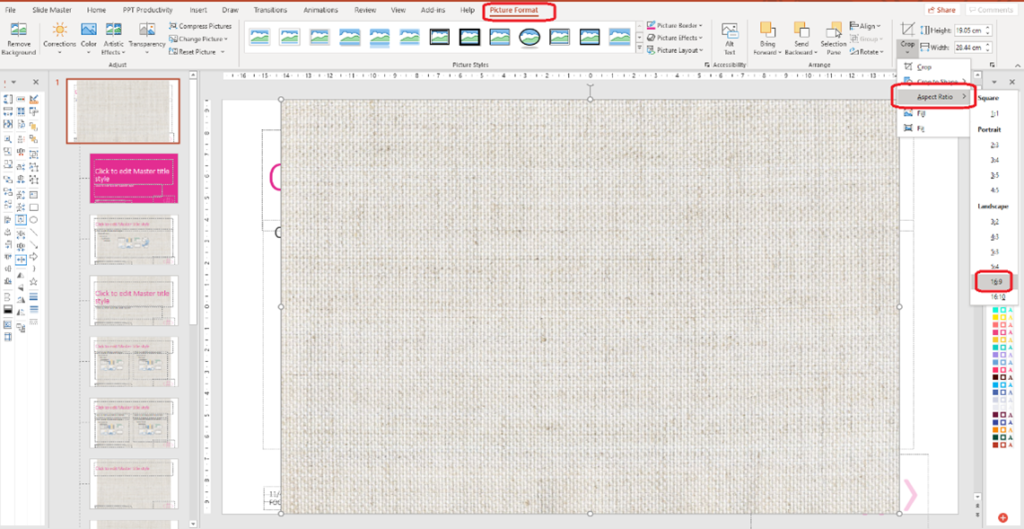
Si tu imagen no tiene el tamaño exacto de tu diapositiva, puedes cambiar el tamaño de la imagen. Para cambiar el tamaño de una imagen en PowerPoint, selecciona la imagen en tu diapositiva, luego haz clic en la pestaña 'Formato de imagen' en la cinta superior.
Abre el menú desplegable 'Recortar', luego selecciona 'Relación de aspecto'. Ahora elige la relación de aspecto que se aplica a tu plantilla. Si estás utilizando las dimensiones de diapositiva de pantalla ancha, selecciona 16:9. Si has decidido usar las dimensiones 'estándar', elige 4:3.
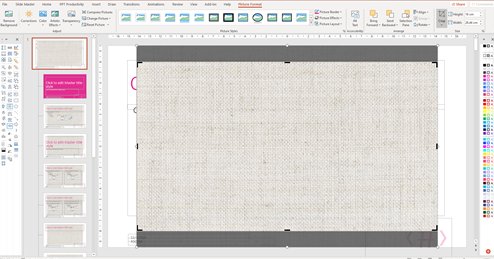
Presiona el botón 'Recortar' nuevamente para aplicar las dimensiones recortadas a la imagen.
Cambiar el tamaño de tu imagen según las dimensiones de la diapositiva de PowerPoint facilitará su ajuste a tu plantilla sin distorsión.
Ahora haz que la imagen tenga el mismo tamaño que toda la diapositiva de PowerPoint. La forma más fácil de hacer esto es arrastrando desde las esquinas de la imagen, para no distorsionar la imagen.
Envía la imagen al fondo para que puedas ver los elementos de la Diapositiva Principal (los usuarios de PPT Productivity podrían usar el botón Enviar al fondo de PPT Productivity en la Barra de Herramientas de Formato o seleccionar 'Enviar al fondo' desde el menú desplegable de enviar hacia atrás que se encuentra en la pestaña 'Formato de imagen').
Debido a que agregamos la imagen al fondo de la diapositiva 'Principal' en los Diseños de Patrón de Diapositivas, la imagen aparece en todas las diapositivas de la plantilla de PowerPoint.
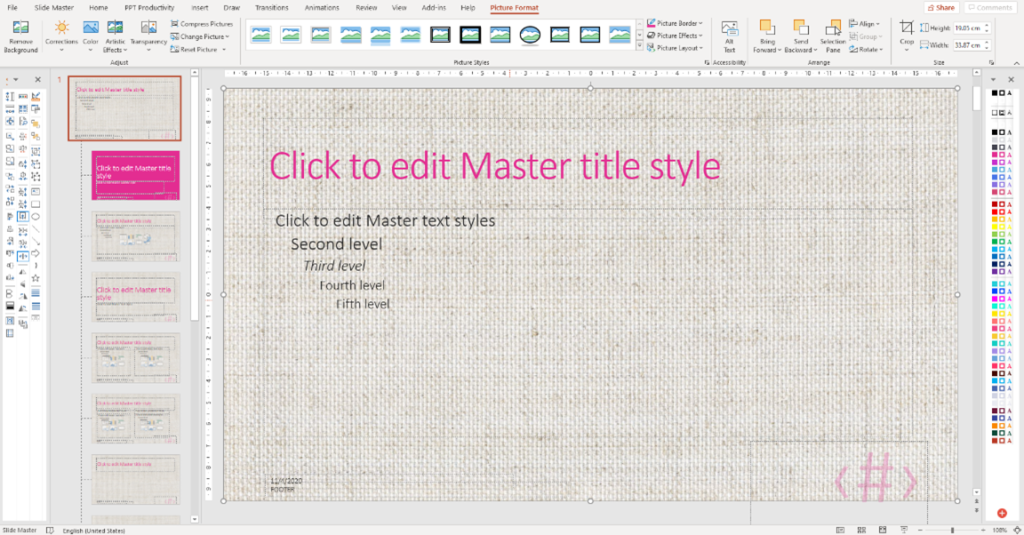
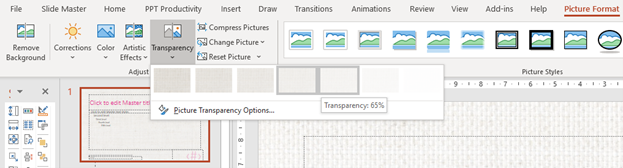
Si deseas que la imagen de fondo sea menos prominente (por ejemplo, para que tu texto u otros elementos en tu diapositiva se destaquen más), ajustar la transparencia es una buena opción. En la pestaña 'Formato de imagen', haz clic en el menú desplegable 'Transparencia', luego selecciona el nivel de transparencia deseado. Esto hará que la imagen de fondo sea translúcida.
Puedes personalizar tu plantilla de PowerPoint agregando algunos elementos de diseño.
Primero, decide qué elemento/s te gustaría agregar a todas las diapositivas y agrégalos a la Diapositiva Principal.
Para este ejemplo, quiero agregar dos líneas al lado izquierdo de mi diapositiva. La primera será gruesa y la segunda línea mucho más delgada. Usaré la función 'agregar conector' de mi Barra de Herramientas de Formato de PPT Productivity, pero si no tienes PPT Productivity, puedes agregar un conector a través de la pestaña 'Inicio' o la pestaña 'Insertar'. Dibujaré dos líneas desde la parte superior hasta la parte inferior de la diapositiva. Luego usaré la herramienta de aumentar el grosor de la línea (de la Barra de Herramientas de Formato de PPT Productivity) para hacer que la primera línea sea más gruesa.
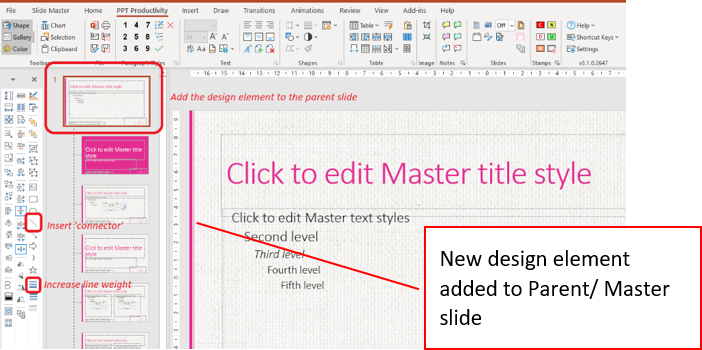
Este elemento de diseño ahora aparecerá en todas las Diapositivas Secundarias en la plantilla porque lo he agregado al patrón principal.
Una vez que hayas agregado los elementos de diseño a tu Diapositiva Principal/Patrón, puedes ajustar tus guías de diapositivas. Las guías de diapositivas de PowerPoint ayudan a los usuarios a alinear el contenido en su presentación y mejorar la consistencia del diseño en las presentaciones.
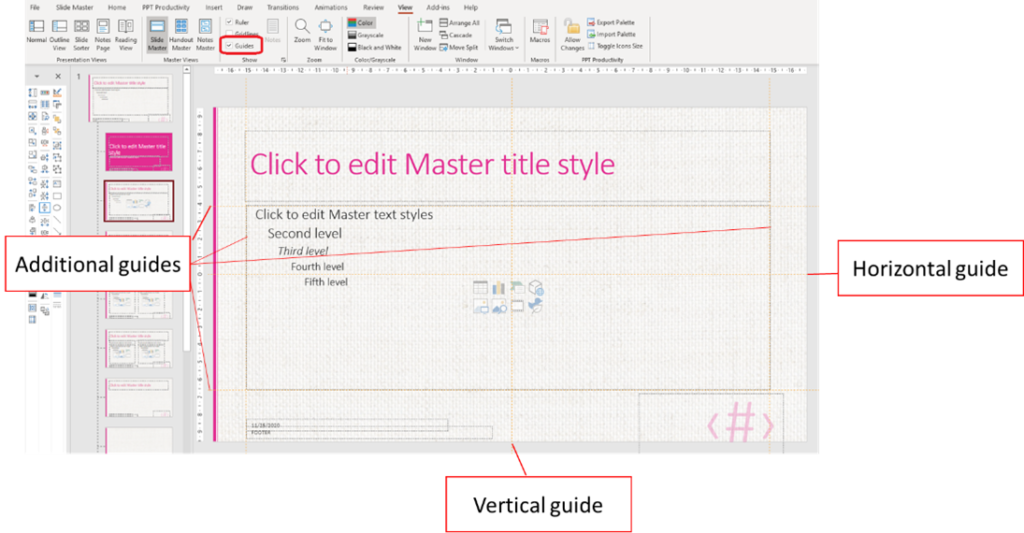
Para editar tus Guías de Diapositivas de PowerPoint, haz clic en la pestaña 'Vista' y selecciona 'Guías'. Hay dos guías: una vertical y una horizontal.
Para mover una guía, coloca el mouse sobre ella. Cuando tu cursor se convierta en una flecha de doble punta, arrastra la guía a donde la desees en tu diapositiva. Para agregar una nueva guía, simplemente comienza a arrastrar una existente y luego presiona la tecla Ctrl en tu teclado antes de soltarla.
Agregar guías puede ayudar a que los usuarios sepan dónde deben colocar contenido en la diapositiva de PowerPoint y dónde no deben hacerlo.
Consejo: para ayudar a optimizar la posición del contenido en tu diapositiva, también puedes usar la función No Fly Zone de PPT Productivity.
Puedes personalizar aún más tu plantilla de PowerPoint agregando marcadores de posición a los Patrones de Diapositivas.
Los marcadores de posición denotan un lugar para tipos específicos de contenido. Si has elegido un tema preestablecido de Microsoft para basar tu plantilla, notarás que ya se han insertado varios marcadores de posición, incluidos el título de la diapositiva, marcadores de posición de contenido, pie de página de la diapositiva, Fecha y Hora y número de diapositiva. De lo contrario, mantendrán el formato estándar de PowerPoint.
Es importante mantener los marcadores de posición preformateados (es decir, Título de la Diapositiva, Contenido, Pies de Página, etc.) en la Diapositiva Principal, incluso si es posible que no desees usar todos estos elementos en cada una de tus diapositivas secundarias.
Para que tu Plantilla de PowerPoint funcione correctamente, es importante agregar Marcadores de Posición a tu Patrón de Diapositivas. Esto se debe a que:
Ahora actualicemos el formato de nuestros marcadores de posición.
Primero, quiero cambiar el tamaño de mi fuente de mi Título de Diapositiva. Ve a la Diapositiva Principal y selecciona el Marcador de Posición del Título de la Diapositiva. Desde la cinta superior, ya sea en la pestaña 'Inicio' o en la pestaña 'PPT Productivity', selecciona el tamaño que deseas que tenga la fuente del título.

Quiero optimizar la cantidad de espacio que tengo disponible para el contenido en mi diapositiva, así que estoy ajustando la posición y alineación del texto de mi Título de Diapositiva.
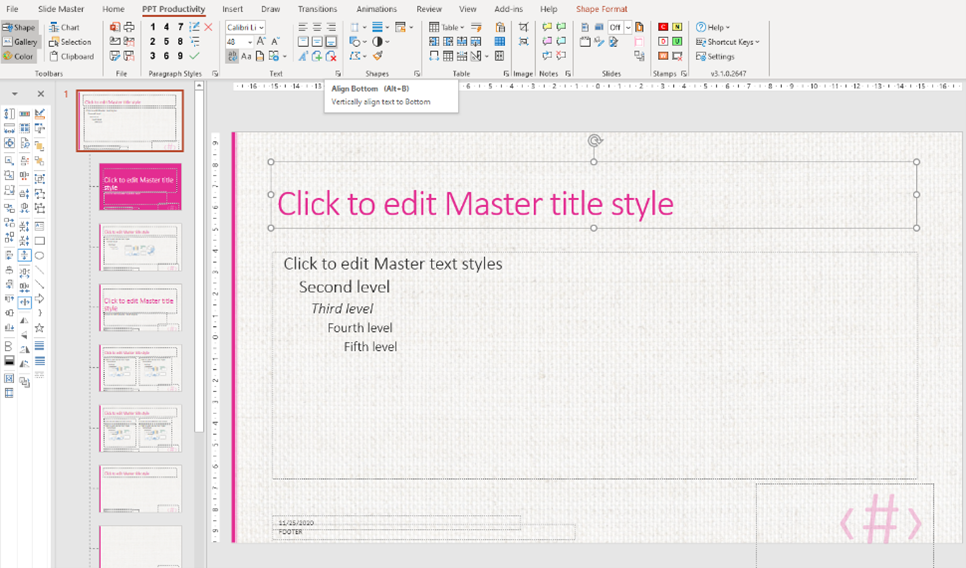
En la imagen anterior, he reducido el Título de la Diapositiva verticalmente y alineado el texto en la parte inferior del cuadro de texto usando mis Herramientas de Alineación de Texto de PPT Productivity en la cinta superior (o podrías usar las funciones de alineación de texto en la pestaña 'Inicio', pero son un par de clics adicionales). Aquí también puedes centrar tu texto si prefieres que los Títulos de Diapositivas estén centrados en tu diapositiva. He mantenido el mío alineado a la izquierda para este ejemplo.
También quiero hacer algunos cambios en mi marcador de posición de texto. Es importante obtener la colocación correcta del marcador de posición de texto en el diseño de la Diapositiva Principal, ya que determina todas las posiciones predeterminadas de los marcadores de posición de contenido en la diapositiva.
Para cambiar la posición del marcador de posición de texto en tu plantilla de PowerPoint, selecciona el marcador de posición de texto y arrastra el marcador de posición hacia la parte superior e izquierda, de modo que esté alineado con el marcador de posición del Título. Usando los controladores de tamaño, ajusta el tamaño según cómo deseas que se vea el texto del cuerpo en tus diapositivas. En este punto, también es una buena idea ajustar tus Guías de Diapositivas para que coincidan con tus marcadores de posición de Título y Texto (si han cambiado).
Ahora centrémonos en el texto dentro del marcador de posición de texto. Puedes cambiar el tamaño de fuente de los diferentes niveles de texto dentro del marcador de posición de texto.
Para hacerlo, selecciona cada nivel de texto en el marcador de posición de texto. Desde el menú desplegable de tamaño de fuente en la cinta superior (ya sea en la pestaña 'Inicio' o en la pestaña 'PPT Productivity'), selecciona el tamaño de fuente requerido. Puedes preferir tener todo el texto del mismo tamaño; en este caso, selecciona todos los niveles y selecciona la fuente y el tamaño preferidos. Alternativamente, selecciona cada línea por separado para ajustar la fuente y el tamaño.
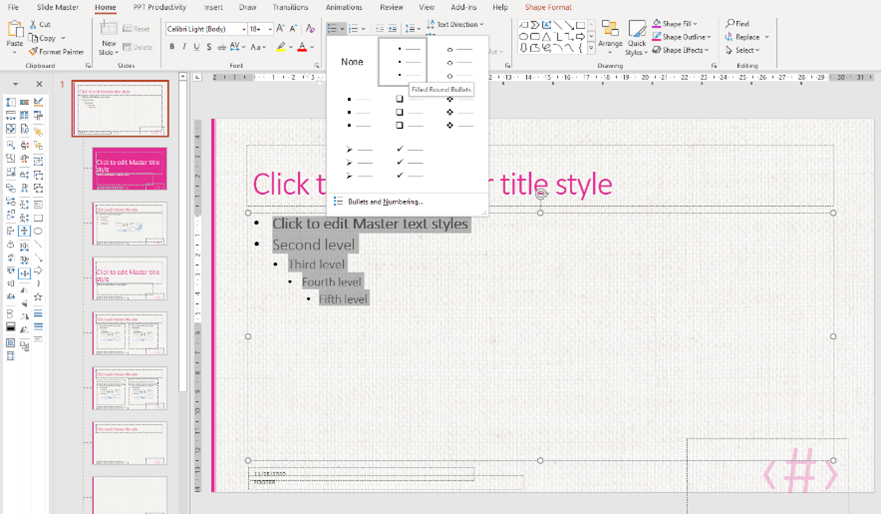
También es una buena idea formatear tus estilos de viñetas en el marcador de posición de texto, incluso si crees que no los usarás. Para cambiar los formatos de viñetas predeterminados, selecciona todos los estilos de texto en el marcador de posición de contenido.
En el grupo de Párrafo en la Cinta de Inicio, haz clic en el menú desplegable de Viñetas y Numeración, luego selecciona el estilo de viñeta que te gustaría usar. Voy a usar viñetas de círculo sólido en este ejemplo (consulta la captura de pantalla a continuación para obtener orientación).
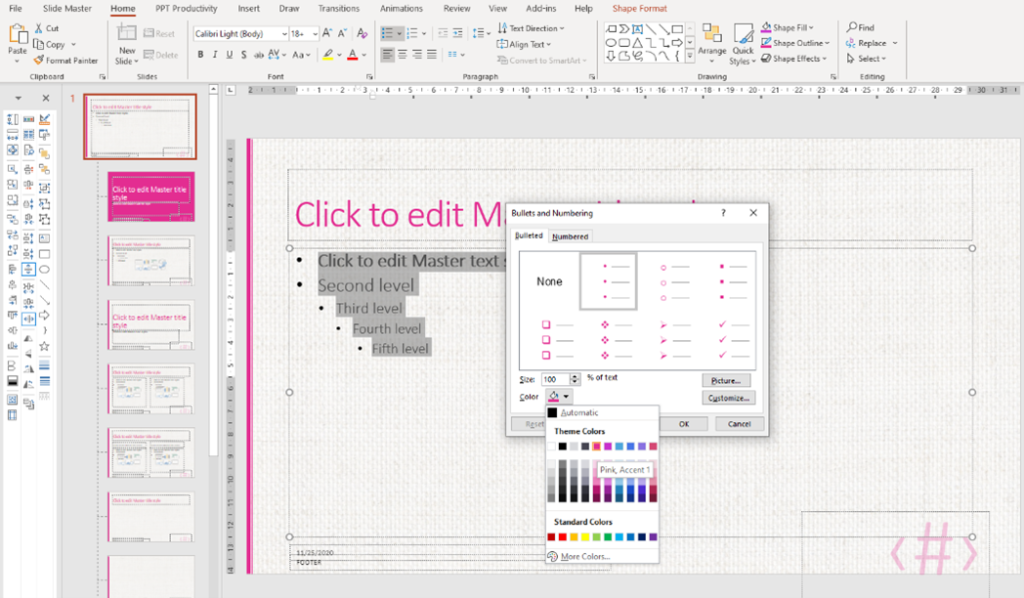
Ahora voy a cambiar el color de mis viñetas para que se vinculen mejor con el tema de mi Plantilla de PowerPoint. Para cambiar el color de las viñetas en PowerPoint, mantén el texto seleccionado y en el mismo cuadro desplegable que antes, haz clic en Viñetas y Numeración en la parte inferior. Al hacer clic en la jarra de relleno, se revelará una selección de colores para que coincidan con el tema de tu plantilla. Elige el color requerido, luego haz clic en aceptar.
También puedes ajustar la sangría de tus viñetas. Las sangrías de viñetas establecidas en la Diapositiva Principal se aplicarán a todas las Diapositivas Secundarias siguientes. Esto mantiene tus viñetas y sangrías de párrafo consistentes en toda tu presentación.
Para ajustar las viñetas, primero selecciona la línea que deseas ajustar, luego arrastra el marcador de sangría. Repite esta acción para cada nivel de texto que desees ajustar.

Consejo: Para mantener tus viñetas y estilos de párrafo consistentes en todas tus presentaciones, incluso cuando no uses marcadores de posición de contenido, guarda tus estilos de párrafo usando la función 'Estilos de Párrafo' de PPT Productivity.
Una vez que hayas formateado el marcador de posición de texto en tu Plantilla de PowerPoint, puedes pasar a formatear los marcadores de posición de contenido en el pie de página de tu diapositiva.
El pie de página de tu diapositiva de PowerPoint generalmente contendrá marcadores de posición para la Fecha y Hora, el Pie de Página y el Número de Diapositiva.
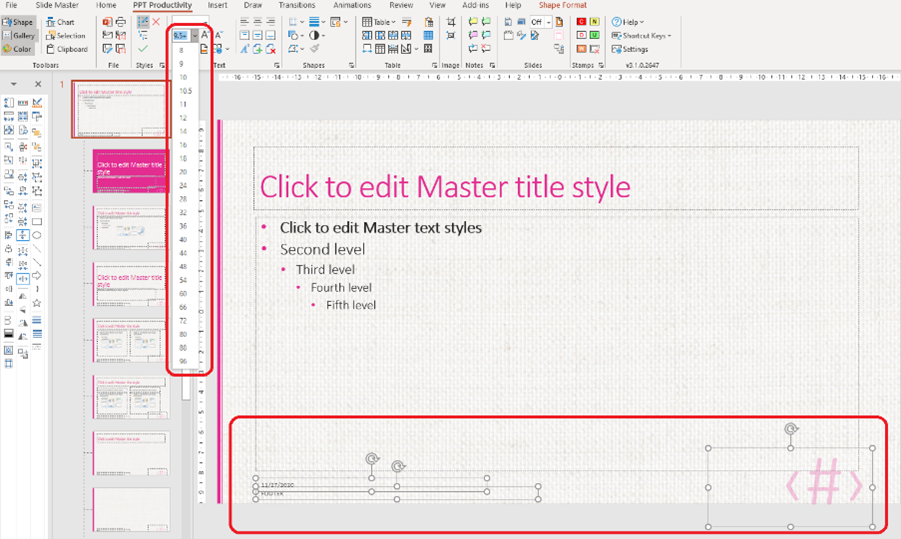
Puedes ajustar el tamaño de fuente y la posición de cada uno de los marcadores de posición en el pie de página de la diapositiva. En el tema de diseño que he elegido, el número de diapositiva es muy grande, por lo que reduciré el tamaño del texto.
Para ajustar el tamaño del texto de los marcadores de posición de pie de página, simplemente selecciona cada marcador de posición, luego desde la cinta superior selecciona el tamaño de fuente deseado desde el menú desplegable.
Ahora necesitas establecer el formato para tu marcador de posición de Fecha y Hora.
Para formatear tu marcador de posición de Fecha y Hora para tu Plantilla de PowerPoint, selecciona tu marcador de posición de Fecha y Hora, ve a la pestaña 'Insertar' y haz clic en 'Encabezado y Pie de Página'

Esto abrirá el menú 'Encabezado y Pie de Página'. Asegúrate de que la casilla junto a Fecha y Hora esté marcada. En el menú desplegable de fecha, selecciona cómo te gustaría que se mostrara la fecha/fecha y hora en la parte inferior de la diapositiva de PowerPoint. Luego haz clic en 'Aplicar a todo'
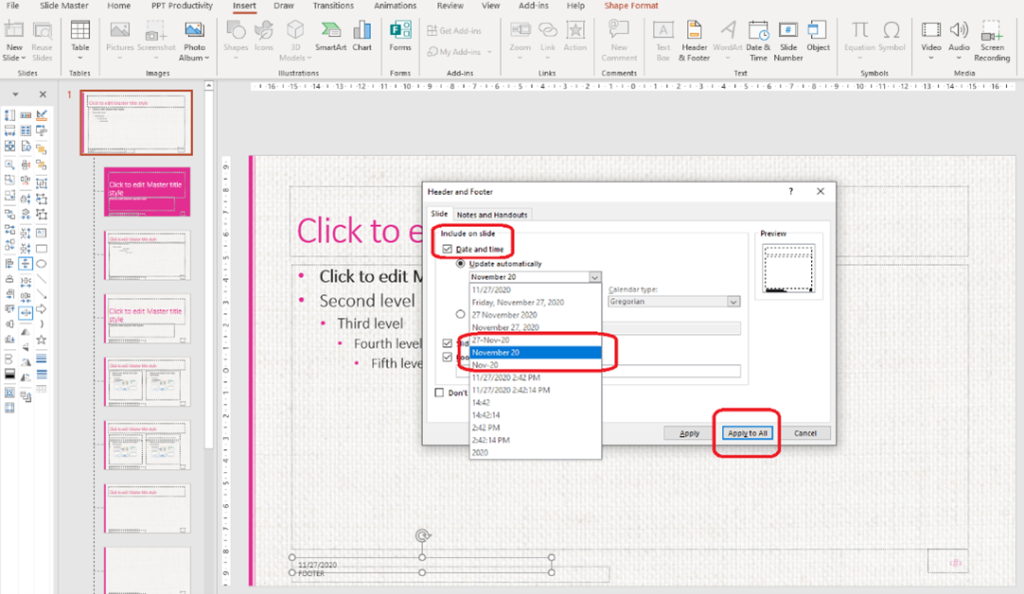
El marcador de posición de Fecha y Hora aplicará automáticamente los cambios. El marcador de posición de Pie de Página está diseñado para contener texto. Esto podría ser el nombre de la empresa, el autor, material de origen, etc.
Cuando estés satisfecho con el tamaño de fuente de tus marcadores de posición de pie de página, puedes ajustar su posición en la diapositiva. Para ajustar la posición en la diapositiva, simplemente selecciona y arrastra el marcador de posición a la posición deseada, teniendo cuidado de alinearlo con los otros marcadores de posición en tu diapositiva. Puedes usar tus herramientas de alineación de PPT Productivity para alinear rápidamente los elementos en la diapositiva.
Estoy satisfecho con la posición de mi marcador de posición de Pie de Página debajo del marcador de posición de Fecha y Hora en este ejemplo, así que lo dejaré como está.
Para agregar un logotipo a tu Patrón de Diapositivas de Plantilla de PowerPoint, selecciona tu Diapositiva Principal, luego ve a la pestaña 'Insertar' y navega hasta donde está guardado el archivo de imagen del logotipo. Esto generalmente estará bajo 'Este dispositivo' en el menú desplegable.
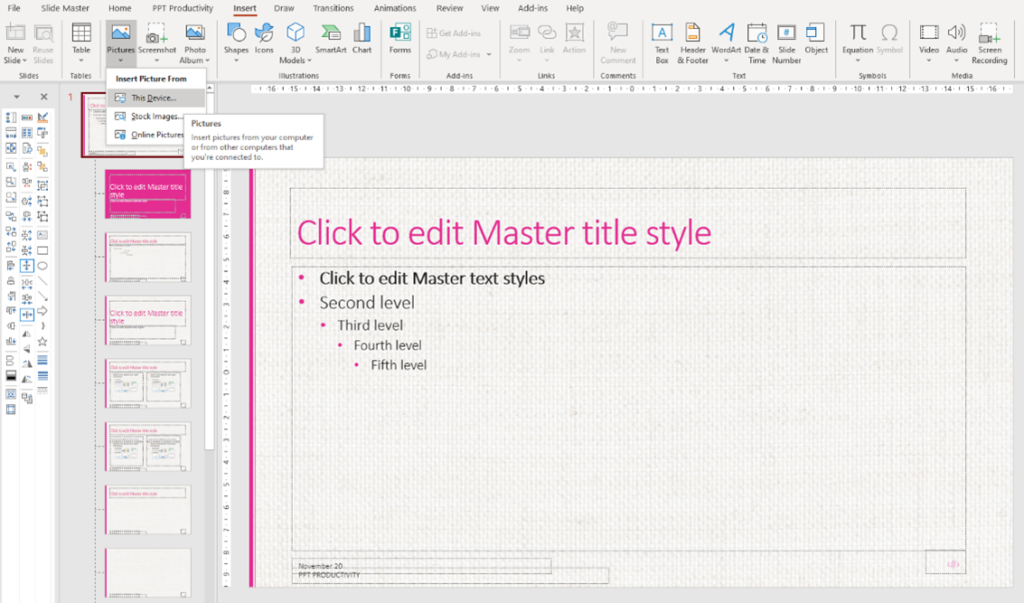
Selecciona la imagen (consejo: un archivo .png es mejor que un formato de archivo .jpeg para asegurar que la calidad de la imagen se mantenga intacta), luego haz clic en 'Insertar'.

Ahora necesitarás ajustar la posición del logotipo en la diapositiva. Simplemente selecciona la imagen del logotipo y muévela a la ubicación deseada. También puedes querer cambiar el tamaño del logotipo. Puedes simplemente arrastrar desde la esquina de la imagen para hacer el logotipo más grande o más pequeño, o puedes usar las prácticas funciones de cambio de tamaño de la Barra de Herramientas de Formato de PPT Productivity.
Necesito que mi logotipo esté posicionado exactamente en la parte inferior central de mi diapositiva, así que usaré la función ‘alinear al centro’ de PPT Productivity para asegurarme de que esté perfectamente centrado en mi diapositiva. Alternativamente, puedes usar tus guías de diapositivas para alinear el logotipo manualmente.

Ahora que tu Diapositiva Principal está completada, puedes personalizar los diseños de Diapositivas Secundarias para tu plantilla de PowerPoint.
Los diseños de diapositivas secundarias heredan el formato de la Diapositiva Principal. Sin embargo, pueden personalizarse individualmente en la vista de Patrón de Diapositivas de PowerPoint.
Comencemos personalizando algunas de las 11 Diapositivas Secundarias estándar que se generan automáticamente por PowerPoint. Es decir, las 11 diapositivas que aparecen debajo de la Diapositiva Principal en las miniaturas en el lado izquierdo de tu presentación de PowerPoint.
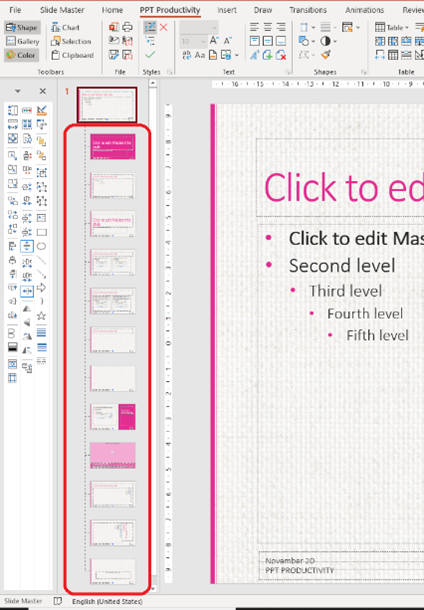
Trabajaremos primero en el formato de la Diapositiva de Título, ya que generalmente es la diapositiva que más 'diferente' se ve en comparación con el resto de las Diapositivas Secundarias.
Mientras aún estás en la vista de Patrón de Diapositivas de PowerPoint, navega a la Diapositiva de Título, la segunda diapositiva en el documento. Esta es la diapositiva que generalmente usarás al comienzo de tu presentación.
La 'Diapositiva de Título' para el tema de diseño que he elegido en este ejemplo es una diapositiva de color rosa sólido.
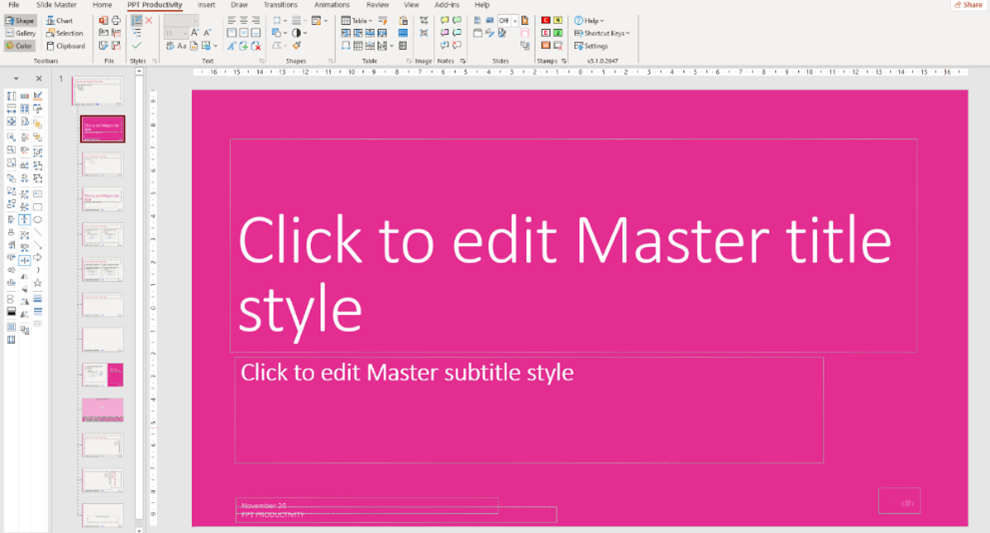
Para nuestro ejemplo, quiero actualizar el aspecto del texto del Título. Para actualizar el estilo del texto del Título, selecciona el cuadro de texto y realiza los cambios deseados. En este ejemplo, actualizaré la fuente de Calibri Light a Calibri estándar, además de hacer la fuente en negrita y centrar el texto.

También quiero hacer los mismos cambios de estilo en el texto del Subtítulo. Este cuadro de texto no tiene el mismo ancho que el texto del Título, por lo que primero necesitaré ajustar el ancho. Usaré la herramienta 'mismo ancho' de la Barra de Herramientas de Formato de PPT Productivity para lograr esto. Primero selecciona el Cuadro de Texto del Título, luego el Cuadro de Texto del Subtítulo y haz clic en 'mismo ancho'. Mis dos cuadros de texto ahora tienen exactamente el mismo ancho (alternativamente, puedes ajustar manualmente los cuadros de texto para que tengan el mismo ancho).

También quiero asegurarme de que estén alineados correctamente, también usando las funciones de alineación en la Barra de Herramientas de Formato de PPT Productivity. Esto significa que cuando centre mi texto en el cuadro de texto del Subtítulo, estará perfectamente alineado con el texto en el cuadro de texto del Título.

Puedes ver que los marcadores de posición para mi Pie de Página, Fecha y Hora y número de página también se muestran en la Diapositiva de Título. No quiero que estos sean visibles en la Diapositiva de Título, así que necesito eliminarlos.
Para eliminar estos marcadores de posición de la Diapositiva de Título, ve a la cinta superior en la pestaña de Patrón de Diapositivas de PowerPoint y deselecciona 'Pies de Página'.

Los tres marcadores de posición de Pie de Página de mi Diapositiva ahora han sido eliminados de la Diapositiva de Título (pero permanecen en posición en el resto de las Diapositivas Secundarias).
Cuando configuramos inicialmente esta Plantilla de PowerPoint, agregamos una imagen de fondo. Esta imagen generalmente aparecerá en todos los diseños de Diapositivas Secundarias. En el tema de diseño que he utilizado para el ejemplo, se agregó automáticamente una superposición rosa a la Diapositiva de Título. Esto significa que la imagen de fondo no es visible, pero ese no siempre es el caso. A menudo querrás eliminar u ocultar la imagen de fondo de una o más de las Diapositivas Secundarias en PowerPoint. Hay dos formas de lograr esto.
La forma más fácil y probablemente más efectiva de eliminar cualquier imagen de fondo no deseada de una Diapositiva Secundaria en tu plantilla de PowerPoint es haciendo clic derecho en la diapositiva secundaria específica, selecciona 'Formato de Fondo'.

La Barra de Herramientas de 'Formato de Fondo' se abrirá en el lado derecho de la presentación de PowerPoint. Simplemente marca la casilla 'Ocultar gráficos de fondo' y cualquier cosa que se haya agregado a tu Diapositiva Principal/Patrón que no sea un marcador de posición se ocultará de la vista.

Otra forma de lograr el mismo resultado es creando una forma sólida para cubrir el fondo.

Crea un rectángulo en un color sólido, por ejemplo, blanco, para cubrir el área donde deseas ocultar la/s imagen/es de fondo. Una vez que el área esté cubierta, envía el rectángulo de color sólido al fondo, podrías hacerlo usando el atajo ‘Enviar al fondo’ de PPT Productivity en la Barra de Herramientas de Formato, o navegando a la pestaña 'Inicio', haciendo clic en Organizar y seleccionando 'Enviar al fondo'.

Las imágenes de fondo agregadas a la Diapositiva Principal ahora están ocultas en esta Diapositiva Secundaria, y los marcadores de posición se han colocado en el primer plano de la diapositiva.
En esta diapositiva, también voy a ajustar el color de la fuente en los marcadores de posición de texto en el lado derecho a blanco seleccionando el cuadro de texto y usando la paleta de colores en la Barra de Herramientas de Colores de PPT Productivity.
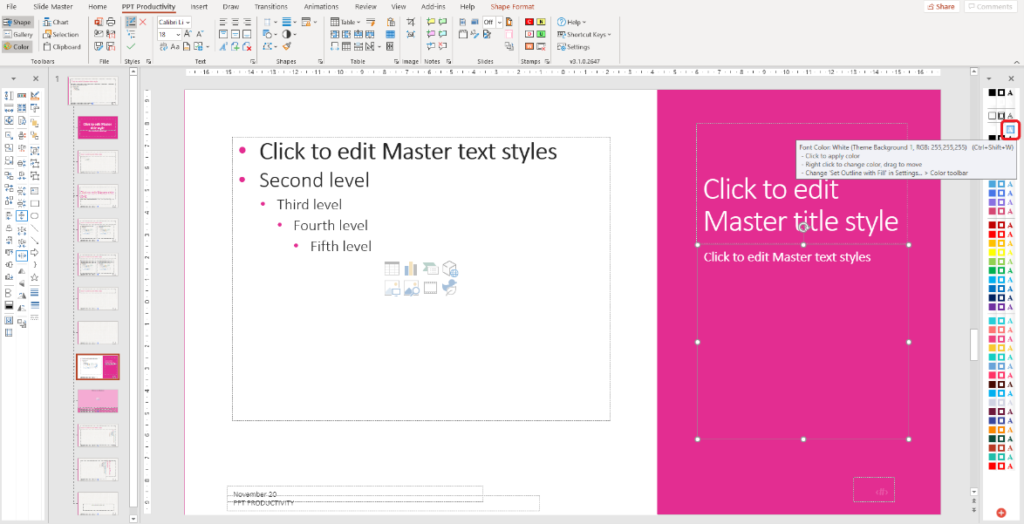
Puedes agregar elementos de diseño adicionales y ajustar el formato de las Diapositivas Secundarias en tu Plantilla de PowerPoint de la misma manera que lo hiciste con la Diapositiva Principal. Sin embargo, cualquier cambio realizado en las Diapositivas Secundarias solo aparecerá en ese diseño específico y no se aplicará a ninguna otra diapositiva en la Plantilla de PowerPoint. Si deseas que un cambio o elemento se aplique a todas las diapositivas, recuerda hacer el ajuste en la Diapositiva Principal.
Además de personalizar las 11 Diapositivas Secundarias estándar creadas por defecto por PowerPoint, también puedes crear tus propios diseños de PowerPoint.
Solo recomendamos crear nuevos diseños de Diapositivas Secundarias si es un diseño que usarás con frecuencia. Es una buena idea no crear una cantidad excesiva de diseños de Diapositivas Secundarias adicionales, ya que esto tiende a crear confusión para otros usuarios de la plantilla y aumenta el tamaño del archivo de tu plantilla (lo que a su vez aumenta el tamaño del archivo de cada presentación que creas). Si tienes una gran cantidad de diseños de diapositivas que planeas usar con poca frecuencia, es posible que desees consultar la Biblioteca de Diapositivas de PPT Productivity.
Para crear una nueva diapositiva secundaria para tu Plantilla de PowerPoint, haz clic en 'Insertar diseño' en la pestaña de Patrón de Diapositivas. Se agregará una nueva diapositiva secundaria al final del paquete, con el título de la diapositiva y cualquier marcador de posición de pie de página.
Ahora puedes agregar cualquier marcador de posición adicional requerido. Para este ejemplo, voy a crear una diapositiva de equipo (por ejemplo, Sobre el Equipo). Para eso, necesitaré agregar algunos marcadores de posición de imagen y texto.
Agrega los marcadores de posición de la misma manera que lo hiciste para las otras diapositivas. En la pestaña de Patrón de Diapositivas, selecciona el marcador de posición desde el menú desplegable 'Insertar Marcador de Posición'.

Consejo: al agregar el marcador de posición 'Contenido', permites que se agregue cualquier tipo de contenido a la diapositiva. Si tu intención es solo permitir que se agregue un cierto tipo de contenido, por ejemplo, imagen, tabla, gráfico, etc., a un diseño de diapositiva específico, entonces especifica cuál en el menú desplegable 'Insertar Marcador de Posición'. Si el tipo de contenido es menos importante, pero deseas asegurarte de que el diseño sea correcto, entonces especifica 'Contenido' desde el menú desplegable.
Haz clic en el marcador de posición que deseas usar, luego arrastra el cursor para dibujar la colocación y el tamaño del marcador de posición en tu diapositiva.
En mi nueva diapositiva de 'Equipo', he agregado 3 marcadores de posición de imagen y alineado 3 marcadores de posición de texto debajo.

Para ayudar

Reserve una demostración personal con nuestros expertos en PPT;
Reservar demo
Inicie su prueba gratuita de 30 días – Microsoft Office para Windows
Prueba gratis
Los clientes existentes pueden descargar para instalar en un nuevo ordenador
Instalar

