Folienbibliothek für PowerPoint
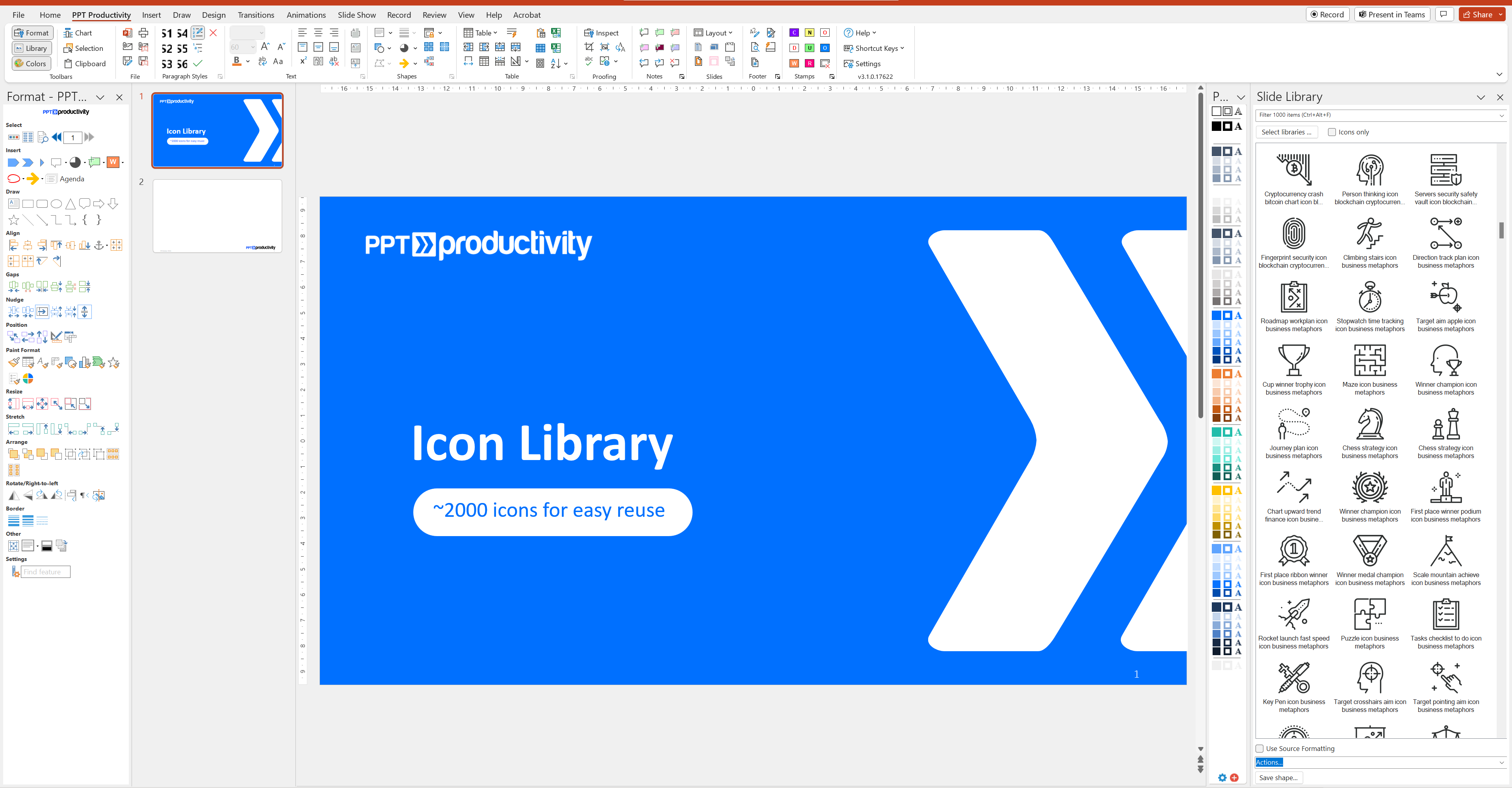
Wie kann man Folien in PowerPoint wiederverwenden? Die Slide Library von PPT Productivity macht es einfach! Die Slide Library von PPT Productivity ermöglicht es Ihnen, Formen, Folien und mehr zu speichern, um PowerPoint-Folien über die Slide Library Toolbar wiederzuverwenden. Die Slide Library Toolbar ist ein PowerPoint-Folienverwaltungstool. Die Toolbar zeigt gespeicherte Folien und Formen rechts auf Ihrem Bildschirm an, bereit zur einfachen Wiederverwendung. Die Slide Library von PPT Productivity für PowerPoint ist der beste Weg, um PowerPoint-Folien zu organisieren und wiederzuverwenden.
Was können Sie in der Slide Library speichern?
- Formen: Speichern Sie Ihre Lieblings-PowerPoint-Formen oder -Frameworks - die Slide Library Toolbar ist eine erweiterte PowerPoint-Formenbibliothek
- Folien: Speichern Sie ganze Folien, um sie in zukünftigen Präsentationen wiederzuverwenden
- Symbole: Erstellen Sie eine PowerPoint-Symbolbibliothek, indem Sie Ihre am häufigsten verwendeten Symbole speichern
- Bilder: Sie können Bilder in der Folienbibliothek speichern. Perfekt zum Speichern von Fotos und mehr
- Logos: Sie können Logos in der Folienbibliothek speichern. Wenn Sie Hyperlinks mit Ihren Logos eingebettet haben, werden diese ebenfalls gespeichert und zusammen mit dem Logo zu jeder Folie hinzugefügt
- Tabellen: Haben Sie die perfekte PowerPoint-Tabellenvorlage erstellt und möchten sie wiederverwenden? Die Folienbibliothek macht es einfach, Tabellenvorlagen in PowerPoint zu speichern
Speichern Sie Folien oder Formen in der PowerPoint-Folienbibliothek, um PowerPoint-Folien schneller wiederzuverwenden. Greifen Sie auf Ihre Folien- und Formenbibliothek zu, indem Sie Miniaturbilder durchblättern oder nach dem Foliennamen in der Toolbar suchen. Die Folienbibliothekssuche unterstützt die Suche nach Teilwörtern, sodass beispielsweise die Suche nach 'Ar' alle Folien mit Pfeil, Balken oder Dunkel im Namen findet.
Die Slide Library Toolbar wird rechts auf Ihrem PowerPoint-Bildschirm angezeigt. Wenn Sie Folien oder Formen speichern, werden sie standardmäßig in Ihrer eigenen privaten Folienbibliothek für Ihre eigene Wiederverwendung gespeichert. Aber Teams können auch Team-Folienbibliotheken erstellen, um Folien und Formen in einem Team oder im gesamten Unternehmen zu teilen.
Ihre Folienbibliothek speichert standardmäßig Ihre Bibliotheksdateien auf Ihrem lokalen Rechner. Sie können dies über die Schaltfläche Einstellungen im PPT Productivity Ribbon > Folienbibliothek ändern, um Ihre Bibliotheksdateien auf Ihrem bevorzugten Unternehmensfreigabelaufwerk zu speichern. Alle Folien oder Elemente, die Sie in Ihrer Folienbibliothek speichern, bleiben innerhalb Ihres Unternehmens-IT-Stacks und sind niemals für PPT Productivity zugänglich.
Um eine Folie oder Form zu speichern, wählen Sie sie einfach aus, drücken Sie 'Form speichern...' in der Folienbibliothek-Toolbar in PowerPoint, geben Sie einen Namen für Ihre Folie oder Form ein und wählen Sie ein Miniaturbild (aus den angezeigten Optionen) aus.
Sie können die Folienbibliothek einfach nach Objektname durchsuchen oder durch Scrollen und Anzeigen von Miniaturbildern durchsuchen. Die Anzahl der Wörter in einem Formnamen ist nicht begrenzt und Formnamen müssen nicht eindeutig sein (wobei zu beachten ist, dass eine eindeutige Benennung die Suche erleichtert).
Um eine Folie oder Form zu verwenden, klicken Sie einfach auf das Miniaturbild in der Folienbibliothek. Objekte, die als Folien gespeichert sind, werden als neue PowerPoint-Folie eingefügt. Objekte, die als Form gespeichert sind, werden zu Ihrer aktuell ausgewählten PowerPoint-Folie hinzugefügt.
Schalten Sie die Einstellung 'Quellformatierung verwenden' in der Folienbibliothek-Toolbar um, um Ihre Folie oder Form entweder mit den aktuellen Vorlagenfarben oder den Farben, mit denen das Element gespeichert wurde, einzufügen. Das bedeutet, dass, wenn Sie eine Form oder Folie aus Ihrer Folienbibliothek wiederverwenden, diese beim Einfügen automatisch aktualisiert werden kann, um den aktuellen Präsentationsthemenvorlagenfarben zu entsprechen.
Suchen Sie nach herunterladbaren Formen und Folien zur Verwendung? Die Folienbibliothek von PPT Productivity bietet auch mehr als 2000 herunterladbare Formen und Folien für PowerPoint. PPT Productivity ist das führende PowerPoint-add-in zur Verwaltung von Folieninhalten.
Wie fügt man ein Objekt gleichzeitig zu mehreren PowerPoint-Folien hinzu? Die PPT Productivity Slide Library macht es einfach! Wählen Sie einfach die relevanten Folien aus den Folienvorschau-Thumbnails aus. Wählen Sie dann das relevante Objekt aus, das Sie aus der Slide Library Toolbar einfügen möchten, und klicken Sie darauf. Das Objekt wird auf die ausgewählten Folien eingefügt.