-
首页
-
创建更快
- 幻灯片库
幻灯片库
想知道如何在 PowerPoint 中创建可重用的幻灯片库吗?PPT Productivity add-in for PowerPoint 有解决方案!PPT Productivity 的 PowerPoint 幻灯片库让您可以轻松保存和重用您喜欢的形状和幻灯片。PPT Productivity 的 PowerPoint 幻灯片库工具栏具有超快的搜索功能,因此您可以通过名称或缩略图快速找到幻灯片或对象。想要获取更多幻灯片模板和形状吗?您可以下载 2000 多个 PowerPoint 幻灯片、形状和模板,包括旗帜、地图、战略框架、问题树、路线图等。PPT Productivity 让您可以快速在 PowerPoint 中设置资产库。
PowerPoint 幻灯片库
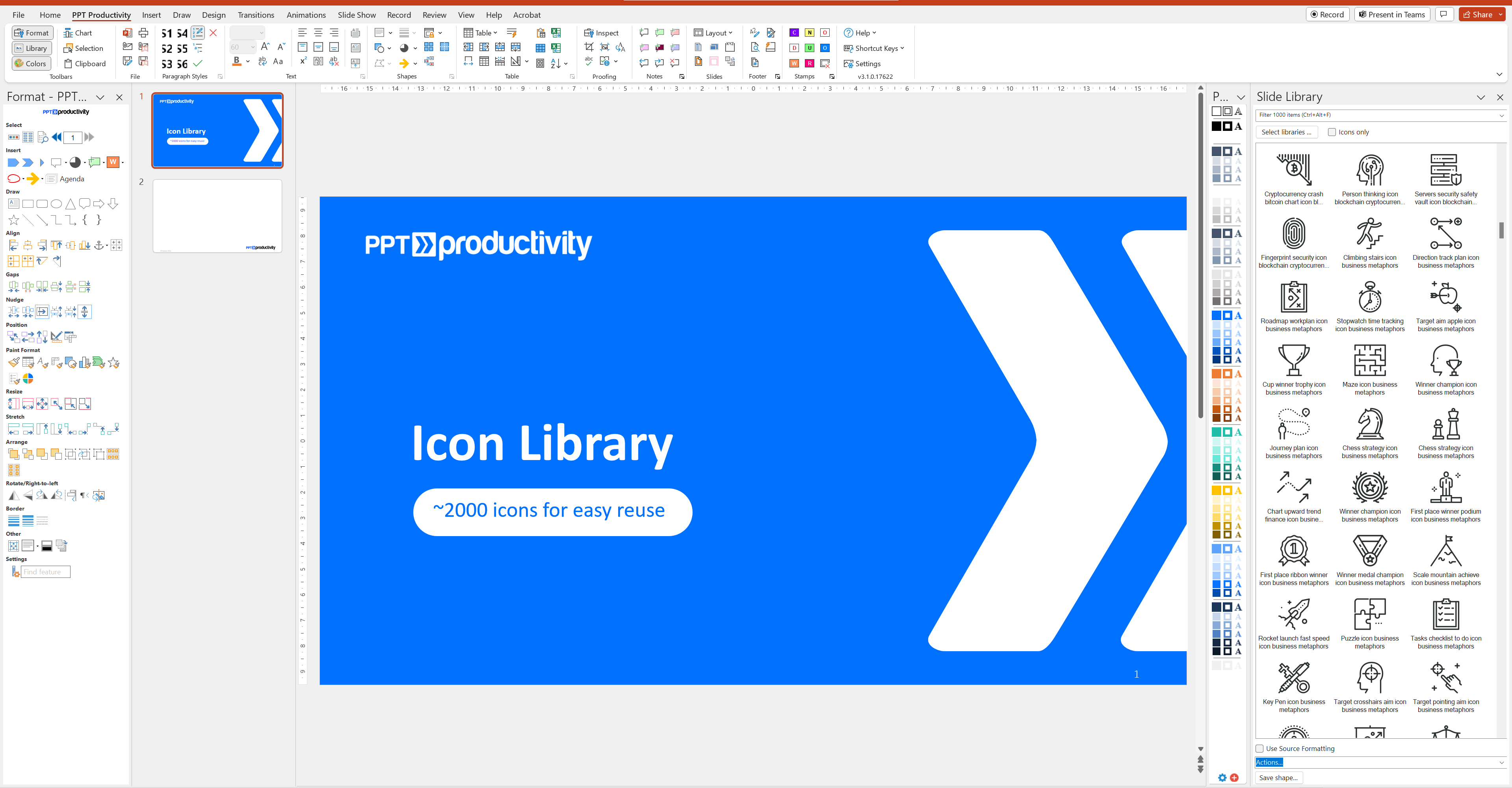
如何在 PowerPoint 中重复使用幻灯片?PPT Productivity 的幻灯片库让这一切变得简单!PPT Productivity 的幻灯片库允许您保存形状、幻灯片等,通过幻灯片库工具栏重复使用 PowerPoint 幻灯片。幻灯片库工具栏是一个 PowerPoint 幻灯片管理工具。工具栏在屏幕右侧显示已保存的幻灯片和形状,方便重复使用。
PPT Productivity 的 PowerPoint 幻灯片库是组织和重复使用 PowerPoint 幻灯片的最佳方式。
您可以在幻灯片库中保存什么?
- 形状:保存您喜爱的PowerPoint形状或框架 - 幻灯片库工具栏是一个扩展的PowerPoint形状库
- 幻灯片:保存整个幻灯片以便在未来的演示中重用
- 图标:通过保存您最常用的图标来创建PowerPoint图标库
- 图片:您可以将图片保存到幻灯片库。非常适合保存照片等
- 标志:您可以将标志保存到幻灯片库。如果您的标志中嵌入了超链接,这些也会被保存并与标志一起添加到任何幻灯片中
- 表格:创建了完美的PowerPoint表格模板并想要重用?幻灯片库使在PowerPoint中保存表格模板变得容易
将幻灯片或形状保存到PowerPoint幻灯片库,以便更快地重用PowerPoint幻灯片。通过滚动缩略图或在工具栏中搜索幻灯片名称来访问您的幻灯片和形状库。幻灯片库搜索支持部分单词搜索,例如,搜索'Ar'将找到名称中包含Arrow、Bar或Dark的任何幻灯片。
幻灯片库工具栏显示在您的PowerPoint屏幕右侧。当您保存幻灯片或形状时,默认情况下它们会保存到您自己的私人幻灯片库中以供您自己重用。但团队也可以创建团队幻灯片库,以在团队或整个公司中共享幻灯片和形状。
默认情况下,您的幻灯片库会将库文件保存到您的本地计算机。您可以通过PPT Productivity功能区上的设置按钮>幻灯片库更改此设置,将库文件保存到您首选的公司共享驱动器。您保存到幻灯片库的任何幻灯片或元素都保留在您的公司IT堆栈中,PPT Productivity无法访问。
要保存幻灯片或形状,只需选择它,按PowerPoint中幻灯片库工具栏上的“保存形状...”,为您的幻灯片或形状输入名称并选择缩略图(从显示的选项中)。
您可以通过对象名称搜索或通过滚动和查看缩略图轻松搜索幻灯片库。形状名称中的单词数量不受限制,形状名称不需要唯一(注意唯一命名确实使搜索更容易)。
要使用幻灯片或形状,只需单击幻灯片库中的缩略图。作为幻灯片保存的对象将作为新的PowerPoint幻灯片插入。作为形状保存的对象将添加到您当前选择的PowerPoint幻灯片中。
切换幻灯片库工具栏上的“使用源格式”设置,以使用当前模板颜色或元素保存时的颜色粘贴您的幻灯片或形状。这意味着当您从幻灯片库重用形状或幻灯片时,它可以在粘贴到当前演示主题模板颜色时自动更新。
寻找可下载的形状和幻灯片以供使用?PPT Productivity的幻灯片库还拥有超过2000个可下载的形状和幻灯片供PowerPoint使用。PPT Productivity是管理幻灯片内容的领先PowerPoint add-in。
效率技巧
如何同时将对象添加到多个PowerPoint幻灯片中?PPT Productivity Slide Library让这一切变得简单!只需从幻灯片预览缩略图中选择相关幻灯片。然后从Slide Library工具栏中选择并点击您想粘贴的相关对象。该对象将被粘贴到所选幻灯片中。
元素、幻灯片和形状库
-
在寻找用于演示的有用咨询框架吗?需要用于幻灯片的可编辑地图吗?从PPT Productivity下载2000多个形状、可重用幻灯片和模板到您的PowerPoint幻灯片库中。
PPT Productivity 的 PowerPoint 幻灯片库让您可以保存任何形状或幻灯片以便轻松重复使用——您自己的视觉资产 PowerPoint 库!此外,还有 2000 多个常用形状、幻灯片和模板,您可以下载到您的幻灯片库中,除了您自己的幻灯片和形状。可下载的形状和幻灯片分为 50 个主题组,包括:
- PowerPoint 图标 - 图标库 - 近 1000 个高质量、可重新着色和可调整大小的图标
- Chevron(又名块箭头或流程图)
- 组织结构图模板
- 时间线模板和旅程地图模板
- 问题树、决策树、财务树
- 战略框架
- 地图
- 旗帜
- 幻灯片布局模板
等等。查看
可下载的幻灯片和形状的完整列表。所有内容都清晰命名,便于搜索,并可以粘贴到您的 PowerPoint 演示文稿中,使用您的演示文稿模板颜色。
可下载的幻灯片库形状和幻灯片包含在您的 PPT Productivity 许可证费用中(适用于具有幻灯片库功能的许可证),并且所有使用免费 30 天试用的客户也可以使用。使用 PPT Productivity 在 PowerPoint 中重复使用幻灯片,以更聪明的方式工作,而不是更辛苦。
效率技巧
PPT Productivity 的幻灯片库提供了一个选项,可以对形状、幻灯片和模板使用源格式或目标主题格式。要使用您的 PowerPoint 模板主题颜色,请确保幻灯片库中的 使用源格式 复选框未选中。请注意,世界国旗(以及保存在幻灯片库中的任何其他“图像”文件类型)将始终以其原始颜色插入。
-
图标库
PPT Productivity Power Tools add-in 在幻灯片库工具栏中包含了一个PowerPoint图标库。图标包含在您的Power Tools许可证中(并在免费试用中提供)。它们是可选的——您可以使用您组织的图标或个人收藏,或者您可以下载这些图标(将近2000个图标!)用于您的PowerPoint演示文稿。
包含的 PowerPoint 图标分为以下类别:
- 抽象和几何形状图标
- 分析和流程工具图标
- 箭头、提示、三角形图标
- 区块链加密货币和挖矿图标
- 商业隐喻图标
- 汽车服务图标
- 计算机网页开发图标
- 设计和创意流程图标
- 设备和电子产品图标
- 生态绿色能源图标
- 教育和知识图标
- 能源生成和工业图标
- 水果和蔬菜图标
- 游戏元素图标
- 医疗保健和医学图标
- 健康生活方式和体育图标
- 室内设计图标
- 金钱、金融和银行图标
- 人物头像图标
- 房地产和城市物品图标
- 购物和e-commerce图标
- 社交媒体通讯标志
- 创业和开发图标
- 度假和旅行图标
- 天气元素图标
使用幻灯片库工具栏,您可以通过滚动缩略图或按关键字搜索来在 PowerPoint 中搜索图标库。您还可以选择特定的图标组以缩小搜索范围。所有图标都可以调整大小和重新着色以适合您的 PowerPoint 演示文稿 - 只需将任何图标插入到幻灯片中,然后进行调整。
您还可以保存更多图标到幻灯片库。可以一次保存一个或轻松导入一组图标。
效率技巧
可以通过帮助 > 设置 > 库 - PPT Productivity 打开或关闭 PowerPoint 幻灯片库更新提醒。选择(或取消选择)“当有新的或更新的库可用时通知”
幻灯片库搜索
-
快速有效的搜索让您可以快速搜索您的PowerPoint幻灯片库,找到您正在寻找的内容。使用PPT Productivity的幻灯片库功能,轻松在PowerPoint中重复使用幻灯片。当您输入时,库会自动过滤并显示搜索结果的缩略图。
PPT Productivity 的幻灯片库类似于微软已停用的 SharePoint 幻灯片库功能(微软在 SharePoint 2016 中停用了它)。幻灯片库保存了 PowerPoint 形状、幻灯片、模板和图像的库文件夹。您可以快速搜索幻灯片库中的特定幻灯片、形状、图标或其他已保存的对象。
在所有已选择显示在幻灯片库中的库中进行搜索。这可以包括个人库、公司库和 PPT Productivity 可下载的库文件。忽略大小写、标点和间距,以提供增强的搜索体验。PowerPoint 的幻灯片库工具栏是完美的 SharePoint 幻灯片库替代品。
搜索文本框也会找到包含文本和框的库项目。单词可以以任何顺序出现在搜索过滤器中。搜索右二也会找到双列过渡 - 右。要找到精确的文本匹配,请在过滤器中添加双引号。
幻灯片库工具栏上有一个图标复选框,可让您将搜索过滤为仅返回PowerPoint图标(搜索会在对象名称中查找单词图标)。幻灯片库搜索支持通过非拉丁/罗马字符(例如阿拉伯语、中文、西里尔文、希腊文、希伯来文、日语、韩语、波斯语、泰米尔语、泰语)进行搜索和过滤。
效率技巧
默认情况下,您的 PowerPoint 幻灯片库将显示所有库,但您可以取消选择不常用的库,以加快搜索速度。要选择或取消选择库,请使用幻灯片库工具栏上的“选择库...”按钮。
取消选择幻灯片库文件夹不会删除它们。取消选择的库将不在 PowerPoint 的幻灯片库工具栏或搜索结果中显示,但您可以随时重新选择它们。
-
通过快捷键搜索库
PPT Productivity 的可自定义快捷键可用于搜索PowerPoint 幻灯片库。
按 Ctrl+Alt+F 从您的 PowerPoint 演示文稿导航到幻灯片库筛选搜索字段。输入您的搜索词,然后按 Tab 键导航到结果列表。
使用箭头键导航到您想要的形状或幻灯片,然后按 Enter 键将其粘贴到您的 PowerPoint 演示文稿中。
效率技巧
PPT Productivity使这些和所有其他PowerPoint快捷键完全可自定义。70个建议的PPT Productivity功能快捷键已被映射以帮助您入门。阅读更多关于PowerPoint的可自定义快捷键的信息。
快捷键
Ctrl+Alt+F 已被设定为默认的 PowerPoint 快捷键,用于搜索幻灯片库(您可以自定义此快捷键和所有其他 PowerPoint 快捷键)。
幻灯片库更新提醒
PPT Productivity 定期更新可下载的库,添加新的形状和幻灯片(此外还可以让您保存自己的形状和幻灯片库)。
当 PPT Productivity 发布新的或更新的形状和幻灯片库时,幻灯片库上会出现一个通知铃铛图标。点击通知图标以选择部分或全部库下载到您的幻灯片库。
效率技巧
可以通过帮助 > 设置 > 库 - PPT Productivity 打开或关闭幻灯片库更新提醒。选择(或取消选择)“当有新的或更新的库可用时通知”
重命名或删除对象
-
轻松从幻灯片库工具栏重命名或删除PowerPoint形状、幻灯片或其他对象。
您可以在PowerPoint 幻灯片库中重命名或删除对象。您对个人幻灯片库项目拥有完全控制权——您所做的任何更改都将是对个人幻灯片库的永久更改。
您自己保存到幻灯片库的 PowerPoint 元素,例如您自己的形状、图像、图标或幻灯片,由您控制,并且不会被 PPT Productivity 更新自动更新。
但是,如果您从幻灯片库中更新团队幻灯片库或PPT Productivity 可下载库对象,则您所做的任何更改将在对这些库进行中央更新时被覆盖。
效率技巧
要永久保留您对团队幻灯片库或从PPT Productivity下载的幻灯片/形状/对象所做的个人更改,请从文件资源管理器中打开幻灯片库,例如C:UsersPublicDocumentsPPT Productivity,并复制库文件夹。新库文件夹名称将在您使用“选择库”在工具栏中搜索时成为新名称。
或者 - 将单个形状幻灯片或其他对象保存到您的个人幻灯片库集合。团队幻灯片库也可以更新 - 请参阅更新团队幻灯片库页面。
-
共享幻灯片库
-
您可以与他人共享您的PowerPoint 幻灯片库个人库,或将您的形状和幻灯片组织到单独的幻灯片库文件夹/组中。
PPT Productivity 提供了两种与幻灯片库协作的选项。您可以导出幻灯片库文件与选定的同事共享,或者您可以创建一个团队幻灯片库以在团队或企业中共享。
有关团队幻灯片库选项,请参阅团队幻灯片库概述。要导出您自己的保存形状、对象和布局的幻灯片库以与同事共享或克隆库文件以进行更改:从库工具栏的“操作...”菜单中单击“导出个人库到新库...”
在 C:UsersPublicDocumentsPPT Productivity 中创建并选择一个新的库(画廊)文件夹。文件夹的名称将成为库的名称。
新库现在可以单独使用或与同事共享为团队幻灯片库。
-
将幻灯片或形状保存到幻灯片库
您可以轻松地将形状、图标、徽标或整个幻灯片保存到您的PowerPoint 幻灯片库中以便快速重用。
只需选择您想要保存的形状或幻灯片(要选择整个幻灯片,请在屏幕左侧的缩略图预览中单击它)。从幻灯片库工具栏中,点击保存形状。一个弹出框将出现,以便您为形状或幻灯片输入名称。您还可以指定在搜索时出现在幻灯片库工具栏中的形状或幻灯片的最佳缩略图。默认情况下,PPT Productivity 会按以下顺序预填充名称:
- 备注字段中的任何文本
- 幻灯片标题中找到的任何文本
- 幻灯片上形状中找到的任何文本(按添加到幻灯片的顺序)
您可以从单选按钮中选择使用 PowerPoint 幻灯片标题或幻灯片备注作为形状名称。或者,您可以为形状或幻灯片输入新名称。幻灯片库对象或幻灯片名称不需要唯一 - 但这确实使得在库中搜索形状或幻灯片时更容易找到。接下来,选择是保存为形状还是幻灯片。保存为幻灯片的对象将在稍后选择时插入到您的 PowerPoint 演示文稿中。添加为形状的对象将在您从库中选择它们时添加到幻灯片中。当您保存图像、图标或徽标等对象时,原始对象中包含的任何现有超链接或替代文本都会保存在幻灯片库中。例如 - 如果您为公司徽标添加超链接和替代文本,然后将其保存到幻灯片库中,当您将徽标粘贴到新演示文稿时,超链接和替代文本将会出现。
将演示文稿保存到幻灯片库
-
创建了一个很棒的幻灯片,并希望将整个 PowerPoint 演示文稿保存到您的PowerPoint 幻灯片库中以便轻松重用?与其单独保存幻灯片,不如使用导入功能批量导入 PowerPoint 演示文稿中的所有幻灯片/形状。
打开要导入的PowerPoint演示文稿。在幻灯片库工具栏的“操作...”菜单中,点击“将当前演示文稿另存为新库...”
默认情况下,名称将是PowerPoint演示文稿的名称,或者如果演示文稿尚未保存,则为第一张幻灯片的标题(您可以随时通过编辑C:UsersPublicDocumentsPPT Productivity中的相关库文件夹名称来更改名称)。
系统会提示您为每张幻灯片提供名称和缩略图。默认情况下,名称将按以下顺序预填充幻灯片中的文本:备注字段中的任何文本,幻灯片标题中找到的任何文本,幻灯片上形状中找到的任何文本(按添加到幻灯片的顺序)。
接下来,选择是保存为PowerPoint形状还是幻灯片,并从显示的选项中选择首选缩略图。对每张幻灯片重复此操作。
效率技巧
要使用预填充文本和默认缩略图类型批量导入所有幻灯片,请勾选“批量导入剩余”选项。这将批量保存所有形状/幻灯片而无需提示。如果您首先在每张PowerPoint幻灯片的演讲者备注中指定幻灯片/形状名称,或者(如果缺少)幻灯片标题,则效果最佳。如果发现幻灯片没有可用作名称的文本,它将暂停并提示您输入名称,然后继续批量导入。
-

查看我们的工具如何运作
预约我们的 PPT 专家进行个性化演示;
预约演示

开始 30 天免费试用
开始 30 天免费试用 – Microsoft Office for Windows
免费试用

下载并安装
现有客户可下载并安装到新电脑
安装