Takım Slayt Kütüphanesi
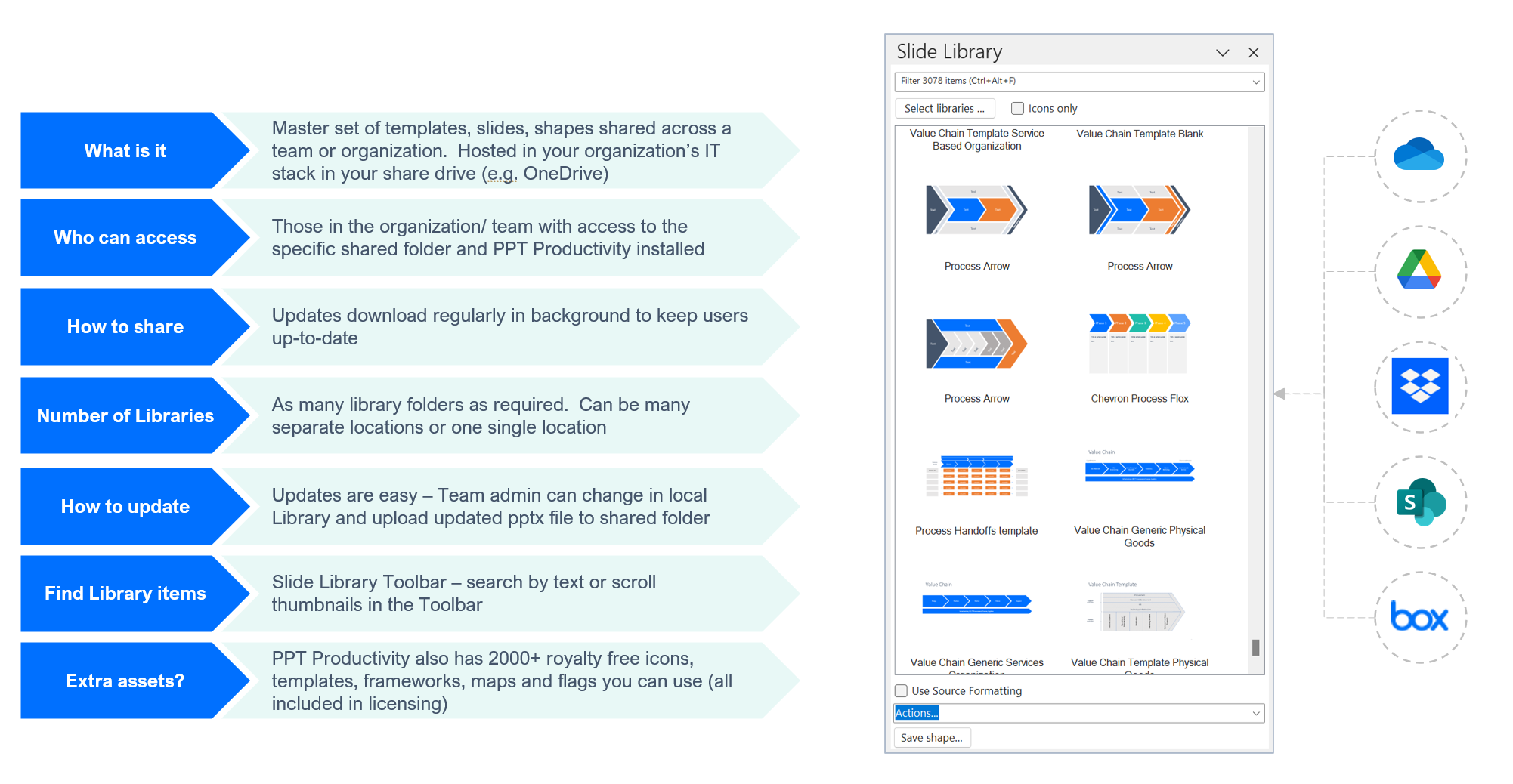
PPT Productivity'nin Slayt Kütüphanesi özelliği, PowerPoint için Takım Slayt Kütüphaneleri oluşturmak amacıyla da kullanılabilir. Yeniden kullanılabilir standartlaştırılmış slaytlar, resimler ve nesnelerden oluşan ortak bir PowerPoint kütüphanesini ekip üyeleri veya tüm şirket arasında paylaşın. PPT Productivity'nin Takım Slayt Kütüphanesi, şirket onaylı slaytları PowerPoint'e hızlıca eklemeyi kolaylaştırır. Eski sunumlardan slaytları hızlıca bulup eklemek için ekibiniz için paylaşılan bir kütüphane varlığı oluşturun.
Slayt Kütüphanesi Araç Çubuğunu, kaydettiğiniz şekilleri veya slaytları bulmak için erişim noktanız olarak düşünün. PowerPoint için Takım Slayt Kütüphanesi özelliği, kuruluşunuzdaki bir paylaşımlı sürücüde barındırılır, böylece şirketinizin verileri güvenli kalır ve mevcut BT yapınız içinde kalır (harici barındırma gerekmez). Tüm ekip üyeleri daha sonra Takım Slayt Kütüphanenize erişebilir.
PPT Productivity'nin PowerPoint için Takım Slayt Kütüphanesi özelliği, yeniden kullanım için tüm slaytları paylaşmanın yanı sıra logolar, onaylanmış görseller ve daha fazlası gibi nesneleri paylaşmak için harikadır. Birden fazla paylaşılan Takım Slayt Kütüphanesi oluşturabilir ve bunlar arasında kolayca arama yapabilirsiniz. Ayrıca, aramanızı daraltmak için belirli klasör koleksiyonlarını seçebilirsiniz (farklı müşteriler veya iş birimleri arasında çalışıyorsanız harika). Takım Slayt Kütüphanelerine, Slayt Kütüphanesi Araç Çubuğu üzerinden erişilir (bu araç çubuğu ayrıca kişisel bir slayt ve şekil kütüphanesi kaydetmenize de olanak tanır). PPT Productivity'nin Slayt Kütüphanesi araç çubuğu, PowerPoint'te ekranın sağında görüntülenir. Slayt Kütüphanesi Araç Çubuğu'nda, arama çubuğuna nesne adını yazarak veya küçük resim önizlemeleri arasında gezerek arama yapabilirsiniz. Otomatik senkronizasyon özelliği, tek bir merkezi konuma (dahili veya bulut paylaşımlı sürücü) yayın yapmanıza ve auto-distribute tüm kullanıcılara güncellemeler yapmanıza olanak tanır. Takım Slayt Kütüphanesi Deposu Nerede Saklanır?
Takım Slayt Kütüphaneleriniz, kendi organizasyonunuzdaki bir paylaşımlı sürücüde saklanır — örneğin, şirketinizin OneDrive, SharePoint, Box veya Dropbox'ında (yerel replikasyon yeteneği olan herhangi bir paylaşımlı sürücü). Yerel replikasyonlu bir paylaşımlı sürücüde barındırmak, Takım Slayt Kütüphanesi içeriğinizin otomatik olarak son kullanıcıların yerel makinelerine kopyalanmasını sağlar ve çevrimdışı kütüphane erişimini mümkün kılar. Takım Slayt Kütüphanesi içeriğinize erişim, paylaşımlı sürücü için mevcut erişim izinleriniz aracılığıyla yönetilir. PPT Productivity tarafından hiçbir içerik dışarıda barındırılmaz. Bu, müşterilerimizin BT ve Güvenlik ekipleri tarafından tercih edildiği için kasıtlı bir tasarım kararıdır. PPT Productivity'nin Slayt Kütüphanesi'ni kullandığınızda, şirketinizin kütüphane içeriği mevcut BT yapınız içinde kalır.
Takım Slayt Kütüphanesi Güncellemeleri Nasıl Çalışır? Takımınız, Slayt Kütüphanesi Deposu'na güncellemeleri yapan bir Takım Kütüphanesi yöneticisi atar. Bu güncellemeler otomatik olarak son kullanıcılara 'itilir'. PPT Productivity, güncellemeleri kontrol etme sıklığını belirleyen ayarlar sunar (örneğin, güncellemeleri günlük olarak kontrol etmeyi ayarlayabilirsiniz). Takım Slayt Kütüphanesi, SharePoint Slayt Kütüphanesi/ PowerPoint Slaytları Yeniden Kullanma özelliğinin yerine mi geçiyor?
PPT Productivity'nin PowerPoint için Takım Slayt Kütüphanesi özelliği, artık mevcut olmayan Microsoft SharePoint Slayt Kütüphanesi'ne benzer. Microsoft, SharePoint 2016'dan itibaren SharePoint Slayt Kütüphanesi'ni devre dışı bıraktı. SharePoint Slayt Kütüphanesi Yedeği arıyorsanız, ücretsiz bir demo için bizimle iletişime geçin. Microsoft ayrıca PowerPoint Slaytları Yeniden Kullanma özelliğini de devre dışı bıraktı. Takım Slayt Kütüphanesi harika bir alternatiftir.
PPT Productivity kaydedilmiş slaytlarımı görebilir veya erişebilir mi? Hayır. Kaydedilen slaytlar, şekiller ve görseller kendi ortamınızda kalır ve PPT Productivity tarafından erişilemez. PPT Productivity, Slayt Kütüphanesi içeriğinizi kaydetme ve geri alma mekanizmasını sağlar, ancak içeriğin kendisine erişimi yoktur.
Slayt Kütüphanesi koleksiyonunuza başlamak için PowerPoint şablonları ve şekilleri mi arıyorsunuz? PPT Productivity ayrıca bayraklar, haritalar, organizasyon şemaları, danışmanlık çerçeveleri ve daha fazlasını içeren 2000'den fazla yaygın kullanılan şekil ve düzeni indirilebilir olarak sunar (lisanslı Power Tools kullanıcıları için ücretsiz). İndirilebilir şekiller ve slaytlar hakkında daha fazla bilgi edinin.
PowerPoint için Takım Slayt Kütüphanesi'nin ne kadar kolay başladığını görmek için bir tanıtım turu isterseniz, ekibimizden biriyle sohbet etmek için bir zaman ayarlayın. Ayrıca, iç bütçe/iş durumu onay sürecinizi desteklemek için size genel bir sunum da sağlayabiliriz.
Tüm PPT Verimlilik özellikleri, PowerPoint için Özelleştirilebilir Kısayol Tuşları aracılığıyla kullanılabilir. Bu, Slayt Kütüphanesini aramak için kısayol tuşlarını içerir.


