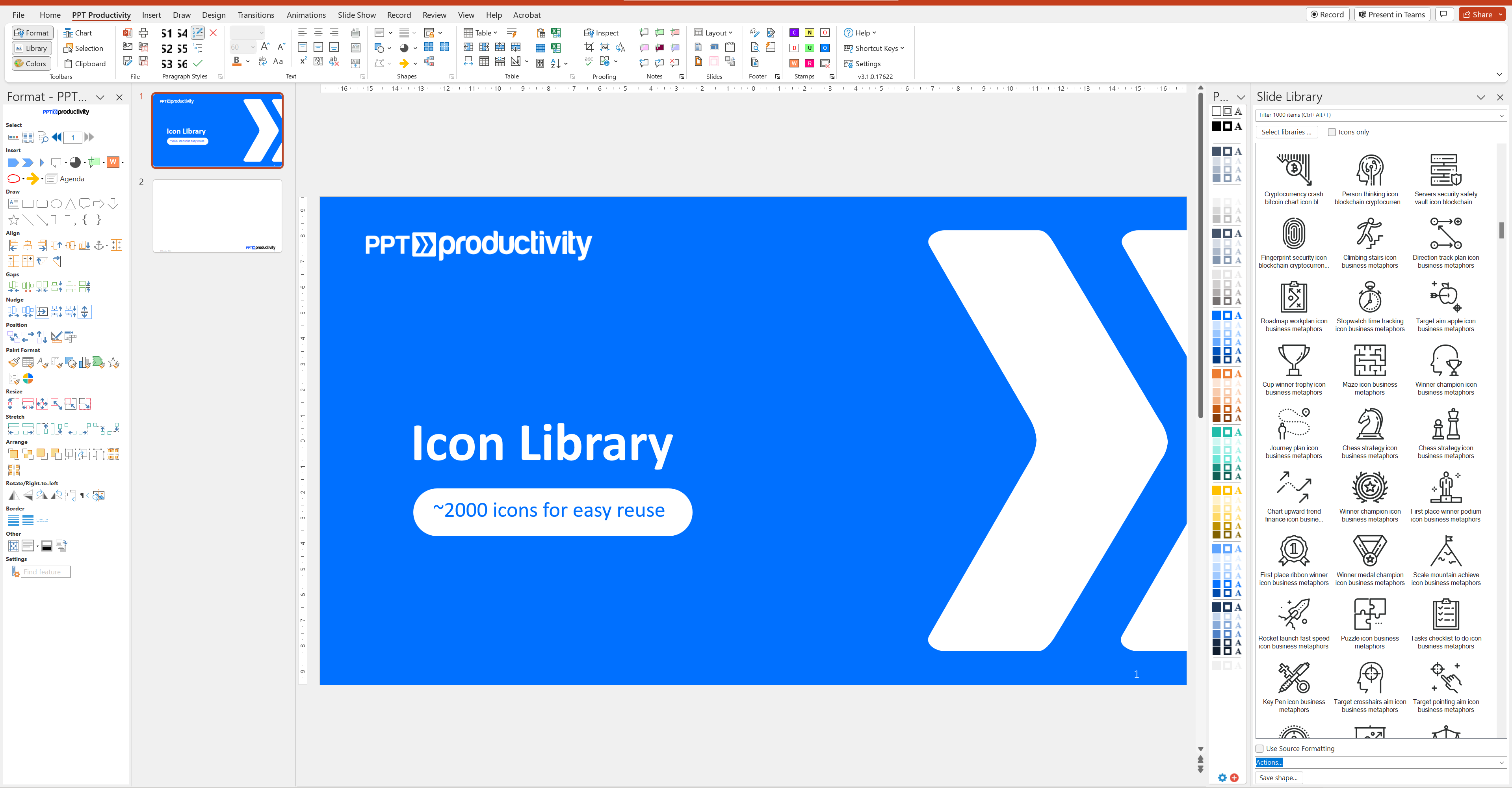
คลังสไลด์สำหรับ PowerPoint
ห้องสมุดสไลด์ของ PPT Productivity เป็นแถบเครื่องมือภายใน PowerPoint ที่ให้คุณบันทึกและนำสไลด์ รูปทรง ไอคอน รูปภาพ โลโก้ และตารางกลับมาใช้ใหม่ได้ รายการที่บันทึกจะปรากฏเป็นภาพขนาดย่อที่สามารถค้นหาได้ทางด้านขวาของหน้าจอของคุณ พร้อมที่จะนำไปใช้ในงานนำเสนอใด ๆ
เก็บห้องสมุดส่วนตัว แบ่งปันกับเพื่อนร่วมงาน หรือจัดตั้งห้องสมุดสไลด์ทีมที่ใช้ร่วมกัน — และไฟล์ห้องสมุดของคุณจะอยู่ในสภาพแวดล้อมของคุณเอง ไม่ได้โฮสต์โดย PPT Productivity สร้างขึ้นสำหรับที่ปรึกษา ex-consultants และผู้เชี่ยวชาญด้านกลยุทธ์และการเงินที่ใช้ผลงานที่ดีที่สุดของพวกเขาซ้ำ — และต้องการเครื่องมือสไลด์ของตัวเองโดยไม่ต้องสร้างใหม่จากศูนย์
คุณสามารถบันทึกอะไรในห้องสมุดสไลด์ได้บ้าง?
- รูปร่าง: บันทึกรูปร่างหรือกรอบงาน PowerPoint ที่คุณชื่นชอบ - แถบเครื่องมือห้องสมุดสไลด์เป็นห้องสมุดรูปร่าง PowerPoint ที่ขยายออกไป
- สไลด์: บันทึกสไลด์ทั้งหมดเพื่อการใช้งานซ้ำในงานนำเสนอในอนาคตได้ง่าย
- ไอคอน: สร้างห้องสมุดไอคอน PowerPoint โดยการบันทึกไอคอนที่คุณใช้บ่อยที่สุด (หรือใช้ ห้องสมุดไอคอน ที่มีอยู่ในเครื่องมือ)
- ภาพ: คุณสามารถบันทึกภาพลงในห้องสมุดสไลด์ เหมาะสำหรับการบันทึกรูปถ่ายรวมถึงภาพถ่ายประวัติทีม หรือภาพบริษัทที่ได้รับการอนุมัติ
- โลโก้: คุณสามารถบันทึกโลโก้ลงในห้องสมุดสไลด์ หากคุณฝังลิงก์ไฮเปอร์ลิงก์กับโลโก้ของคุณ สิ่งเหล่านี้จะถูกบันทึกและเพิ่มไปยังสไลด์ใด ๆ พร้อมกับโลโก้
- ตาราง: สร้างเทมเพลตตาราง PowerPoint ที่สมบูรณ์แบบและต้องการใช้งานซ้ำ? ห้องสมุดสไลด์ทำให้การบันทึกเทมเพลตตารางใน PowerPoint เป็นเรื่องง่าย
บันทึกสไลด์หรือรูปร่างลงในห้องสมุดสไลด์ PowerPoint เพื่อการใช้งานซ้ำของสไลด์ PowerPoint ที่รวดเร็วขึ้น เข้าถึงห้องสมุดสไลด์และรูปร่างของคุณโดยการเลื่อนดูภาพขนาดย่อหรือค้นหาชื่อสไลด์ในแถบเครื่องมือ การค้นหาห้องสมุดสไลด์รองรับการค้นหาคำบางส่วน ดังนั้นการค้นหา 'Ar' จะพบสไลด์ใด ๆ ที่มี Arrow, Bar หรือ Dark ในชื่อ
แถบเครื่องมือห้องสมุดสไลด์จะแสดงทางด้านขวาของหน้าจอ PowerPoint ของคุณ เมื่อคุณบันทึกสไลด์หรือรูปร่าง โดยค่าเริ่มต้นจะบันทึกลงในห้องสมุดสไลด์ส่วนตัวของคุณเพื่อการใช้งานซ้ำของคุณเอง แต่ทีมยังสามารถสร้าง ห้องสมุดสไลด์ทีม เพื่อแบ่งปันสไลด์และรูปร่างทั่วทั้งทีมหรือทั้งบริษัท
ห้องสมุดสไลด์ของคุณโดยค่าเริ่มต้นจะบันทึกไฟล์ห้องสมุดของคุณลงในเครื่องของคุณเอง คุณสามารถเปลี่ยนแปลงได้ผ่านปุ่มการตั้งค่าใน PPT Productivity Ribbon > ห้องสมุดสไลด์เพื่อบันทึกไฟล์ห้องสมุดของคุณไปยังไดรฟ์แชร์ของบริษัทที่คุณต้องการ สไลด์หรือองค์ประกอบใด ๆ ที่คุณบันทึกลงในห้องสมุดสไลด์ของคุณจะยังคงอยู่ภายในระบบ IT ของบริษัทของคุณและไม่สามารถเข้าถึงได้โดย PPT Productivity
ในการบันทึกสไลด์หรือรูปร่าง เพียงเลือกมัน กด 'บันทึกรูปร่าง...' บนแถบเครื่องมือห้องสมุดสไลด์ใน PowerPoint ป้อนชื่อสำหรับสไลด์หรือรูปร่างของคุณและเลือกภาพขนาดย่อ (จากตัวเลือกที่แสดง)
คุณสามารถ ค้นหาห้องสมุดสไลด์ ได้อย่างง่ายดายโดยชื่อวัตถุ หรือโดยการเลื่อนดูและดูภาพขนาดย่อ จำนวนคำในชื่อรูปร่างไม่ถูกจำกัดและชื่อรูปร่างไม่จำเป็นต้องไม่ซ้ำกัน (แต่การตั้งชื่อที่ไม่ซ้ำกันทำให้การค้นหาง่ายขึ้น)
ในการใช้สไลด์หรือรูปร่าง เพียงคลิกที่ภาพขนาดย่อในห้องสมุดสไลด์ วัตถุที่บันทึกเป็นสไลด์จะถูกแทรกเป็นสไลด์ PowerPoint ใหม่ วัตถุที่บันทึกเป็นรูปร่างจะถูกเพิ่มไปยังสไลด์ PowerPoint ที่คุณเลือกในปัจจุบัน
สลับการตั้งค่า 'ใช้การจัดรูปแบบต้นฉบับ' บนแถบเครื่องมือห้องสมุดสไลด์เพื่อวางสไลด์หรือรูปร่างของคุณโดยใช้สีเทมเพลตปัจจุบันหรือสีที่องค์ประกอบถูกบันทึกไว้ ซึ่งหมายความว่าเมื่อคุณใช้รูปร่างหรือสไลด์จากห้องสมุดสไลด์ของคุณ มันสามารถอัปเดตอัตโนมัติเมื่อวางลงในสีเทมเพลตธีมการนำเสนอปัจจุบัน
กำลังมองหารูปร่างและสไลด์ที่ดาวน์โหลดได้เพื่อใช้? ห้องสมุดสไลด์ของ PPT Productivity ยังมีรูปร่างและสไลด์ที่ดาวน์โหลดได้มากกว่า 2000 รูปร่างและสไลด์ที่ดาวน์โหลดได้ สำหรับ PowerPoint PPT Productivity เป็น add-in ชั้นนำสำหรับการจัดการเนื้อหาสไลด์ใน PowerPoint
วิธีเพิ่มวัตถุไปยังสไลด์ PowerPoint หลายสไลด์พร้อมกัน? PPT Productivity Slide Library ทำให้ง่าย! เพียงเลือกสไลด์ที่เกี่ยวข้องจากภาพตัวอย่างสไลด์ จากนั้นเลือกและคลิกที่วัตถุที่คุณต้องการวางจาก Slide Library Toolbar วัตถุจะถูกวางลงในสไลด์ที่เลือก