-
หน้าแรก
-
สร้างได้เร็วขึ้น
- ปุ่มลัด PowerPoint ที่ปรับแต่งได้
ปุ่มลัด PowerPoint ที่ปรับแต่งได้
ทางลัด PowerPoint ช่วยประหยัดเวลาใน PowerPoint โดยเฉพาะสำหรับงานที่ทำบ่อย เช่น การจัดแนวรูปร่างหรือการจัดรูปแบบข้อความ ฟีเจอร์ add-in ของ PPT Productivity ช่วยให้คุณเพิ่มหรือเปลี่ยนคีย์ลัด PowerPoint (หรือที่เรียกว่าคีย์ลัดหรือทางลัดคีย์บอร์ด PowerPoint) คุณสามารถเปลี่ยนทางลัดมาตรฐานของ PowerPoint เพิ่มทางลัดใหม่สำหรับคำสั่งกว่า 800 คำสั่งของ PowerPoint และยังรวมถึงคำสั่ง 200+ ของ PPT Productivity ได้อีกด้วย
ค้นหาคีย์ลัดใน PowerPoint ได้ง่าย ๆ ด้วยเมนู จัดการคีย์ลัด ของ PPT Productivity หน้าต่างป๊อปอัพ จัดการคีย์ลัด ยังช่วยให้คุณรีเซ็ตหรืออัปเดตคีย์ลัดของคุณได้ง่าย ๆ สร้างและพิมพ์รายการ PDF ของทางลัด PowerPoint (รวมถึงทางลัดมาตรฐานและที่คุณได้เพิ่มหรือเปลี่ยน) เพื่อช่วยในการเรียนรู้
ทางลัด PowerPoint เพิ่มเติม
คำอธิบายฟีเจอร์
ลิงก์ปุ่มลัดวิดีโอ
-
ฟีเจอร์คีย์ลัด PowerPoint ที่ปรับแต่งได้ของ PPT Productivity ช่วยให้คุณเพิ่มคีย์ลัดสำหรับคำสั่ง PowerPoint ใดๆ ได้ ถูกต้องแล้ว - เพิ่มคีย์ลัด PowerPoint ให้มากขึ้น! คุณยังสามารถค้นหาคีย์ลัด PowerPoint หรือเปลี่ยนคีย์ลัดเพื่อให้ง่ายต่อการจดจำได้อีกด้วย
ค้นหาคีย์ลัด PowerPoint เฉพาะอย่างรวดเร็วโดยใช้ PPT Productivity - ค้นหาคีย์ลัด PowerPoint ตามชื่อคำสั่ง/ คีย์ลัดที่กำหนด/ เพื่อตรวจสอบว่ามีการตั้งค่าเป็นคีย์ลัดที่กำหนดเองแล้วหรือไม่ คุณสามารถค้นหาทั้งหมดหรือจำกัดการค้นหาให้แสดงเฉพาะคีย์ลัดที่กำหนดเองของ PPT Productivity เท่านั้น สร้างหรืออัปเดตคีย์ลัดใน PowerPoint สำหรับรายการเมนู ปุ่ม หรือช่องทำเครื่องหมายเพื่อทำงานอัตโนมัติในสิ่งต่อไปนี้:
- คำสั่งจากฟีเจอร์ใด ๆ บนริบบิ้นหลักของ PowerPoint
- คำสั่งเพื่อกำหนดคุณสมบัติจากแถบงานด้านข้างของ PowerPoint
- ไปยังแท็บริบบิ้น PowerPoint ใด ๆ
- สีเส้น สีเติม หรือสีฟอนต์
- ฟีเจอร์ที่กำหนดเองทั้งหมด 200+ ภายใน PPT Productivity
เคล็ดลับประสิทธิภาพ
หากต้องการค้นหาปุ่มลัด PowerPoint ที่คุณตั้งค่าไว้ หรือเพื่อตรวจสอบว่ามีการใช้ปุ่มลัดเฉพาะหรือไม่ ให้กดปุ่มลัดในช่อง "ปุ่มลัดที่กำหนด:" ของหน้าต่างแก้ไขปุ่มลัดที่กำหนดเอง คุณสามารถกรองปุ่มลัดทั้งหมดที่ใช้ชุดปุ่มนั้น (ทั้งหมดหรือบางส่วน) ตัวอย่าง: ป้อน CTRL + U ในช่องปุ่มลัดที่กำหนด และช่องผลลัพธ์จะแสดงปุ่มลัดคีย์บอร์ด Autofit Columns ซึ่งโดยค่าเริ่มต้นคือ CTRL+ALT+Shift+U.
-
Shortcut examples - Align Text
Press these shortcut keys to simulate.Tap keys below to simulate.
Align Left Ctrl+Alt+Shift+L
Align Middle Ctrl+Alt+Shift+E
Align Right Ctrl+Alt+Shift+R
Shortcut examples - Resize Shapes
Press these shortcut keys to simulate.Tap keys below to simulate.
Same Width
Ctrl+Alt+Shift+W
Same Height
Ctrl+Alt+Shift +H
Same Height and Width
Ctrl+Alt+Shift +&
Shortcut examples - Select and Swap Shapes
Swap
Ctrl+Alt+Shift+S
Select Same Color
Ctrl+Alt+Shift+#
Select Same Size
Ctrl+Alt+Shift+Z
Shortcut examples - add rows and columns to a table
Insert Row Below
Ctrl+Alt+Shift+Down Arrow
Insert Row Above
Ctrl+Alt+Shift+Up Arrow
Insert Col Right
Ctrl+Alt+Shift+Right Arrow
Insert Col Left
Ctrl+Alt+Shift+Left Arrow
เพิ่มทางลัด PowerPoint
คำอธิบายฟีเจอร์
ลิงก์ปุ่มลัดวิดีโอ
-
PowerPoint มีปุ่มลัดสำหรับคำสั่งเพียง 193 จาก 800+ คำสั่งเท่านั้น แต่ด้วยการใช้ PPT Productivity PowerPoint addin คุณสามารถเพิ่มปุ่มลัด PowerPoint ได้มากขึ้น กำหนดปุ่มลัด (หรือที่เรียกว่าปุ่มลัด PowerPoint หรือคีย์ลัด) ให้กับคำสั่ง PowerPoint ใด ๆ ได้อย่างรวดเร็ว!
หากคุณอยู่ในสายงานที่ปรึกษาด้านการจัดการ การธนาคารเพื่อการลงทุน หรือกลยุทธ์ คุณอาจใช้เวลามากในการทำงานใน PowerPoint ที่สามารถทำได้เร็วขึ้นด้วยคีย์ลัด PPT Productivity มีคีย์ลัด PowerPoint ที่ปรับแต่งได้ง่ายต่อการเพิ่มและอัปเดต
ตัวอย่างที่ดีคือการขีดฆ่า ใน PowerPoint มาตรฐานไม่มีคีย์ลัดสำหรับการขีดฆ่า แต่ถ้านี่คือสิ่งที่คุณต้องทำบ่อยในงานนำเสนอของคุณ คุณสามารถใช้ PPT Productivity เพื่อเพิ่มคีย์ลัดการขีดฆ่าใน PowerPoint ได้!
ในการเพิ่มคีย์ลัดให้กับเมนูหรือรายการริบบอน:
- Shift+คลิก ที่เมนู PowerPoint หรือ PPT Productivity
- กดคีย์ลัด
- คลิก กำหนด แล้ว ปิด
- ตอนนี้กดคีย์ลัดของคุณและคำสั่งจะทำงานโดยอัตโนมัติ
ในการกำหนดคีย์ลัด PowerPoint ให้กับรายการใด ๆ:
- คลิกที่ แท็บ PPT Productivity
- คลิกที่เมนู คีย์ลัด แล้ว จัดการคีย์ลัดที่กำหนดเอง
- ค้นหาชื่อคำสั่งใด ๆ เพื่อกรองรายการทั้งหมดเพื่อค้นหาคำสั่งที่คุณต้องการ
- คลิกคีย์ที่คุณต้องการกำหนดใน กดคีย์ลัด
- คลิก กำหนด แล้ว ปิด
- ตอนนี้เลือกคีย์ลัดของคุณและคำสั่งจะทำงานโดยอัตโนมัติ
เคล็ดลับประสิทธิภาพ
คุณยังสามารถ กำหนดใหม่และลบ ทางลัด PowerPoint ที่กำหนดเองได้
-
ปุ่มลัดการค้นหา
คำอธิบายฟีเจอร์
ลิงก์ปุ่มลัดวิดีโอ
-
ค้นหาและค้นหาทางลัดแป้นพิมพ์ PowerPoint ได้อย่างง่ายดายโดยคลิก ปุ่มลัด > จัดการการแมปปุ่มลัด.
วิธีค้นหาทางลัดทั้งหมดของ PowerPoint? PowerPoint มาตรฐานไม่มีฟีเจอร์ค้นหาเพื่อค้นหาทางลัด แต่ PPT Productivity add-in มีฟีเจอร์ค้นหาทางลัด PowerPoint เมื่อคุณเปิด หน้าต่างจัดการคีย์ลัด เพียงแค่คลิกที่การรวมกันของคีย์ลัดในช่องที่กำหนดเพื่อแสดงเฉพาะคำสั่งทางลัดที่มีคีย์เหล่านั้น คุณยังสามารถค้นหาตามชื่อฟีเจอร์ของ PowerPoint เพื่อหาการรวมกันของคีย์ลัด (ถ้าคุณรู้ชื่อของฟีเจอร์ PowerPoint) ตัวอย่างเช่น - ใส่ Superscript ในช่องชื่อคำสั่งและแผงผลลัพธ์จะแสดงทางลัดคีย์บอร์ด Superscript สำหรับ PowerPoint ซึ่งคือ CTRL+. ไฮไลต์และเลือกไอเท็มเพื่อที่จะลบ กำหนด หรือกำหนดใหม่ทางลัดคีย์บอร์ด
เคล็ดลับประสิทธิภาพ
คุณพบว่าจำทางลัดที่คุณต้องการใช้บ่อยๆ ได้ยากหรือไม่? ทำให้ง่ายขึ้นในการจำ! คุณสามารถ เปลี่ยนทางลัดของ PowerPoint หรือ เพิ่มทางลัดใหม่ คุณยังสามารถเพิ่มปุ่มลัดของ PowerPoint สำหรับการค้นหา เพื่อค้นหารายการทางลัดได้อีกด้วย ในการทำเช่นนี้ ให้กด shift + คลิกที่การจัดการการแมปปุ่มลัดและเลือกการรวมกันของปุ่มลัด
-
กำหนดทางลัด PowerPoint ใหม่
คำอธิบายฟีเจอร์
ลิงก์ปุ่มลัดวิดีโอ
-
PowerPoint กำหนดปุ่มลัดเริ่มต้นให้กับคำสั่งเพียง 193 จากกว่า 800 คำสั่ง คุณไม่สามารถเปลี่ยนปุ่มลัดได้ง่ายๆ ใน PowerPoint มาตรฐาน แต่ด้วยการใช้ PPT Productivity add-in คุณสามารถเปลี่ยนปุ่มลัดสำหรับคำสั่งใดๆ ใน PowerPoint ได้
บางทีคุณอาจพบว่ามันยากที่จะจำทางลัดที่คุณต้องการใช้บ่อยๆ? หรือบางทีการรวมกันของปุ่มสำหรับทางลัดอาจไม่ง่ายต่อการเข้าถึง ไม่ว่าจะด้วยเหตุผลใด - เปลี่ยนทางลัด PowerPoint ใดๆ ให้เป็นการรวมกันของปุ่มทางลัดที่คุณต้องการ
ในการกำหนดทางลัด PowerPoint ใหม่:
- Shift+คลิก ที่เมนู PowerPoint หรือ PPT Productivity ซึ่งแสดงปุ่มฟีเจอร์ที่คุณต้องการเพิ่มหรือเปลี่ยนทางลัด
- กดการรวมกันของปุ่มทางลัดใหม่
- คลิก กำหนด แล้ว ปิด
- ตอนนี้กดปุ่มทางลัดใหม่ของคุณและคำสั่งจะทำงานโดยอัตโนมัติ
การกำหนดปุ่มทางลัดใหม่สามารถช่วยให้คำสั่งจำได้ง่ายขึ้น คุณสามารถกำหนดทางลัดใหม่เพื่อให้สอดคล้องกับทางลัดแป้นพิมพ์ที่คุณใช้สำหรับฟีเจอร์ที่คล้ายกันในโปรแกรมอื่น (เช่น ทำให้ทางลัด PowerPoint เหมือนกับทางลัด Adobe) หรือกำหนดทางลัดใหม่เพื่อให้จำได้ง่ายขึ้นตามชื่อฟีเจอร์ในภาษาของคุณ
-
รีเซ็ตทางลัด PowerPoint
คำอธิบายฟีเจอร์
ลิงก์ปุ่มลัดวิดีโอ
-
PowerPoint กำหนดปุ่มลัดเริ่มต้นให้กับคำสั่งเพียง ~200 จาก 800+ คำสั่งเท่านั้น ปุ่มลัดมาตรฐานของ PowerPoint ไม่สามารถปรับแต่งได้ง่ายๆ เว้นแต่คุณจะใช้ add-in เช่น PPT Productivity PPT Productivity ช่วยให้คุณสามารถเปลี่ยนปุ่มลัดให้กับคำสั่งใดๆ ใน PowerPoint ได้!
นอกเหนือจากปุ่มลัด over-riding ของ PowerPoint แล้ว PPT Productivity ยังให้คุณสร้างปุ่มลัดใหม่และกำหนดปุ่มลัดมาตรฐานของ PowerPoint ใหม่ได้อีกด้วย ปุ่มลัดที่คุณอัปเดตจะถูกบันทึก (และคุณสามารถ พิมพ์แผ่นโกงของปุ่มลัดของคุณ เพื่อช่วยในการเรียนรู้)
หากคุณเปลี่ยนใจเกี่ยวกับการปรับแต่งของคุณ มีฟีเจอร์รีเซ็ตที่คืนค่าปุ่มลัดมาตรฐานของ PowerPoint (และยังคืนค่าปุ่มลัดเพิ่มเติมที่ตั้งไว้ล่วงหน้าของ PPT Productivity):
- คลิกเมนู ปุ่มลัด บน Ribbon ของ PPT Productivity ใน PowerPoint จากนั้น จัดการปุ่มลัดที่กำหนดเอง
- คลิก รีเซ็ตปุ่มลัด
- คลิกใช่เพื่อยืนยันการรีเซ็ตกลับไปเป็นค่าเริ่มต้นที่ติดตั้ง
เคล็ดลับประสิทธิภาพ
คุณสามารถ เพิ่มคีย์ลัดใหม่ รวมถึงกำหนดคีย์ลัดที่มีอยู่ใหม่ได้ PPT Productivity มาพร้อมกับคีย์ลัดเพิ่มเติม 70 รายการที่เราได้สร้างขึ้นเพื่อช่วยให้คุณเริ่มต้น (คุณสามารถกำหนดใหม่ตามที่คุณต้องการได้)
ตัวอย่างเช่น คีย์ลัดเพิ่มเติมของ PPT Productivity สำหรับสลับตำแหน่งของสองรูปร่างหรือวัตถุคือ Ctrl+Alt+Shift+S
-
โปรแกรมฝึกคีย์ลัด
โปรแกรมฝึกคีย์ลัด PowerPoint เพื่อช่วยให้คุณเรียนรู้คีย์ลัด PowerPoint ของคุณ (ทั้งคีย์ลัดมาตรฐานและคีย์ลัดเพิ่มเติมของ PPT Productivity)
คุณพบว่าการเรียนรู้คีย์ลัดของ PowerPoint เป็นเรื่องท้าทายหรือไม่? ผู้ฝึกสอนคีย์ลัด PowerPoint ของ PPT Productivity จะช่วยเตือนคุณด้วย Tool Tip ที่แสดงคำสั่งคีย์ลัด PowerPoint ที่เกี่ยวข้องขณะทำงาน เพื่อช่วยให้คุณเรียนรู้คีย์ลัดที่เกี่ยวข้องมากที่สุดสำหรับคุณขณะทำงานใน PowerPoint คุณสามารถกำหนดค่าได้ผ่านการตั้งค่าว่าต้องการให้ผู้ฝึกสอนคีย์ลัดแสดงกี่ครั้งในแต่ละเซสชันของการใช้ PowerPoint (หรือคุณสามารถปิดได้)
เคล็ดลับประสิทธิภาพ
PPT Productivity มีคีย์ลัด PowerPoint ที่ปรับแต่งได้ ดังนั้นคุณสามารถ เพิ่มคีย์ลัด PowerPoint ใหม่ สำหรับทั้งฟีเจอร์มาตรฐานของ PowerPoint และฟีเจอร์ของ PPT Productivity ได้
โปรแกรมฝึกคีย์ลัดสำหรับ PowerPoint จะแสดงคีย์ลัดที่คุณปรับแต่งไว้ - ดังนั้นหากคุณทำการเปลี่ยนแปลงคีย์ลัดมาตรฐานของ PowerPoint คีย์ลัดที่คุณต้องการจะถูกแสดงในคำแนะนำ
คีย์ลัด PowerPoint ของ McKinsey
คำอธิบายฟีเจอร์
ลิงก์ปุ่มลัดวิดีโอ
-
คีย์ลัด PowerPoint ที่กำหนดไว้ล่วงหน้าให้สอดคล้องกับ McKinsey
คุณเป็นอดีตพนักงานของ McKinsey ที่คิดถึงคีย์ลัด PowerPoint ที่คุณเคยใช้ที่ McKinsey หรือไม่? PPT Productivity มีชุดคีย์ลัด PowerPoint ที่กำหนดไว้ล่วงหน้าสำหรับอดีตพนักงานของ McKinsey Consulting
ในการเข้าถึงคีย์ลัดเหล่านี้ เพียงดาวน์โหลด PPT Productivity ไปที่การตั้งค่า/คีย์ลัดแป้นพิมพ์ เลือก 'คีย์ลัด McKinsey' แล้วคลิกตกลง
-
ทางลัด Bain PowerPoint
คีย์ลัด PowerPoint ที่จัดเตรียมไว้ล่วงหน้าให้สอดคล้องกับ Bain
คุณเป็นศิษย์เก่าของ Bain ที่คิดถึงคีย์ลัด PowerPoint ที่คุณเคยใช้ที่ Bain หรือไม่? PPT Productivity มีชุดคีย์ลัด PowerPoint ที่กำหนดไว้ล่วงหน้าสำหรับศิษย์เก่าของ Bain Consulting
ในการเข้าถึงคีย์ลัดเหล่านี้ เพียงดาวน์โหลด PPT Productivity ไปที่การตั้งค่า/คีย์ลัดแป้นพิมพ์ เลือก 'คีย์ลัด Bain' แล้วคลิกตกลง
F4 หรือ Ctrl+Y ทำซ้ำหรือทำใหม่
คำอธิบายฟีเจอร์
ลิงก์ปุ่มลัดวิดีโอ
-
วิธีทำซ้ำหรือทำใหม่ใน PowerPoint? คุณสามารถใช้ปุ่มลัด F4 หรือ Ctrl+Y เพื่อทำใหม่หรือทำซ้ำการกระทำล่าสุดที่คุณทำในฟีเจอร์มาตรฐาน และ ฟีเจอร์ของ PPT Productivity ได้
ส่วนเสริม PowerPoint ส่วนใหญ่ไม่รองรับทางลัดการทำซ้ำสำหรับฟีเจอร์ของตนเอง แต่ PPT Productivity มีทางลัดการทำซ้ำ (หรือที่เรียกว่าทางลัดการทำซ้ำ) เปิดใช้งานสำหรับฟีเจอร์ทั้งหมดของ PowerPoint และ PPT Productivity ใช้ทางลัดแป้นพิมพ์ PowerPoint สำหรับการทำซ้ำบนฟีเจอร์ของ PPT Productivity เช่นเดียวกับฟีเจอร์มาตรฐานของ PowerPoint
เพื่อเปิด/ปิดการใช้งานทางลัดการทำซ้ำสำหรับฟีเจอร์ของ PPT Productivity ให้เปิดการตั้งค่าการกำหนดค่าบนริบบอนของ PPT Productivity ภายใต้ทางลัดแป้นพิมพ์ ให้เลือกช่องทำเครื่องหมาย 'ใช้ F4 หรือ Ctrl+Y เพื่อทำซ้ำ/ทำซ้ำคำสั่งของ PPT Productivity' ซึ่งจะเปิดใช้งานทางลัดแป้นพิมพ์การทำซ้ำ
เคล็ดลับประสิทธิภาพ
หากคุณชอบใช้ปุ่มลัด อ่านเพิ่มเติมเกี่ยวกับฟีเจอร์ ปุ่มลัด PowerPoint ที่ปรับแต่งได้ ของ PPT Productivity ซึ่งให้คุณสร้างปุ่มลัดใหม่และเปลี่ยนแปลงปุ่มลัดที่มีอยู่ได้!
-
ไฟล์ PDF ทางลัด PowerPoint ที่พิมพ์ได้
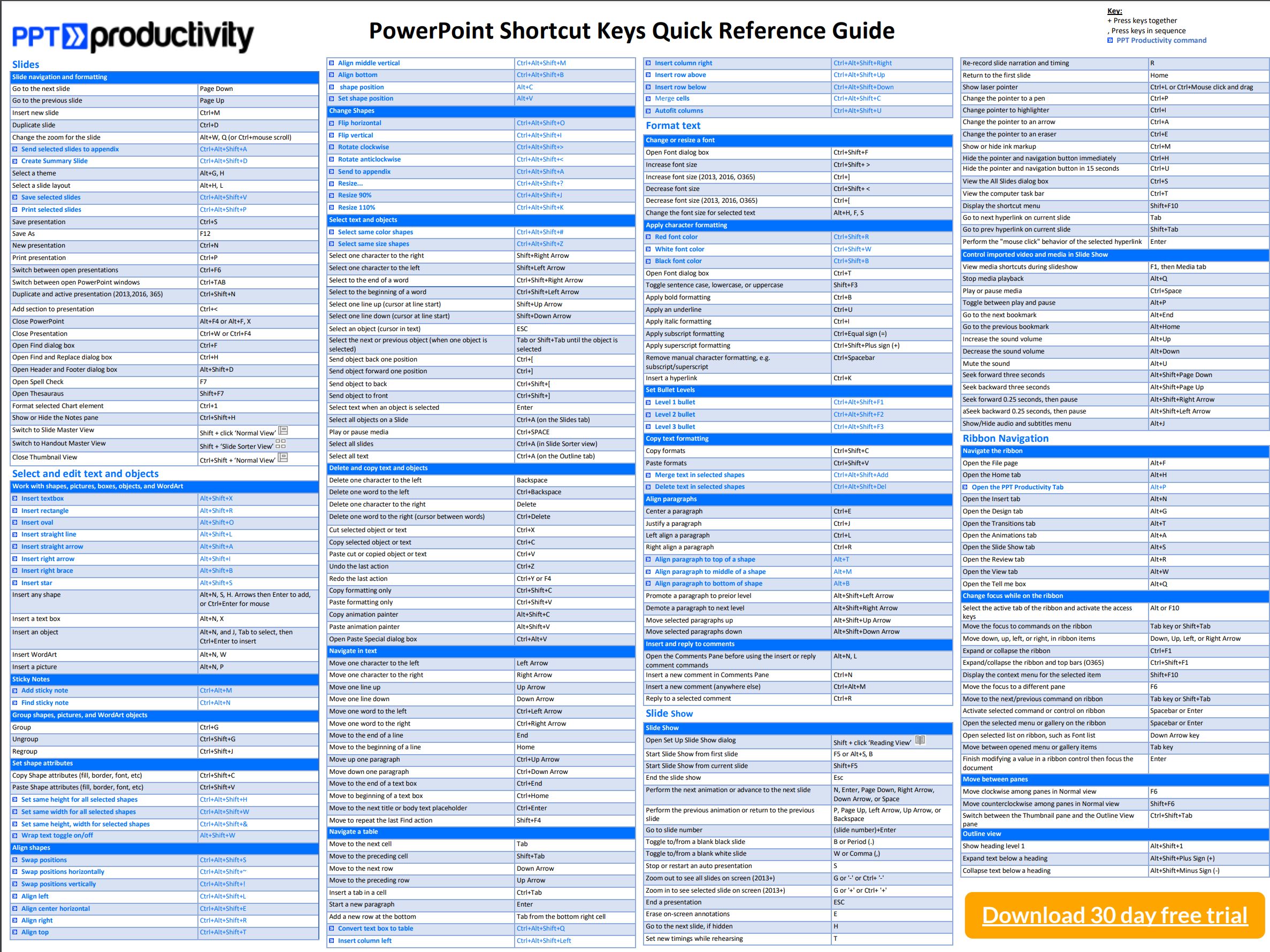
ทางลัด PowerPoint (หรือที่เรียกว่าทางลัดแป้นพิมพ์หรือปุ่มลัด) เป็นตัวช่วยประหยัดเวลามหาศาล แต่การเรียนรู้ทางลัดทั้งหมดนั้นยาก กำลังมองหาคู่มือปุ่มลัด PowerPoint ที่พิมพ์ได้อยู่หรือไม่?
คลิกที่นี่เพื่อดูและพิมพ์ PDF คีย์ลัด PowerPoint รายการคีย์ลัด PowerPoint ทั้งหมด 193 รายการในหน้าเดียวเพื่อความสะดวกในการพิมพ์
นอกจากนี้ยังมีคีย์ลัด PowerPoint เพิ่มเติมอีก 70 รายการที่คุณสามารถใช้ได้หากคุณดาวน์โหลด ทดลองใช้ add-in ฟรี (และคุณสามารถ เพิ่มคีย์ลัดเพิ่มเติม โดยใช้ PPT Productivity) เป็นแผ่นโกงคีย์ลัด PowerPoint ที่ช่วยประหยัดเวลา!
เคล็ดลับประสิทธิภาพ
พยายามจำทางลัดเฉพาะแต่จำชื่อไม่ได้ใช่ไหม? คุณสามารถ ค้นหาคีย์ลัด PowerPoint โดยทางลัดหรือชื่อ: รายการคีย์ลัดที่ค้นหาได้
วิธีพิมพ์รายการทางลัดที่กำหนดเอง
คำอธิบายฟีเจอร์
ลิงก์ปุ่มลัดวิดีโอ
-
ผู้ใช้ PPT Productivity สามารถสร้างรายการทางลัด PowerPoint ส่วนบุคคลจากภายใน PowerPoint ที่รวมถึงทางลัดเพิ่มเติมใด ๆ ที่คุณได้เพิ่มหรือการเปลี่ยนแปลงที่คุณได้ทำโดยใช้คุณสมบัติ คีย์ลัดที่ปรับแต่งได้ สำหรับ PowerPoint
PPT Productivity ช่วยให้คุณสร้าง ทางลัด PowerPoint ที่กำหนดเอง สำหรับคำสั่ง PowerPoint ใด ๆ มีทางลัด PowerPoint เพิ่มเติม 70 รายการที่ตั้งค่าไว้แล้วใน PPT Productivity เพื่อให้คุณเริ่มต้น แต่คุณสามารถเปลี่ยนแปลงได้ตามความต้องการของคุณ ลูกค้า PPT Productivity สามารถพิมพ์รายการทางลัด PowerPoint ที่ปรับแต่งได้โดยไปที่เมนู Shortcut Keys บนริบบิ้น PPT Productivity และคลิกที่ Shortcut Keys > สร้างคู่มือทางลัดของฉัน...
-

ดูเครื่องมือของเราในการใช้งานจริง
จองเดโมส่วนตัวกับผู้เชี่ยวชาญ PPT ของเรา;
จองเดโมสด

เริ่มทดลองใช้ฟรี 30 วัน
เริ่มทดลองใช้ฟรี 30 วัน - Microsoft Office สำหรับ Windows
เริ่มทดลองใช้ฟรี

ดาวน์โหลดและติดตั้ง
ลูกค้าปัจจุบันดาวน์โหลดเพื่อติดตั้งบนคอมพิวเตอร์เครื่องใหม่
ติดตั้ง