-
หน้าแรก
-
สร้างได้เร็วขึ้น
- ปุ่มลัด PowerPoint ที่ปรับแต่งได้
ปุ่มลัด PowerPoint ที่ปรับแต่งได้
ทางลัด PowerPoint ช่วยประหยัดเวลาใน PowerPoint โดยเฉพาะสำหรับงานที่ทำบ่อย เช่น การจัดแนวรูปร่างหรือการจัดรูปแบบข้อความ ฟีเจอร์ add-in ของ PPT Productivity ช่วยให้คุณเพิ่มหรือเปลี่ยนคีย์ลัด PowerPoint (หรือที่เรียกว่าคีย์ลัดหรือทางลัดคีย์บอร์ด PowerPoint) คุณสามารถเปลี่ยนทางลัดมาตรฐานของ PowerPoint เพิ่มทางลัดใหม่สำหรับคำสั่งกว่า 800 คำสั่งของ PowerPoint และยังรวมถึงคำสั่ง 200+ ของ PPT Productivity ได้อีกด้วย
ค้นหาคีย์ลัดใน PowerPoint ได้ง่าย ๆ ด้วยเมนู จัดการคีย์ลัด ของ PPT Productivity หน้าต่างป๊อปอัพ จัดการคีย์ลัด ยังช่วยให้คุณรีเซ็ตหรืออัปเดตคีย์ลัดของคุณได้ง่าย ๆ สร้างและพิมพ์รายการ PDF ของทางลัด PowerPoint (รวมถึงทางลัดมาตรฐานและที่คุณได้เพิ่มหรือเปลี่ยน) เพื่อช่วยในการเรียนรู้
ทางลัด PowerPoint เพิ่มเติม
คำอธิบายฟีเจอร์
ลิงก์ปุ่มลัดวิดีโอ
-
ฟีเจอร์คีย์ลัด PowerPoint ที่ปรับแต่งได้ของ PPT Productivity ช่วยให้คุณเพิ่มคีย์ลัดสำหรับคำสั่ง PowerPoint ใดๆ ได้ ถูกต้องแล้ว - เพิ่มคีย์ลัด PowerPoint ให้มากขึ้น! คุณยังสามารถค้นหาคีย์ลัด PowerPoint หรือเปลี่ยนคีย์ลัดเพื่อให้ง่ายต่อการจดจำได้อีกด้วย
ค้นหาคีย์ลัด PowerPoint เฉพาะอย่างรวดเร็วโดยใช้ PPT Productivity - ค้นหาคีย์ลัด PowerPoint ตามชื่อคำสั่ง/ คีย์ลัดที่กำหนด/ เพื่อตรวจสอบว่ามีการตั้งค่าเป็นคีย์ลัดที่กำหนดเองแล้วหรือไม่ คุณสามารถค้นหาทั้งหมดหรือจำกัดการค้นหาให้แสดงเฉพาะคีย์ลัดที่กำหนดเองของ PPT Productivity เท่านั้น สร้างหรืออัปเดตคีย์ลัดใน PowerPoint สำหรับรายการเมนู ปุ่ม หรือช่องทำเครื่องหมายเพื่อทำงานอัตโนมัติในสิ่งต่อไปนี้:
- คำสั่งจากฟีเจอร์ใด ๆ บนริบบิ้นหลักของ PowerPoint
- คำสั่งเพื่อกำหนดคุณสมบัติจากแถบงานด้านข้างของ PowerPoint
- ไปยังแท็บริบบิ้น PowerPoint ใด ๆ
- สีเส้น สีเติม หรือสีฟอนต์
- ฟีเจอร์ที่กำหนดเองทั้งหมด 200+ ภายใน PPT Productivity
เคล็ดลับประสิทธิภาพ
หากต้องการค้นหาปุ่มลัด PowerPoint ที่คุณตั้งค่าไว้ หรือเพื่อตรวจสอบว่ามีการใช้ปุ่มลัดเฉพาะหรือไม่ ให้กดปุ่มลัดในช่อง "ปุ่มลัดที่กำหนด:" ของหน้าต่างแก้ไขปุ่มลัดที่กำหนดเอง คุณสามารถกรองปุ่มลัดทั้งหมดที่ใช้ชุดปุ่มนั้น (ทั้งหมดหรือบางส่วน) ตัวอย่าง: ป้อน CTRL + U ในช่องปุ่มลัดที่กำหนด และช่องผลลัพธ์จะแสดงปุ่มลัดคีย์บอร์ด Autofit Columns ซึ่งโดยค่าเริ่มต้นคือ CTRL+ALT+Shift+U.
-
Shortcut examples - Align Text
Press these shortcut keys to simulate.Tap keys below to simulate.
Align Left Ctrl+Alt+Shift+L
Align Middle Ctrl+Alt+Shift+E
Align Right Ctrl+Alt+Shift+R
Shortcut examples - Resize Shapes
Press these shortcut keys to simulate.Tap keys below to simulate.
Same Width
Ctrl+Alt+Shift+W
Same Height
Ctrl+Alt+Shift +H
Same Height and Width
Ctrl+Alt+Shift +&
Shortcut examples - Select and Swap Shapes
Swap
Ctrl+Alt+Shift+S
Select Same Color
Ctrl+Alt+Shift+#
Select Same Size
Ctrl+Alt+Shift+Z
Shortcut examples - add rows and columns to a table
Insert Row Below
Ctrl+Alt+Shift+Down Arrow
Insert Row Above
Ctrl+Alt+Shift+Up Arrow
Insert Col Right
Ctrl+Alt+Shift+Right Arrow
Insert Col Left
Ctrl+Alt+Shift+Left Arrow
เพิ่มทางลัด PowerPoint
คำอธิบายฟีเจอร์
ลิงก์ปุ่มลัดวิดีโอ
-
PowerPoint มีปุ่มลัดสำหรับคำสั่งเพียง 193 จาก 800+ คำสั่งเท่านั้น แต่ด้วยการใช้ PPT Productivity PowerPoint addin คุณสามารถเพิ่มปุ่มลัด PowerPoint ได้มากขึ้น กำหนดปุ่มลัด (หรือที่เรียกว่าปุ่มลัด PowerPoint หรือคีย์ลัด) ให้กับคำสั่ง PowerPoint ใด ๆ ได้อย่างรวดเร็ว!
หากคุณอยู่ในสายงานที่ปรึกษาด้านการจัดการ การธนาคารเพื่อการลงทุน หรือกลยุทธ์ คุณอาจใช้เวลามากในการทำงานใน PowerPoint ที่สามารถทำได้เร็วขึ้นด้วยคีย์ลัด PPT Productivity มีคีย์ลัด PowerPoint ที่ปรับแต่งได้ง่ายต่อการเพิ่มและอัปเดต
ตัวอย่างที่ดีคือการขีดฆ่า ใน PowerPoint มาตรฐานไม่มีคีย์ลัดสำหรับการขีดฆ่า แต่ถ้านี่คือสิ่งที่คุณต้องทำบ่อยในงานนำเสนอของคุณ คุณสามารถใช้ PPT Productivity เพื่อเพิ่มคีย์ลัดการขีดฆ่าใน PowerPoint ได้!
ในการเพิ่มคีย์ลัดให้กับเมนูหรือรายการริบบอน:
- Shift+คลิก ที่เมนู PowerPoint หรือ PPT Productivity
- กดคีย์ลัด
- คลิก กำหนด แล้ว ปิด
- ตอนนี้กดคีย์ลัดของคุณและคำสั่งจะทำงานโดยอัตโนมัติ
ในการกำหนดคีย์ลัด PowerPoint ให้กับรายการใด ๆ:
- คลิกที่ แท็บ PPT Productivity
- คลิกที่เมนู คีย์ลัด แล้ว จัดการคีย์ลัดที่กำหนดเอง
- ค้นหาชื่อคำสั่งใด ๆ เพื่อกรองรายการทั้งหมดเพื่อค้นหาคำสั่งที่คุณต้องการ
- คลิกคีย์ที่คุณต้องการกำหนดใน กดคีย์ลัด
- คลิก กำหนด แล้ว ปิด
- ตอนนี้เลือกคีย์ลัดของคุณและคำสั่งจะทำงานโดยอัตโนมัติ
เคล็ดลับประสิทธิภาพ
คุณยังสามารถ กำหนดใหม่และลบ ทางลัด PowerPoint ที่กำหนดเองได้
-
ปุ่มลัดการค้นหา
คำอธิบายฟีเจอร์
ลิงก์ปุ่มลัดวิดีโอ
-
ค้นหาและค้นหาทางลัดแป้นพิมพ์ PowerPoint ได้อย่างง่ายดายโดยคลิก ปุ่มลัด > จัดการการแมปปุ่มลัด.
วิธีค้นหาทางลัดทั้งหมดของ PowerPoint? PowerPoint มาตรฐานไม่มีฟีเจอร์ค้นหาเพื่อค้นหาทางลัด แต่ PPT Productivity add-in มีฟีเจอร์ค้นหาทางลัด PowerPoint เมื่อคุณเปิด หน้าต่างจัดการคีย์ลัด เพียงแค่คลิกที่การรวมกันของคีย์ลัดในช่องที่กำหนดเพื่อแสดงเฉพาะคำสั่งทางลัดที่มีคีย์เหล่านั้น คุณยังสามารถค้นหาตามชื่อฟีเจอร์ของ PowerPoint เพื่อหาการรวมกันของคีย์ลัด (ถ้าคุณรู้ชื่อของฟีเจอร์ PowerPoint) ตัวอย่างเช่น - ใส่ Superscript ในช่องชื่อคำสั่งและแผงผลลัพธ์จะแสดงทางลัดคีย์บอร์ด Superscript สำหรับ PowerPoint ซึ่งคือ CTRL+. ไฮไลต์และเลือกไอเท็มเพื่อที่จะลบ กำหนด หรือกำหนดใหม่ทางลัดคีย์บอร์ด
เคล็ดลับประสิทธิภาพ
คุณพบว่าจำทางลัดที่คุณต้องการใช้บ่อยๆ ได้ยากหรือไม่? ทำให้ง่ายขึ้นในการจำ! คุณสามารถ เปลี่ยนทางลัดของ PowerPoint หรือ เพิ่มทางลัดใหม่ คุณยังสามารถเพิ่มปุ่มลัดของ PowerPoint สำหรับการค้นหา เพื่อค้นหารายการทางลัดได้อีกด้วย ในการทำเช่นนี้ ให้กด shift + คลิกที่การจัดการการแมปปุ่มลัดและเลือกการรวมกันของปุ่มลัด
-
กำหนดทางลัด PowerPoint ใหม่
คำอธิบายฟีเจอร์
ลิงก์ปุ่มลัดวิดีโอ
-
PowerPoint กำหนดปุ่มลัดเริ่มต้นให้กับคำสั่งเพียง 193 จากกว่า 800 คำสั่ง คุณไม่สามารถเปลี่ยนปุ่มลัดได้ง่ายๆ ใน PowerPoint มาตรฐาน แต่ด้วยการใช้ PPT Productivity add-in คุณสามารถเปลี่ยนปุ่มลัดสำหรับคำสั่งใดๆ ใน PowerPoint ได้
บางทีคุณอาจพบว่ามันยากที่จะจำทางลัดที่คุณต้องการใช้บ่อยๆ? หรือบางทีการรวมกันของปุ่มสำหรับทางลัดอาจไม่ง่ายต่อการเข้าถึง ไม่ว่าจะด้วยเหตุผลใด - เปลี่ยนทางลัด PowerPoint ใดๆ ให้เป็นการรวมกันของปุ่มทางลัดที่คุณต้องการ
ในการกำหนดทางลัด PowerPoint ใหม่:
- Shift+คลิก ที่เมนู PowerPoint หรือ PPT Productivity ซึ่งแสดงปุ่มฟีเจอร์ที่คุณต้องการเพิ่มหรือเปลี่ยนทางลัด
- กดการรวมกันของปุ่มทางลัดใหม่
- คลิก กำหนด แล้ว ปิด
- ตอนนี้กดปุ่มทางลัดใหม่ของคุณและคำสั่งจะทำงานโดยอัตโนมัติ
การกำหนดปุ่มทางลัดใหม่สามารถช่วยให้คำสั่งจำได้ง่ายขึ้น คุณสามารถกำหนดทางลัดใหม่เพื่อให้สอดคล้องกับทางลัดแป้นพิมพ์ที่คุณใช้สำหรับฟีเจอร์ที่คล้ายกันในโปรแกรมอื่น (เช่น ทำให้ทางลัด PowerPoint เหมือนกับทางลัด Adobe) หรือกำหนดทางลัดใหม่เพื่อให้จำได้ง่ายขึ้นตามชื่อฟีเจอร์ในภาษาของคุณ
-
รีเซ็ตทางลัด PowerPoint
คำอธิบายฟีเจอร์
ลิงก์ปุ่มลัดวิดีโอ
-
PowerPoint กำหนดปุ่มลัดเริ่มต้นให้กับคำสั่งเพียง ~200 จาก 800+ คำสั่งเท่านั้น ปุ่มลัดมาตรฐานของ PowerPoint ไม่สามารถปรับแต่งได้ง่ายๆ เว้นแต่คุณจะใช้ add-in เช่น PPT Productivity PPT Productivity ช่วยให้คุณสามารถเปลี่ยนปุ่มลัดให้กับคำสั่งใดๆ ใน PowerPoint ได้!
นอกเหนือจากปุ่มลัด over-riding ของ PowerPoint แล้ว PPT Productivity ยังให้คุณสร้างปุ่มลัดใหม่และกำหนดปุ่มลัดมาตรฐานของ PowerPoint ใหม่ได้อีกด้วย ปุ่มลัดที่คุณอัปเดตจะถูกบันทึก (และคุณสามารถ พิมพ์แผ่นโกงของปุ่มลัดของคุณ เพื่อช่วยในการเรียนรู้)
หากคุณเปลี่ยนใจเกี่ยวกับการปรับแต่งของคุณ มีฟีเจอร์รีเซ็ตที่คืนค่าปุ่มลัดมาตรฐานของ PowerPoint (และยังคืนค่าปุ่มลัดเพิ่มเติมที่ตั้งไว้ล่วงหน้าของ PPT Productivity):
- คลิกเมนู ปุ่มลัด บน Ribbon ของ PPT Productivity ใน PowerPoint จากนั้น จัดการปุ่มลัดที่กำหนดเอง
- คลิก รีเซ็ตปุ่มลัด
- คลิกใช่เพื่อยืนยันการรีเซ็ตกลับไปเป็นค่าเริ่มต้นที่ติดตั้ง
เคล็ดลับประสิทธิภาพ
คุณสามารถ เพิ่มคีย์ลัดใหม่ รวมถึงกำหนดคีย์ลัดที่มีอยู่ใหม่ได้ PPT Productivity มาพร้อมกับคีย์ลัดเพิ่มเติม 70 รายการที่เราได้สร้างขึ้นเพื่อช่วยให้คุณเริ่มต้น (คุณสามารถกำหนดใหม่ตามที่คุณต้องการได้)
ตัวอย่างเช่น คีย์ลัดเพิ่มเติมของ PPT Productivity สำหรับสลับตำแหน่งของสองรูปร่างหรือวัตถุคือ Ctrl+Alt+Shift+S
-
โปรแกรมฝึกคีย์ลัด
เร็วๆ นี้ - โปรแกรมฝึกคีย์ลัด PowerPoint เพื่อช่วยให้คุณเรียนรู้คีย์ลัด PowerPoint ของคุณ (ทั้งคีย์ลัดมาตรฐานและคีย์ลัดเพิ่มเติมของ PPT Productivity)
คุณพบว่าการเรียนรู้คีย์ลัดของ PowerPoint เป็นเรื่องท้าทายหรือไม่? ผู้ฝึกสอนคีย์ลัด PowerPoint ของ PPT Productivity จะช่วยเตือนคุณด้วย Tool Tip ที่แสดงคำสั่งคีย์ลัด PowerPoint ที่เกี่ยวข้องขณะทำงาน เพื่อช่วยให้คุณเรียนรู้คีย์ลัดที่เกี่ยวข้องมากที่สุดสำหรับคุณขณะทำงานใน PowerPoint คุณสามารถกำหนดค่าได้ผ่านการตั้งค่าว่าต้องการให้ผู้ฝึกสอนคีย์ลัดแสดงกี่ครั้งในแต่ละเซสชันของการใช้ PowerPoint (หรือคุณสามารถปิดได้)
เคล็ดลับประสิทธิภาพ
PPT Productivity มีคีย์ลัด PowerPoint ที่ปรับแต่งได้ ดังนั้นคุณสามารถ เพิ่มคีย์ลัด PowerPoint ใหม่ สำหรับทั้งฟีเจอร์มาตรฐานของ PowerPoint และฟีเจอร์ของ PPT Productivity ได้
โปรแกรมฝึกคีย์ลัดสำหรับ PowerPoint จะแสดงคีย์ลัดที่คุณปรับแต่งไว้ - ดังนั้นหากคุณทำการเปลี่ยนแปลงคีย์ลัดมาตรฐานของ PowerPoint คีย์ลัดที่คุณต้องการจะถูกแสดงในคำแนะนำ
คีย์ลัด PowerPoint ของ McKinsey
คำอธิบายฟีเจอร์
ลิงก์ปุ่มลัดวิดีโอ
-
คีย์ลัด PowerPoint ที่กำหนดไว้ล่วงหน้าให้สอดคล้องกับ McKinsey
คุณเป็นอดีตพนักงานของ McKinsey ที่คิดถึงคีย์ลัด PowerPoint ที่คุณเคยใช้ที่ McKinsey หรือไม่? PPT Productivity มีชุดคีย์ลัด PowerPoint ที่กำหนดไว้ล่วงหน้าสำหรับอดีตพนักงานของ McKinsey Consulting
ในการเข้าถึงคีย์ลัดเหล่านี้ เพียงดาวน์โหลด PPT Productivity ไปที่การตั้งค่า/คีย์ลัดแป้นพิมพ์ เลือก 'คีย์ลัด McKinsey' แล้วคลิกตกลง
-
ทางลัด Bain PowerPoint
คีย์ลัด PowerPoint ที่จัดเตรียมไว้ล่วงหน้าให้สอดคล้องกับ Bain
คุณเป็นศิษย์เก่าของ Bain ที่คิดถึงคีย์ลัด PowerPoint ที่คุณเคยใช้ที่ Bain หรือไม่? PPT Productivity มีชุดคีย์ลัด PowerPoint ที่กำหนดไว้ล่วงหน้าสำหรับศิษย์เก่าของ Bain Consulting
ในการเข้าถึงคีย์ลัดเหล่านี้ เพียงดาวน์โหลด PPT Productivity ไปที่การตั้งค่า/คีย์ลัดแป้นพิมพ์ เลือก 'คีย์ลัด Bain' แล้วคลิกตกลง
F4 หรือ Ctrl+Y ทำซ้ำหรือทำใหม่
คำอธิบายฟีเจอร์
ลิงก์ปุ่มลัดวิดีโอ
-
วิธีทำซ้ำหรือทำใหม่ใน PowerPoint? คุณสามารถใช้ปุ่มลัด F4 หรือ Ctrl+Y เพื่อทำใหม่หรือทำซ้ำการกระทำล่าสุดที่คุณทำในฟีเจอร์มาตรฐาน และ ฟีเจอร์ของ PPT Productivity ได้
ส่วนเสริม PowerPoint ส่วนใหญ่ไม่รองรับทางลัดการทำซ้ำสำหรับฟีเจอร์ของตนเอง แต่ PPT Productivity มีทางลัดการทำซ้ำ (หรือที่เรียกว่าทางลัดการทำซ้ำ) เปิดใช้งานสำหรับฟีเจอร์ทั้งหมดของ PowerPoint และ PPT Productivity ใช้ทางลัดแป้นพิมพ์ PowerPoint สำหรับการทำซ้ำบนฟีเจอร์ของ PPT Productivity เช่นเดียวกับฟีเจอร์มาตรฐานของ PowerPoint
เพื่อเปิด/ปิดการใช้งานทางลัดการทำซ้ำสำหรับฟีเจอร์ของ PPT Productivity ให้เปิดการตั้งค่าการกำหนดค่าบนริบบอนของ PPT Productivity ภายใต้ทางลัดแป้นพิมพ์ ให้เลือกช่องทำเครื่องหมาย 'ใช้ F4 หรือ Ctrl+Y เพื่อทำซ้ำ/ทำซ้ำคำสั่งของ PPT Productivity' ซึ่งจะเปิดใช้งานทางลัดแป้นพิมพ์การทำซ้ำ
เคล็ดลับประสิทธิภาพ
หากคุณชอบใช้ปุ่มลัด อ่านเพิ่มเติมเกี่ยวกับฟีเจอร์ ปุ่มลัด PowerPoint ที่ปรับแต่งได้ ของ PPT Productivity ซึ่งให้คุณสร้างปุ่มลัดใหม่และเปลี่ยนแปลงปุ่มลัดที่มีอยู่ได้!
-
ไฟล์ PDF ทางลัด PowerPoint ที่พิมพ์ได้
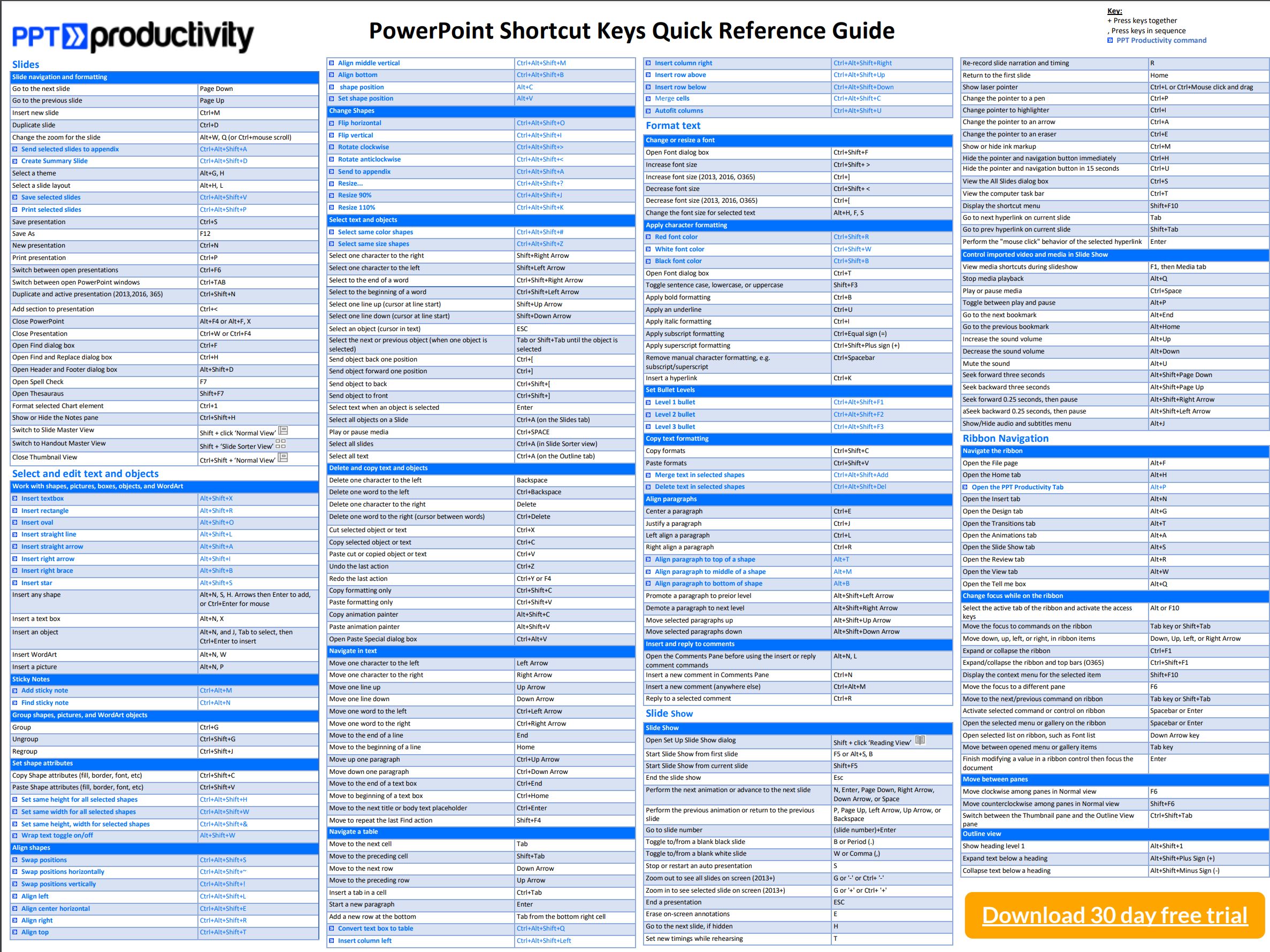
ทางลัด PowerPoint (หรือที่เรียกว่าทางลัดแป้นพิมพ์หรือปุ่มลัด) เป็นตัวช่วยประหยัดเวลามหาศาล แต่การเรียนรู้ทางลัดทั้งหมดนั้นยาก กำลังมองหาคู่มือปุ่มลัด PowerPoint ที่พิมพ์ได้อยู่หรือไม่?
คลิกที่นี่เพื่อดูและพิมพ์ PDF คีย์ลัด PowerPoint รายการคีย์ลัด PowerPoint ที่พิมพ์ได้เต็มรูปแบบนี้แสดงรายการคีย์ลัด PowerPoint ทั้งหมด 193 รายการในหน้าเดียวเพื่อการพิมพ์ที่ง่ายดาย
นอกจากนี้ยังแสดงคีย์ลัด PowerPoint เพิ่มเติมอีก 70 รายการที่คุณสามารถใช้ได้หากคุณดาวน์โหลด ทดลองใช้ add-in ฟรี (และคุณสามารถ เพิ่มคีย์ลัดเพิ่มเติม โดยใช้ PPT Productivity) เป็นแผ่นโกงคีย์ลัด PowerPoint ที่ช่วยประหยัดเวลา!
เคล็ดลับประสิทธิภาพ
พยายามจำทางลัดเฉพาะแต่จำชื่อไม่ได้ใช่ไหม? คุณสามารถ ค้นหาคีย์ลัด PowerPoint โดยทางลัดหรือชื่อ: รายการคีย์ลัดที่ค้นหาได้
วิธีพิมพ์รายการทางลัดที่กำหนดเอง
คำอธิบายฟีเจอร์
ลิงก์ปุ่มลัดวิดีโอ
-
ผู้ใช้ PPT Productivity สามารถสร้างรายการทางลัด PowerPoint ส่วนบุคคลจากภายใน PowerPoint ที่รวมถึงทางลัดเพิ่มเติมใด ๆ ที่คุณได้เพิ่มหรือการเปลี่ยนแปลงที่คุณได้ทำโดยใช้คุณสมบัติ คีย์ลัดที่ปรับแต่งได้ สำหรับ PowerPoint
PPT Productivity ช่วยให้คุณสร้าง ทางลัด PowerPoint ที่กำหนดเอง สำหรับคำสั่ง PowerPoint ใด ๆ มีทางลัด PowerPoint เพิ่มเติม 70 รายการที่ตั้งค่าไว้แล้วใน PPT Productivity เพื่อให้คุณเริ่มต้น แต่คุณสามารถเปลี่ยนแปลงได้ตามความต้องการของคุณ ลูกค้า PPT Productivity สามารถพิมพ์รายการทางลัด PowerPoint ที่ปรับแต่งได้โดยไปที่เมนู Shortcut Keys บนริบบิ้น PPT Productivity และคลิกที่ Shortcut Keys > สร้างคู่มือทางลัดของฉัน...
-

ดูเครื่องมือของเราในการใช้งานจริง
จองเดโมส่วนตัวกับผู้เชี่ยวชาญ PPT ของเรา;
จองเดโมสด

เริ่มทดลองใช้ฟรี 30 วัน
เริ่มทดลองใช้ฟรี 30 วัน - Microsoft Office สำหรับ Windows
เริ่มทดลองใช้ฟรี

ดาวน์โหลดและติดตั้ง
ลูกค้าปัจจุบันดาวน์โหลดเพื่อติดตั้งบนคอมพิวเตอร์เครื่องใหม่
ติดตั้ง