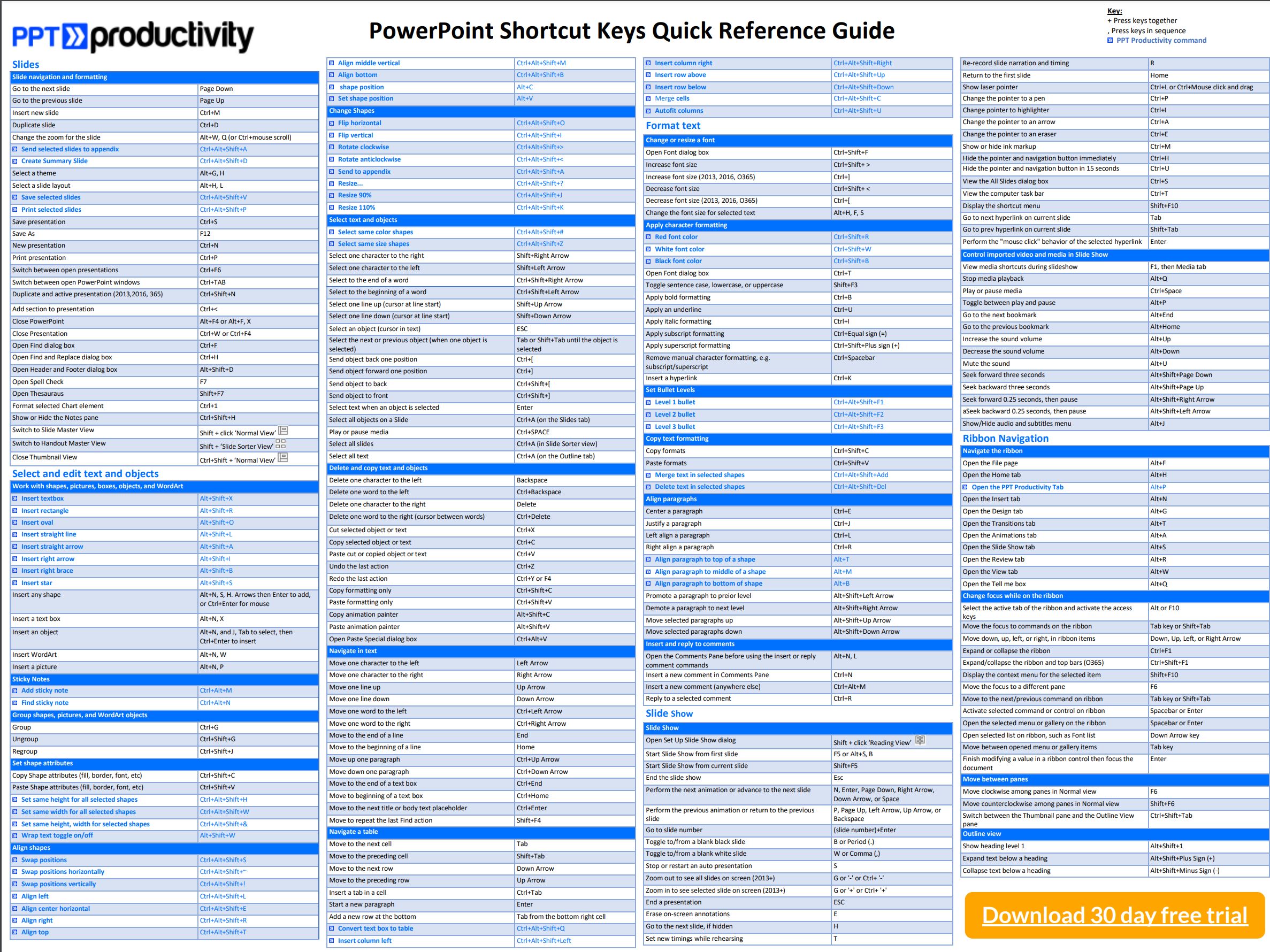
Extra PowerPoint-sneltoetsen
- Functiebeschrijving
- Video- en snelkoppelingen
-
Met de aanpasbare PowerPoint-sneltoetsenfunctie van PPT Productivity kunt u een sneltoets toevoegen voor elk PowerPoint-commando. Dat klopt - krijg meer PowerPoint-toetsenbord sneltoetsen! U kunt ook zoeken naar PowerPoint-sneltoetsen of een sneltoets wijzigen om het gemakkelijker te onthouden.
Zoek snel naar een specifieke PowerPoint sneltoets met PPT Productivity - zoek PowerPoint sneltoetsen op opdrachtnaam/ toegewezen sneltoets/ om te controleren of het al een aangepaste sneltoets is. Je kunt zoeken in alle sneltoetsen of je zoekopdracht beperken tot alleen PPT Productivity aangepaste sneltoetsen.
Maak of werk sneltoetsen bij in PowerPoint voor menu-items, knoppen of selectievakjes om een van de volgende taken te automatiseren:
- Opdrachten van elke functie op het hoofdmenu van PowerPoint
- Opdrachten om attributen in te stellen vanuit PowerPoint zijtaakvensters
- Navigeer naar een PowerPoint-linttabblad
- Lijnkleur, vulkleur of lettertypekleur
- Alle 200+ aangepaste functies binnen PPT Productivity
ProductiviteitstipOm een aangepaste PowerPoint-sneltoets te vinden die je hebt ingesteld, of om te controleren of een specifieke sneltoetscombinatie nog beschikbaar is, druk je op de sneltoets in het veld "Toegewezen sneltoets:" van het pop-upvenster Aangepaste sneltoetsen bewerken. Je kunt alle sneltoetsen filteren die die combinatie van toetsen gebruiken (volledig of gedeeltelijk).
Voorbeeld: Voer CTRL + U in het toegewezen sneltoetsveld in en het resultaatveld toont de sneltoets voor Kolommen Autofit, die standaard CTRL+ALT+Shift+U is.
-
Beschrijving Tijdstempel 1 Hoe kan ik PowerPoint-sneltoetsen toewijzen 00:03 2 Hoe aangepaste PowerPoint-toetsenbord snelkoppeling toe te voegen 00:11 3 Hoe PowerPoint-toetsenbord sneltoetsen te gebruiken 00:19
Shortcut examples - Align Text
Tap keys below to simulate.
Shortcut examples - Resize Shapes
Tap keys below to simulate.