

Problemen oplossen met PowerPoint-dia nummering: Hoe veelvoorkomende problemen op te lossen
Op zoek naar hoe je dia-nummers toevoegt in PowerPoint? Probeer je uit te zoeken wat te doen als het...
 Lee-Ann
Deze hints en tips post van het PPT Productivity team biedt een kort overzicht van wat PowerPoint-sjablonen zijn, evenals een stapsgewijze handleiding voor het maken van een PowerPoint-sjabloon in Office 365. Er is ook informatie over hoe je PowerPoint thema's voor sjablonen kunt maken. Volg deze handleiding en je zult merken dat het eenvoudig is om een sjabloon in PowerPoint te maken!
Alle PowerPoint-presentaties zijn gebaseerd op een PowerPoint-sjabloon. Er is een grote verscheidenheid aan bestaande sjablonen om uit te kiezen – Microsoft biedt een reeks aan binnen PowerPoint, je organisatie heeft er mogelijk een (of meerdere), en veel websites bieden ze nu te koop en te downloaden aan.
Wat als je geen PowerPoint-sjabloon kunt vinden dat aan je behoeften voldoet? Je kunt een bestaand sjabloon aanpassen, of je kunt je eigen PowerPoint-presentatiesjabloon maken.
Als je op zoek bent naar meer informatie over wat een PowerPoint-sjabloon precies is en hoe het verschilt van een PowerPoint-thema, lees dan ons gerelateerde artikel 'Wat is het verschil tussen PowerPoint-sjablonen, thema's en lay-outs?'
Het maken van een PowerPoint-sjabloon is eenvoudiger dan je misschien denkt. Maar het is belangrijk om de tijd te nemen om alle stappen te voltooien en je sjabloon correct in te stellen. Een goed gebouwd sjabloon kan alle gebruikers van het sjabloon uren tijd besparen.
Hier is hoe je een aangepast sjabloon maakt in Office 365
Eerst - open een lege presentatie. Ga naar het menu Bestand, selecteer Nieuw en klik vervolgens op de 'Lege presentatie' uit de lijst.

Zodra je een lege PowerPoint-presentatie hebt geopend, ga je naar het tabblad 'Ontwerp' en selecteer je 'Diaformaat' aan de rechterkant van het 'Ontwerp'-lint. Je hebt de optie om te kiezen voor Standaard 4:3, Breedbeeld 16:9 of aangepaste formaten. Er zijn hier ook opties om de hoogte en breedte van je PowerPoint-dia's in te stellen (opnieuw, uit vooraf gedefinieerde opties of om aangepaste specificaties op te geven), of je presentatie liggend of staand moet zijn, en of je wilt dat de dia-nummering begint bij 0 of 1.
Tip – als je PowerPoint-sjabloon voornamelijk wordt gebruikt voor online presentaties, is een breedbeeldindeling meestal de voorkeur. Als je de sjabloon voornamelijk zult gebruiken voor presentaties die worden afgedrukt (bijvoorbeeld voorstelreacties of juridische documenten), is de 4:3-indeling meestal de optimale grootte.
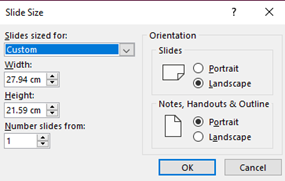
Zodra je de grootte en oriëntatie van je sjabloon hebt ingesteld, ga je naar de PowerPoint Dia Master. De Dia Master stelt je in staat om het thema voor je PowerPoint-sjabloon te definiëren. Het presentatie-thema verwijst naar de lettertypen, kleuren en lay-outs voor alle dia's in je presentatie.
Om toegang te krijgen tot de Dia Master van je sjabloon, ga je naar het tabblad Beeld in PowerPoint en selecteer je het pictogram 'Dia Master' op het lint.
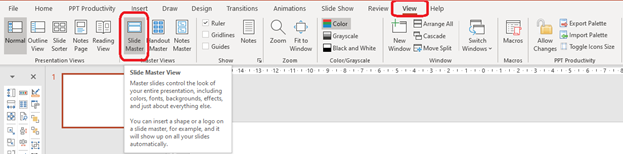
Je ziet nu Master dia's/ lay-outs. De Dia Master/ Ouder dia is de eerste dia die verschijnt, d.w.z. de miniatuur bovenaan het Master Miniatuurvenster. Elke wijziging die je aanbrengt in de eerste dia/ lay-out (technisch genaamd de Ouder Master) wordt gerepliceerd in de lay-outs eronder (technisch genaamd de Kind Masters).
Als je bijvoorbeeld een logo toevoegt aan de PowerPoint ouder master, verschijnt het op alle Kind Masters. Om unieke wijzigingen aan te brengen in individuele lay-outs, selecteer je die specifieke Kind Master lay-out en pas je deze aan indien nodig. Wijzigingen die worden aangebracht in Kind Masters hebben alleen invloed op de individuele lay-out.

Hoewel je 'kind dia'-lay-outs binnen de PowerPoint-presentatie kunt verwijderen, wordt dit niet aanbevolen. Het verwijderen van PowerPoint-lay-outs kan in de toekomst problemen voor je veroorzaken. Opmerking - de uitzondering op deze richtlijn is als je een bestaande presentatie bewerkt die meerdere dia master lay-outs heeft.
Vervolgens moet je een PowerPoint-thema kiezen of maken. Hoe kies je een thema voor je presentatiesjabloon? Elk thema combineert een gespecificeerde kleurenpalet, lettertype stijl en ontwerp. Samen beïnvloeden deze het uiterlijk van je presentatie.
PowerPoint biedt je een aantal vooraf ingestelde thema's om uit te kiezen. Je kunt ze gebruiken zoals ze zijn, maar je kunt ze ook aanpassen. Klik op de Thema's dropdown om alle opties te onthullen (raadpleeg de screenshot hieronder voor begeleiding).
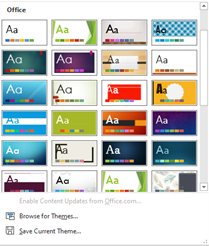
Het selecteren van een nieuw PowerPoint-thema verandert de standaardkleuren waarmee je binnen je presentatie kunt werken (waardoor je consistentie in opmaak kunt behouden).
Een voorbeeld van de nieuwe kleurselectie verschijnt automatisch op de PowerPoint Dia Master. Vraag je je af hoe je PowerPoint-thema kleuren kunt wijzigen? Als je het ontwerp van een thema leuk vindt, maar niet het kleurenpalet, kun je kleuren bijwerken vanuit het 'Kleuren' dropdown menu. De screenshots hieronder laten zien hoe je een kleurenschema selecteert.

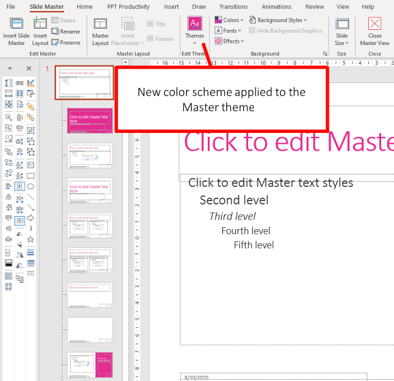
Als je de PPT Productivity PowerPoint add-in hebt, zul je ook merken dat de bovenste set kleuren op de PPT Productivity Kleurentoolbalk automatisch wordt bijgewerkt naar het nieuwe kleurenpalet dat je hebt gekozen (ga door naar stap 4 als je de PPT Productivity add-in niet hebt).

Je PowerPoint-thema kleuren worden weergegeven in al je kleur dropdowns/ vulkan (met vooraf ingevulde varianten voor die kleuren).
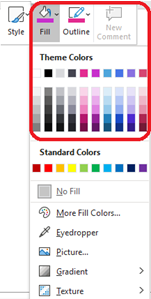
Opmerking: Standaardkleuren, onderaan het 'Thema Kleuren' Palet kunnen niet worden gewijzigd.
Als er geen kleurenschema/ palet is in de dropdown keuzes die je leuk vindt, kun je je eigen aangepaste palet maken. Voor details over hoe je je eigen kleurenpalet maakt, zie ‘Hoe maak je een aangepast kleurenpalet in PowerPoint' artikel.
Tip: Je kunt lettertypen, effecten en achtergrondstijlen bijwerken voor sjablonen die door het hele document worden gebruikt door die dropdowns uit het menu te selecteren
Lees ons artikel 'Hoe stel ik de thema lettertypen in of wijzig ik deze op een PowerPoint-presentatie' om te leren hoe je lettertypen in je sjablonen kunt bijwerken.
Nu je je lettertypen en kleurenschema voor je PowerPoint-sjabloon hebt ingesteld, is het tijd om de Ouder dia te bewerken. Zoals eerder vermeld, zullen alle opmaakwijzigingen die je aanbrengt in de Ouder dia lay-out van invloed zijn op alle dia lay-outs en dus op alle dia's in de presentatie.
Alle ontwerpelementen die je op al je dia's wilt opnemen, moeten worden toegevoegd aan de Ouder Dia lay-out in de Dia Master. Selecteer het patroon of de afbeelding die je wilt gebruiken voor de achtergrond (indien van toepassing). Je kunt elke afbeelding als achtergrond gebruiken - het kan een afbeelding zijn van je apparaat, van een website of een van de vele stockafbeeldingen die beschikbaar zijn via Microsoft. We gebruiken meestal geen achtergrondafbeeldingen die de hele dia bedekken, maar voor dit voorbeeld heb ik er een gebruikt zodat het gemakkelijk is om het effect te zien. Vergeet niet dat als je van plan bent de presentatie af te drukken, achtergrondafbeeldingen die de dia bedekken veel meer inkt zullen gebruiken!
Om de afbeelding voor je Dia Achtergrond in te voegen, navigeer je naar het tabblad 'Invoegen' op het PowerPoint-lint, vervolgens het 'Afbeeldingen' dropdown menu en kies je de locatie van je afbeelding. Bijvoorbeeld, Stock afbeelding, en wanneer je de afbeelding hebt gevonden die je wilt gebruiken, selecteer en klik op 'Invoegen'.
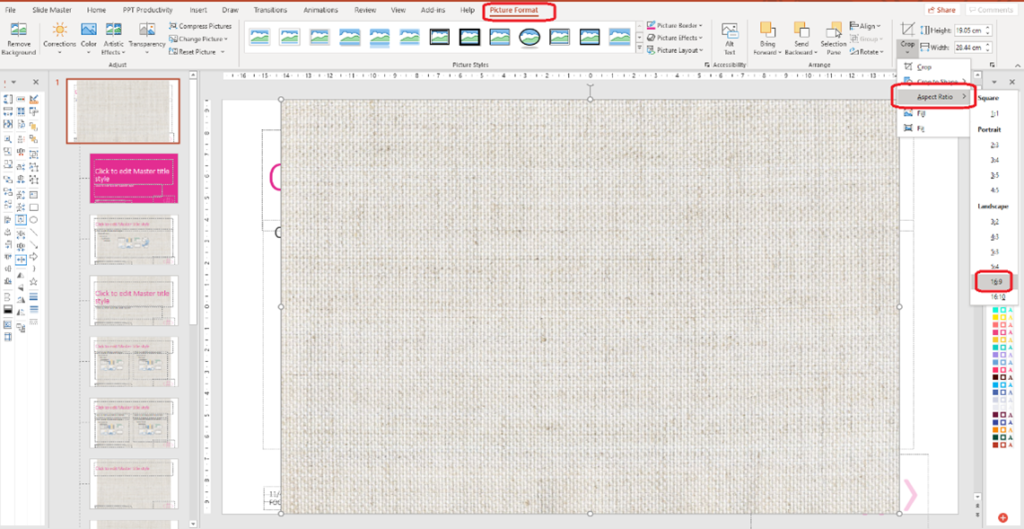
Als je afbeelding niet de exacte grootte van je dia heeft, kun je de afbeelding aanpassen. Om een afbeelding in PowerPoint aan te passen, selecteer je de afbeelding op je dia en klik je vervolgens op het tabblad 'Afbeeldingsopmaak' op het bovenste lint.
Open het 'Bijsnijden' dropdown menu, selecteer vervolgens 'Beeldverhouding'. Kies nu de beeldverhouding die van toepassing is op je sjabloon. Als je de breedbeeld dia-afmetingen gebruikt, selecteer je 16:9. Als je hebt besloten om de 'standaard' afmetingen te gebruiken, kies je 4:3.
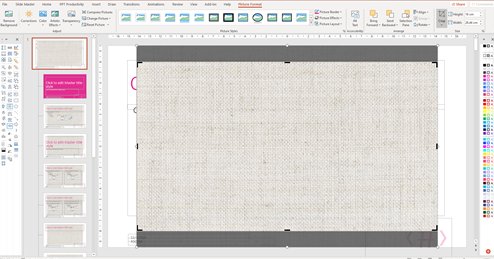
Druk opnieuw op de 'Bijsnijden' knop om de bijgesneden afmetingen op de afbeelding toe te passen.
Het aanpassen van je afbeelding volgens de PowerPoint dia-afmetingen maakt het gemakkelijker om deze zonder vervorming aan je sjabloon aan te passen.
Maak de afbeelding nu even groot als de hele PowerPoint-dia. De eenvoudigste manier om dit te doen is door vanuit de hoeken van de afbeelding te slepen, om de afbeelding niet te vervormen.
Stuur de afbeelding naar de achtergrond zodat je de Ouder Dia elementen kunt zien (PPT Productivity gebruikers kunnen de PPT Productivity's Stuur naar achtergrond knop op de Opmaak Toolbar gebruiken of selecteer 'Stuur naar achtergrond' uit de naar achteren sturen dropdown gevonden op het 'Afbeeldingsopmaak' tabblad).
Omdat we de afbeelding aan de achtergrond van de 'Ouder' dia in de Dia Master Lay-outs hebben toegevoegd, verschijnt de afbeelding op alle dia's in de PowerPoint-sjabloon.
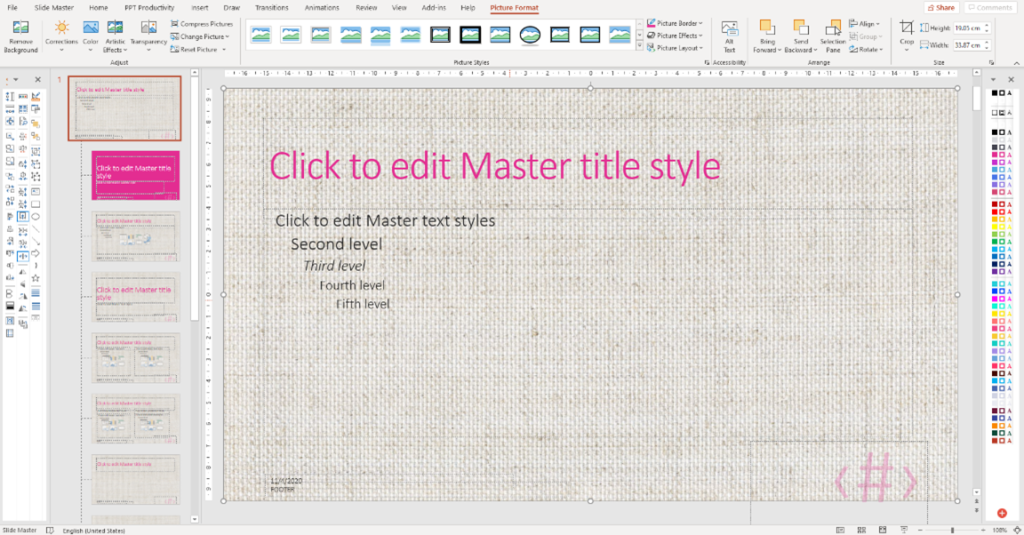
Als je de achtergrondafbeelding minder prominent wilt maken (bijvoorbeeld zodat je tekst of andere elementen op je dia meer opvallen), is het aanpassen van de transparantie een goede optie. Klik op het tabblad 'Afbeeldingsopmaak' op de 'Transparantie' dropdown en selecteer het gewenste transparantieniveau. Dit maakt de achtergrondafbeelding doorschijnend.
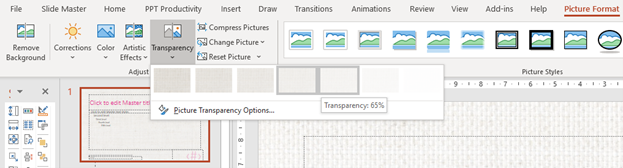
Je kunt je PowerPoint-sjabloon personaliseren door enkele ontwerpelementen toe te voegen.
Bepaal eerst welk(e) element(en) je aan alle dia's wilt toevoegen en voeg deze toe aan de Ouder Dia.
Voor dit voorbeeld wil ik twee lijnen toevoegen aan de linkerkant van mijn dia. De eerste zal dik zijn en de tweede lijn veel dunner. Ik zal de 'connector toevoegen' functie van mijn PPT Productivity Opmaak Toolbar gebruiken, maar als je PPT Productivity niet hebt, kun je een connector toevoegen via het tabblad 'Start' of het tabblad 'Invoegen'. Ik zal twee lijnen tekenen van de bovenkant naar de onderkant van de dia. Vervolgens zal ik de lijngewicht verhogen tool (van de PPT Productivity Opmaak Toolbar) gebruiken om de eerste lijn dikker te maken.
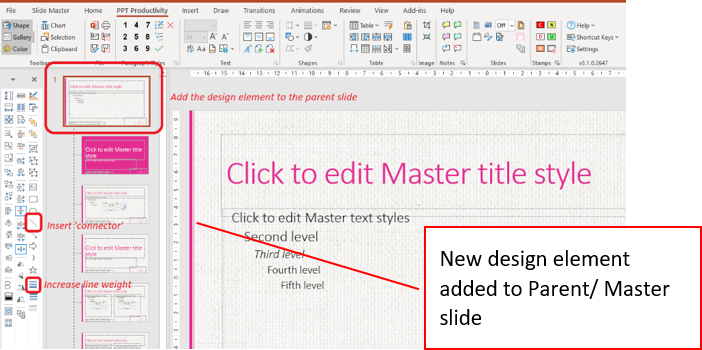
Dit ontwerpelement zal nu verschijnen op alle Kind Dia's in de sjabloon omdat ik het aan de Ouder master heb toegevoegd.
Zodra je de ontwerpelementen aan je Master/ Ouder dia hebt toegevoegd, kun je je dia gidsen aanpassen. PowerPoint Dia gidsen helpen gebruikers om inhoud in hun presentatie uit te lijnen en verbeteren de consistentie van de lay-out door presentaties heen.
Om je PowerPoint Dia Gidsen te bewerken, klik je op het tabblad 'Beeld' en selecteer je 'Gidsen'. Er zijn twee gidsen: een verticale en een horizontale.
Om een gids te verplaatsen, plaats je je muis eroverheen. Wanneer je cursor een dubbelzijdige pijl wordt, sleep je de gids naar waar je deze op je dia wilt hebben. Om een nieuwe gids toe te voegen, begin je eenvoudigweg met het slepen van een bestaande en druk je op de Ctrl-toets op je toetsenbord voordat je loslaat.
Het toevoegen van gidsen kan helpen om gebruikers te laten weten waar ze inhoud op de PowerPoint-dia moeten plaatsen en waar niet.
Tip: om de positie van inhoud op je dia te optimaliseren, kun je ook de PPT Productivity No Fly Zone functie gebruiken.
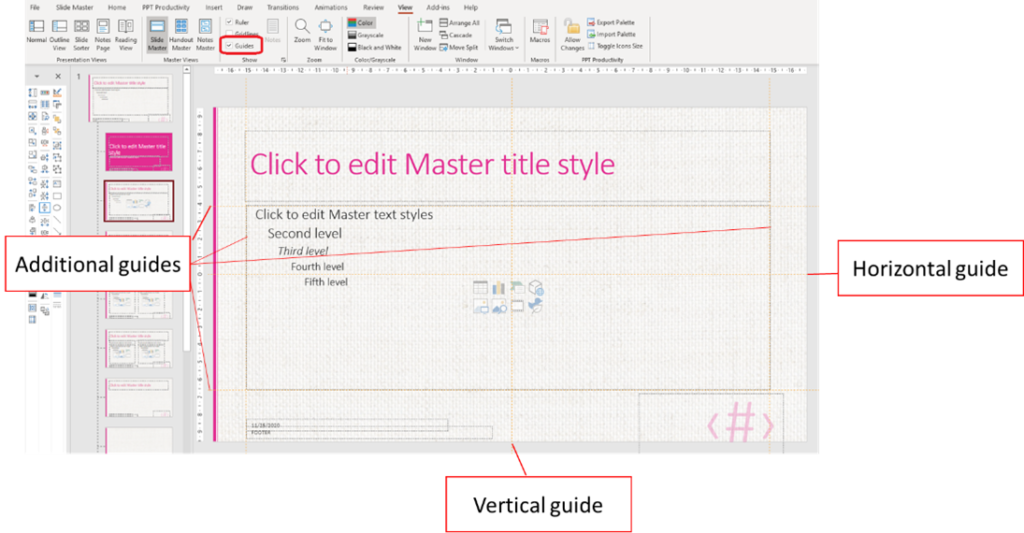
Je kunt je PowerPoint-sjabloon verder aanpassen door plaatshouders toe te voegen aan de Dia Masters.
Plaatshouders geven een plaats aan voor specifieke soorten inhoud. Als je een vooraf ingesteld Microsoft-thema hebt gekozen om je sjabloon op te baseren, zul je merken dat er al verschillende plaatshouders zijn ingevoegd, waaronder de dia titel, inhoud plaatshouders, dia voettekst, Datum en Tijd en dia nummer. Anders behouden ze het standaard PowerPoint-formaat.
Het is belangrijk om vooraf geformatteerde plaatshouders (d.w.z. Dia Titel, Inhoud, Voetteksten enz.) op de Ouder Dia te houden, zelfs als je deze elementen mogelijk niet op elke van je Kind dia's wilt gebruiken.
Voor je PowerPoint-sjabloon om correct te functioneren is het belangrijk om Plaatshouders toe te voegen aan je Master Dia. Dit komt omdat:
Laten we nu het formaat van onze plaatshouders bijwerken.
Eerst wil ik de grootte van mijn lettertype van mijn Dia Titel wijzigen. Ga naar de Ouder Dia en selecteer de Dia Titel Plaatshouder. Selecteer vanaf het bovenste lint, ofwel op het tabblad 'Start' of het 'PPT Productivity' tabblad, de grootte die je wilt dat het titel lettertype heeft.

Ik wil de hoeveelheid ruimte die ik beschikbaar heb voor inhoud op mijn dia optimaliseren, dus ik pas de positie en tekstuitlijning van mijn Dia Titel aan.
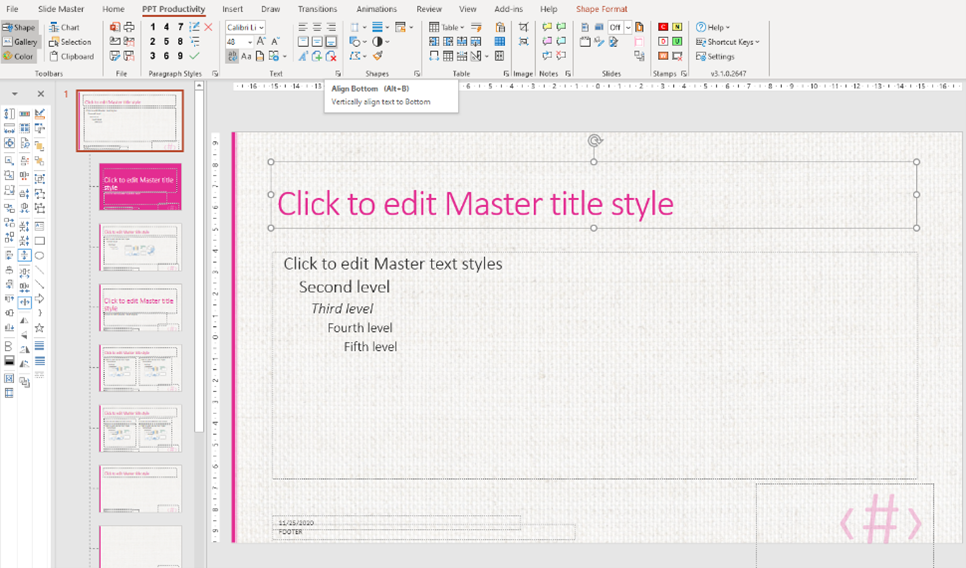
In de bovenstaande afbeelding heb ik de Dia Titel verticaal verkleind en de tekst naar de onderkant van het tekstvak uitgelijnd met behulp van mijn PPT Productivity Tekstuitlijning Tools op het bovenste lint (of je kunt de tekstuitlijningsfuncties op het tabblad 'Start' gebruiken, maar het zijn een paar extra klikken). Hier kun je ook je tekst centreren als je liever hebt dat Dia Titels gecentreerd zijn op je dia. Ik heb de mijne links uitgelijnd gehouden voor dit voorbeeld.
Ik wil ook enkele wijzigingen aanbrengen in mijn Tekst plaatshouder. Het is belangrijk om de juiste plaatsing van de Tekst plaatshouder op de Ouder Dia lay-out te krijgen, omdat dit alle andere inhoud plaatshouders standaardposities op de dia bepaalt.
Om de positie van de Tekst plaatshouder in je PowerPoint-sjabloon te wijzigen, selecteer je de Tekst plaatshouder en sleep je de plaatshouder naar de bovenkant en linkerkant - zodat deze is uitgelijnd met de Titel plaatshouder. Gebruik de formaatgrepen om de grootte aan te passen aan hoe je wilt dat de hoofdtekst eruitziet op je dia's. Op dit punt is het ook een goed idee om je Dia Gidsen aan te passen aan je Titel en Tekst plaatshouders (als ze zijn veranderd).
Laten we ons nu richten op de tekst binnen de Tekst plaatshouder. Je kunt de lettergrootte van de verschillende niveaus van tekst binnen de Tekst plaatshouder wijzigen.
Om dit te doen, selecteer je elk niveau van tekst in de Tekst plaatshouder. Selecteer vanuit de lettergrootte dropdown op het bovenste lint (ofwel op het tabblad 'Start' of het 'PPT Productivity' tabblad) de vereiste lettergrootte. Je kunt ervoor kiezen om alle tekst dezelfde grootte te geven – in dit geval selecteer je alle niveaus en selecteer je het gewenste lettertype en grootte. Of selecteer elke regel afzonderlijk om het lettertype en de grootte aan te passen.
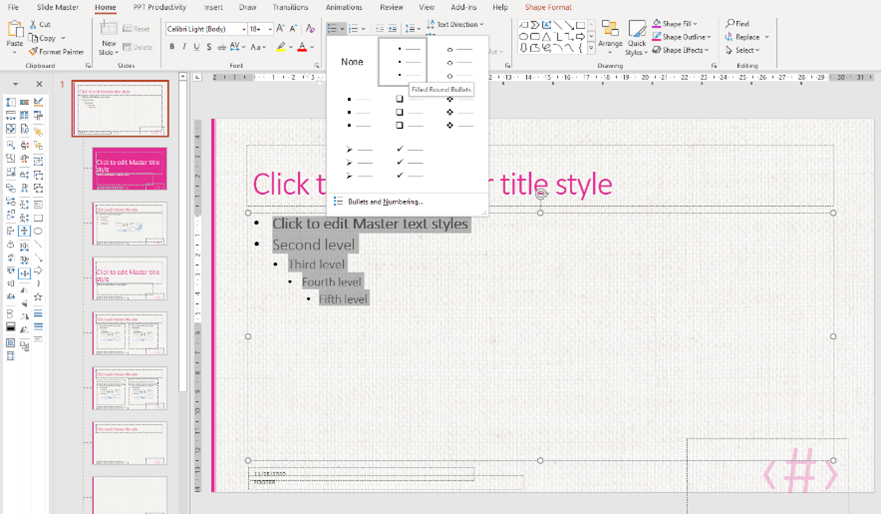
Het is ook een goed idee om je opsommingsteken stijlen in de Tekst plaatshouder te formatteren, zelfs als je denkt dat je ze niet zult gebruiken. Om de standaard opsommingstekens te wijzigen, selecteer je alle tekststijlen in de inhoud plaatshouder.
In de Paragraafgroep op het Startlint klik je op de Opsommingstekens en Nummering dropdown en selecteer je de stijl van opsommingsteken die je wilt gebruiken. Ik ga in dit voorbeeld solide cirkel opsommingstekens gebruiken (raadpleeg de screenshot hieronder voor begeleiding).
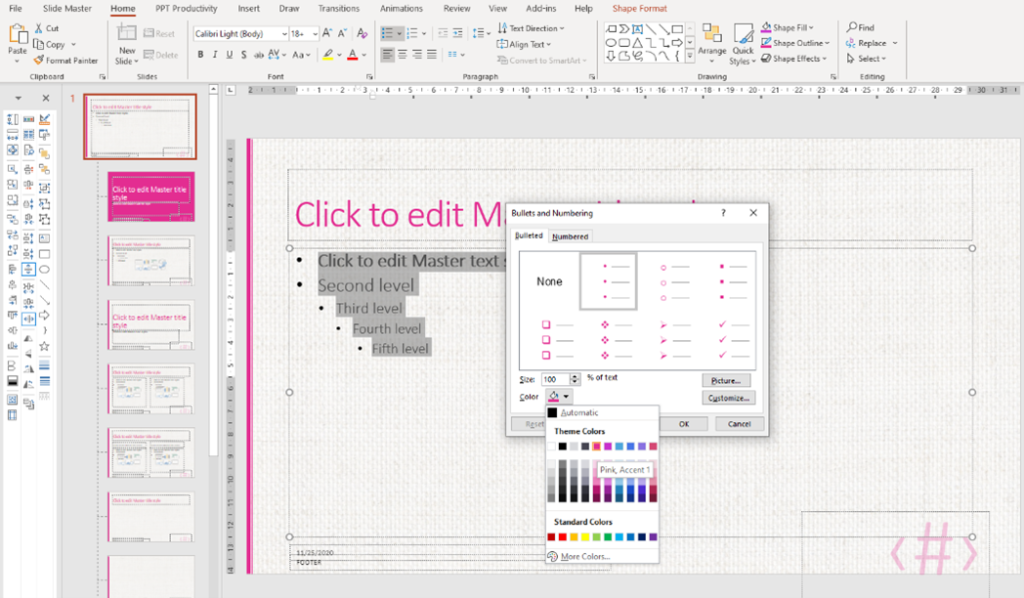
Nu ga ik de kleur van mijn opsommingstekens wijzigen om beter aan te sluiten bij mijn PowerPoint-sjabloon thema. Om de kleur van opsommingstekens in PowerPoint te wijzigen, houd je de tekst geselecteerd en in hetzelfde dropdown vak als voorheen, klik je op Opsommingstekens en Nummering onderaan. Door op de vulkan te klikken, wordt een selectie van kleuren onthuld die bij je sjabloon thema passen. Kies de gewenste kleur en klik op ok.
Je kunt ook de inspringing van je opsommingstekens aanpassen. De opsommingstekens inspringingen die op de Ouder Dia zijn ingesteld, zijn van toepassing op alle volgende Kind Dia's. Dit houdt je opsommingstekens en paragraaf inspringingen consistent door je presentatie heen.
Om de opsommingstekens aan te passen, selecteer je eerst de regel die je wilt aanpassen en sleep je de inspringingsmarkering. Herhaal deze actie voor elk tekstniveau dat je wilt aanpassen.

Tip: Om je opsommingstekens en paragraafstijlen consistent te houden door je presentaties heen, zelfs wanneer je geen inhoud plaatshouders gebruikt, sla je je paragraafstijlen op met de PPT Productivity 'Paragraafstijlen' functie.
Zodra je de Tekst plaatshouder in je PowerPoint-sjabloon hebt geformatteerd, kun je doorgaan met het formatteren van de inhoud plaatshouders aan de onderkant van je dia.
De voettekst van je PowerPoint-dia bevat meestal plaatshouders voor de Datum en Tijd, de Voettekst en Dia Nummer.
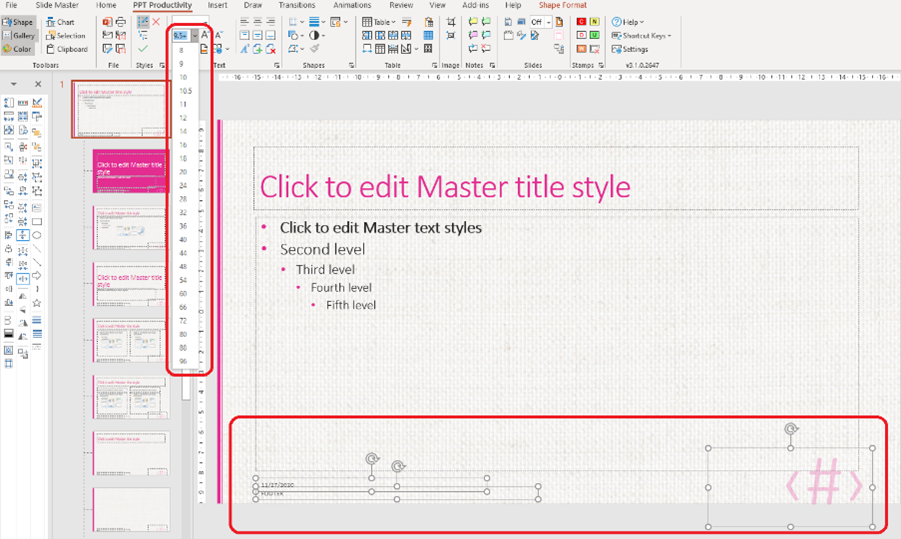
Je kunt de lettergrootte en positie van elk van de plaatshouders aan de onderkant van de dia aanpassen. In het Ontwerp thema dat ik heb gekozen, is het dia nummer erg groot, dus ik zal de grootte van de tekst verkleinen.
Om de tekstgrootte voor voettekst plaatshouders aan te passen, selecteer je eenvoudig elke plaatshouder en selecteer je vervolgens de gewenste lettergrootte uit het dropdown menu op het bovenste lint.
Nu moet je het formaat instellen voor je Datum en Tijd plaatshouder.
Om je Datum en Tijd plaatshouder voor je PowerPoint-sjabloon te formatteren, selecteer je je Datum en Tijd plaatshouder, ga je naar het tabblad 'Invoegen' en klik je op 'Koptekst en Voettekst'

Dit opent het 'Koptekst en Voettekst' menu. Zorg ervoor dat het vakje naast Datum en Tijd is aangevinkt. Selecteer in de datum dropdown hoe je wilt dat de datum/ datum en tijd worden weergegeven aan de onderkant van de PowerPoint-dia. Klik vervolgens op 'Toepassen op Alles'
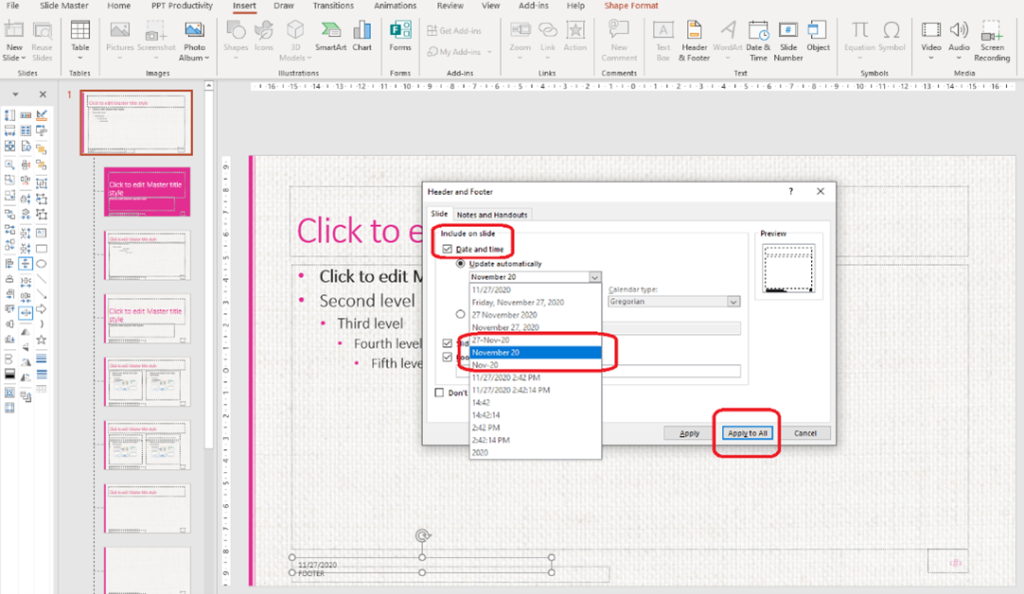
De Datum en Tijd plaatshouder past de wijzigingen automatisch toe. De Voettekst plaatshouder is ontworpen om tekst te bevatten. Dit kan de naam van het bedrijf zijn, de auteur, bronmateriaal enz.
Wanneer je tevreden bent met de lettergrootte van je voettekst plaatshouders, kun je hun positie op de dia aanpassen. Om de positie op de dia aan te passen, selecteer en sleep je de plaatshouder eenvoudig naar de gewenste positie, waarbij je ervoor zorgt dat deze is uitgelijnd met de andere plaatshouders op je dia. Je kunt je PPT Productivity uitlijningshulpmiddelen gebruiken om de elementen op de dia snel uit te lijnen.
Ik ben tevreden met de positie van mijn Voettekst plaatshouder onder de Datum en Tijd plaatshouder in dit voorbeeld, dus ik laat het zoals het is.
Om een logo toe te voegen aan je PowerPoint-sjabloon Dia Master, selecteer je je Ouder Dia en ga je naar het tabblad 'Invoegen' en navigeer je naar waar het logo afbeeldingsbestand is opgeslagen. Dit zal typisch onder 'Dit Apparaat' zijn in het dropdown menu.
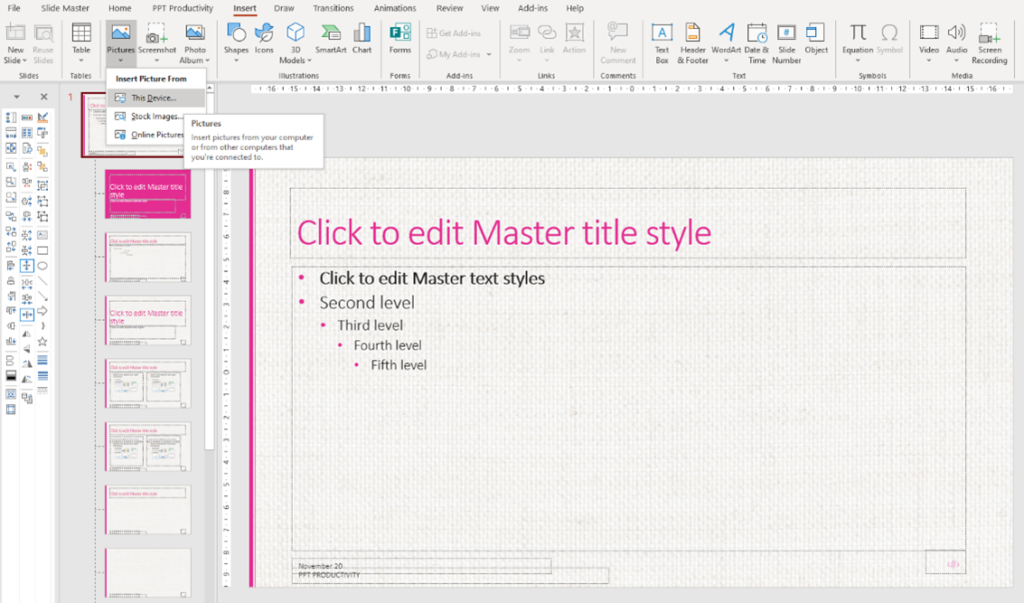
Selecteer de afbeelding (tip: een .png-bestand is beter dan een .jpeg-bestandsformaat om ervoor te zorgen dat de kwaliteit van de afbeelding intact blijft), klik vervolgens op 'Invoegen'.

Nu moet je de positie van het logo op de dia aanpassen. Selecteer eenvoudig de logo afbeelding en verplaats deze naar de gewenste locatie. Je wilt het logo misschien ook aanpassen. Je kunt eenvoudig vanuit de hoek van de afbeelding slepen om het logo groter of kleiner te maken, of je kunt de handige aanpassingsfuncties van de PPT Productivity Opmaak Toolbar gebruiken.
Ik moet mijn logo precies in het midden onderaan mijn dia positioneren, dus ik zal de PPT Productivity ‘centreren’ functie gebruiken om ervoor te zorgen dat het perfect gecentreerd is op mijn dia. Je kunt je dia gidsen ook gebruiken om het logo handmatig uit te lijnen.

Nu je Ouder Dia is voltooid, kun je de Kind Dia lay-outs voor je PowerPoint-sjabloon aanpassen.
Kind dia lay-outs erven de opmaak van de Ouder Dia. Ze kunnen echter individueel worden aangepast in PowerPoint's Dia Master weergave.
Laten we beginnen met het aanpassen van een paar van de standaard 11 Kind Dia's die automatisch door PowerPoint worden gegenereerd. Dat wil zeggen, alle 11 dia's die onder de Ouder Dia verschijnen in de miniaturen aan de linkerkant van je PowerPoint-presentatie.
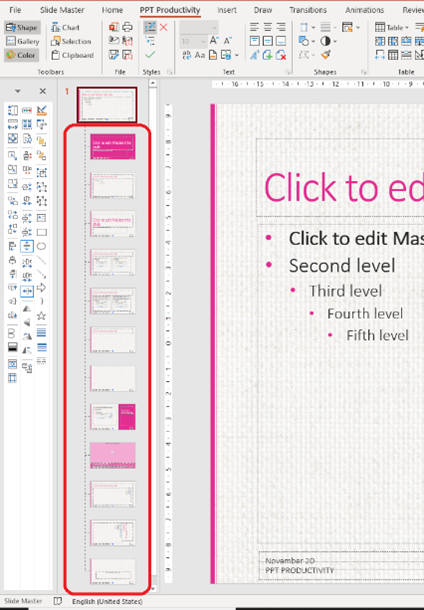
We zullen eerst werken aan het Titel Dia formaat, omdat dit over het algemeen de meest 'verschillende' uitziende dia is in vergelijking met de rest van de Kind Dia's.
Terwijl je nog steeds in PowerPoint's Dia Master weergave bent, navigeer je naar de Titel Dia – de tweede dia in het document. Dit is de dia die je meestal aan het begin van je presentatie zult gebruiken.
De 'Titel Dia' voor het Ontwerp thema dat ik in dit voorbeeld heb gekozen, is een solide roze dia.
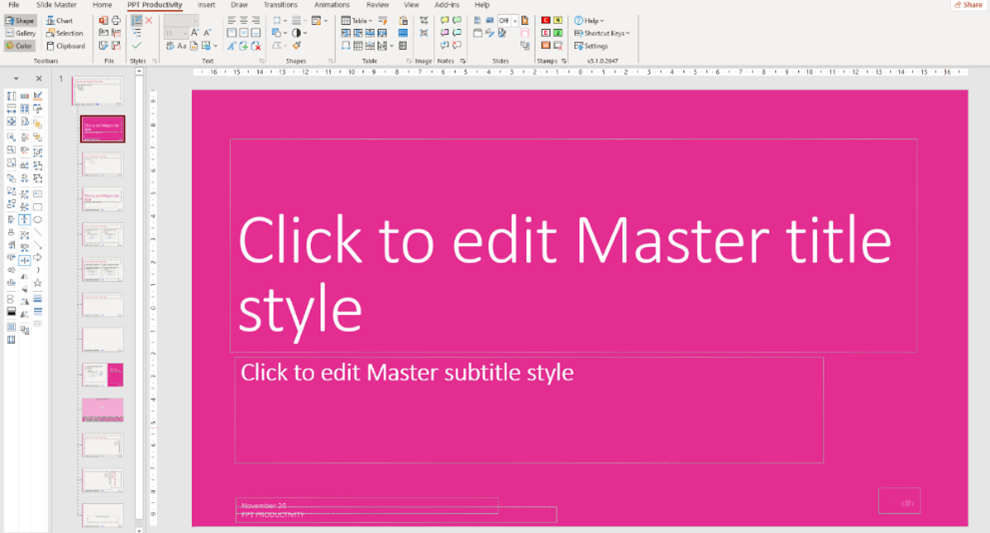
Voor ons voorbeeld wil ik de stijl van de Titel tekst bijwerken. Om de stijl van de Titel tekst bij te werken, selecteer je het Tekstvak en maak je de gewenste wijzigingen. In dit voorbeeld zal ik het lettertype bijwerken van Calibri Light naar standaard Calibri, plus het lettertype vet maken en de tekst centreren.

Ik wil ook dezelfde stijlwijzigingen aanbrengen in de Ondertitel tekst. Dit tekstvak is niet dezelfde breedte als de Titel tekst, dus ik zal eerst de breedte moeten aanpassen. Ik zal de ‘zelfde breedte’ tool van de PPT Productivity Opmaak Toolbar gebruiken om dit te bereiken. Selecteer eerst het Titel Tekstvak, vervolgens het Ondertitel Tekstvak en klik op ‘zelfde breedte’. Mijn twee tekstvakken hebben nu precies dezelfde breedte (Je kunt de tekstvakken ook handmatig aanpassen om ze dezelfde breedte te geven).

Ik wil er ook voor zorgen dat ze correct zijn uitgelijnd, ook met behulp van de uitlijningsfuncties op de PPT Productivity Opmaak Toolbar. Dit betekent dat wanneer ik mijn tekst in het Ondertitel tekstvak centreer, deze perfect is uitgelijnd met de tekst in het Titel tekstvak.

Je kunt zien dat de plaatshouders voor mijn Voettekst, Datum en Tijd en paginanummer ook zichtbaar zijn op de Titel Dia. Ik wil niet dat deze zichtbaar zijn op de Titel Dia, dus ik moet ze verwijderen.
Om deze plaatshouders van de Titel Dia te verwijderen, ga je naar het bovenste lint op PowerPoint's Dia Master tabblad en deselecteer je 'Voetteksten'.

Al mijn drie Dia Voettekst plaatshouders zijn nu verwijderd van de Titel Dia (maar ze blijven op hun plaats op de rest van de Kind Dia's).
Toen we deze PowerPoint-sjabloon aanvankelijk instelden, hebben we een achtergrondafbeelding toegevoegd. Deze afbeelding verschijnt meestal op alle Kind Dia lay-outs. In het Ontwerp thema dat ik voor het voorbeeld heb gebruikt, werd automatisch een roze overlay toegevoegd aan de Titel Dia. Dit betekent dat de achtergrondafbeelding niet zichtbaar is, maar dat is niet altijd het geval. Je wilt vaak de achtergrondafbeelding van een of meer van de Kind Dia's in PowerPoint verwijderen of verbergen. Er zijn twee manieren waarop dit kan worden bereikt.
De eenvoudigste en waarschijnlijk de meest effectieve manier om ongewenste achtergrondafbeeldingen van een Kind Dia in je PowerPoint-sjabloon te verwijderen, is door met de rechtermuisknop op de specifieke Kind dia te klikken en 'Opmaak Achtergrond' te selecteren.

De 'Opmaak Achtergrond' Toolbar opent aan de rechterkant van de PowerPoint-presentatie. Vink eenvoudig het vakje 'Achtergrondafbeeldingen verbergen' aan en alles wat aan je Ouder/ Master dia is toegevoegd dat geen plaatshouder is, wordt verborgen.

Een andere manier om hetzelfde resultaat te bereiken, is door een solide vorm te creëren om de achtergrond te bedekken.

Maak een rechthoek in een effen kleur, bijvoorbeeld wit, om het gebied te bedekken waar je de achtergrondafbeelding(en) wilt verbergen. Zodra het gebied is bedekt, stuur je de effen gekleurde rechthoek naar de achtergrond - je kunt dit doen met behulp van PPT Productivity's ‘Stuur naar achtergrond’ snelkoppeling op de Opmaak Toolbar, of door naar het tabblad 'Start' te navigeren, op Rangschikken te klikken en 'Stuur naar achtergrond' te selecteren.

De achtergrondafbeeldingen die aan de Ouder dia zijn toegevoegd, zijn nu verborgen op deze Kind dia en de plaatshouders zijn op de voorgrond van de dia geplaatst.
Op deze dia ga ik ook de letterkleur in de Tekst plaatshouders aan de rechterkant aanpassen naar wit door het tekstvak te selecteren en het kleurenpalet op de PPT Productivity Kleurentoolbalk te gebruiken.
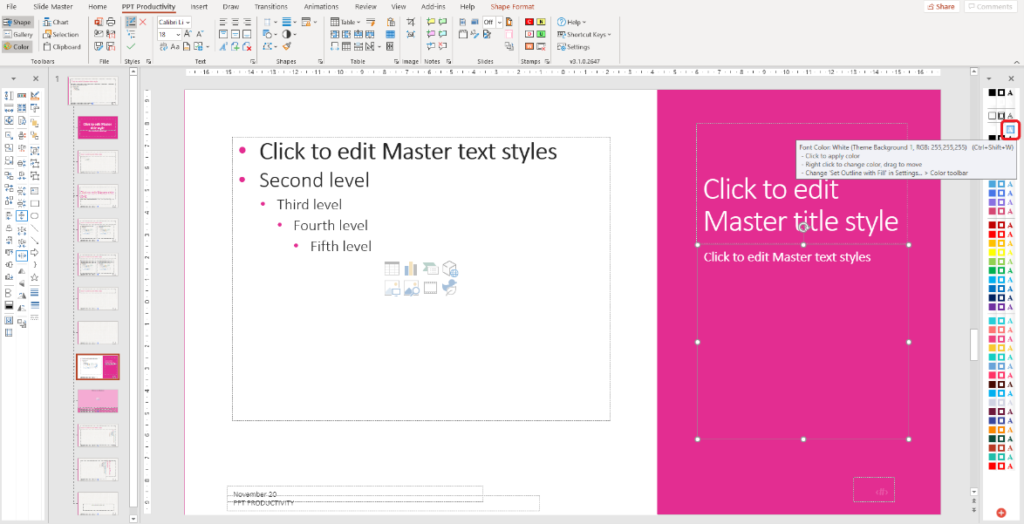
Je kunt extra ontwerpelementen toevoegen en het formaat van de Kind Dia's in je PowerPoint-sjabloon aanpassen op dezelfde manier als je deed met de Ouder Dia. Echter, alle wijzigingen die aan Kind Dia's worden aangebracht, verschijnen alleen op die specifieke lay-out en zijn niet van toepassing op andere dia's in de PowerPoint-sjabloon. Als je een wijziging of element op alle dia's wilt toepassen, vergeet dan niet om de aanpassing aan de Ouder Dia te maken.
Naast het aanpassen van de standaard 11 Kind dia's die standaard door PowerPoint worden gemaakt, kun je ook je eigen PowerPoint lay-outs maken.
We raden aan om alleen nieuwe Kind lay-outs te maken als het een lay-out is die je vaak zult gebruiken. Het is een goed idee om niet een overmatige hoeveelheid extra Kind lay-outs te maken, omdat dit meestal verwarring veroorzaakt voor andere sjabloongebruikers en het de bestandsgrootte van je sjabloon vergroot (wat op zijn beurt de bestandsgrootte van elke presentatie die je maakt vergroot). Als je een groot aantal dia lay-outs hebt die je van plan bent om zelden te gebruiken, wil je misschien de PPT Productivity Dia Bibliotheek bekijken.
Om een nieuwe Kind dia voor je PowerPoint-sjabloon te maken, klik je op 'Lay-out invoegen' op het Dia Master tabblad. Er wordt een nieuwe Kind dia toegevoegd aan het einde van de set, met de dia titel en eventuele voettekst plaatshouders.
Je kunt nu eventuele extra plaatshouders toevoegen die nodig zijn. Voor dit voorbeeld ga ik een team dia maken (bijv. Over het Team). Daarvoor moet ik enkele afbeelding en tekst plaatshouders toevoegen.
Voeg de plaatshouders op dezelfde manier toe als je deed voor de andere dia's. Op het Master Dia tabblad selecteer je de plaatshouder uit het 'Plaatshouder Invoegen' dropdown menu.

Tip: door de 'Inhoud' plaatshouder toe te voegen, kun je elk type inhoud aan de dia toevoegen. Als je bedoeling is om alleen een bepaald type inhoud toe te staan, bijv. afbeelding, tabel, grafiek enz. toe te voegen aan een specifieke dia lay-out, specificeer dan welke in het 'Plaatshouder Invoegen' dropdown menu. Als het type inhoud minder belangrijk is, maar je wilt ervoor zorgen dat de lay-out correct is, specificeer dan de 'Inhoud' uit het dropdown menu.
Klik op de plaatshouder die je wilt gebruiken en sleep vervolgens je cursor om de plaatsing en grootte van de plaatshouder op je dia te tekenen.
Op mijn nieuwe 'Team' Kind dia heb ik 3 afbeelding plaatshouders toegevoegd en 3 tekst plaatshouders eronder uitgelijnd.

Om degenen die deze PowerPoint-sjabloon gebruiken te helpen weten waarvoor deze dia is bedoeld, kun je de tekst in de plaatshouders bijwerken om te beschrijven wat er nodig is. Je kunt ook de vorm en andere eigenschappen van de lay-out wijzigen, inclusief de omtrek, de vulling en andere effecten.

In het bovenstaande voorbeeld heb ik tekstinstructies toegevoegd, de rand gekleurd en een schaduw aan de plaatshouder toegevoegd. Ik heb ook de tekst in de tekstvakken gecentreerd.
Zodra je klaar bent met het bijwerken van je nieuwe aangepaste PowerPoint Kind dia lay-out, kun je deze een nieuwe naam geven. Dit maakt het ook gemakkelijker voor andere gebruikers van de sjabloon om de juiste lay-outs gemakkelijk te vinden.
Om je aangepaste Kind dia lay-out een nieuwe naam te geven, klik je met de rechtermuisknop op de aangepaste kind lay-out miniatuur aan de linkerkant en selecteer je 'Lay-out hernoemen'.
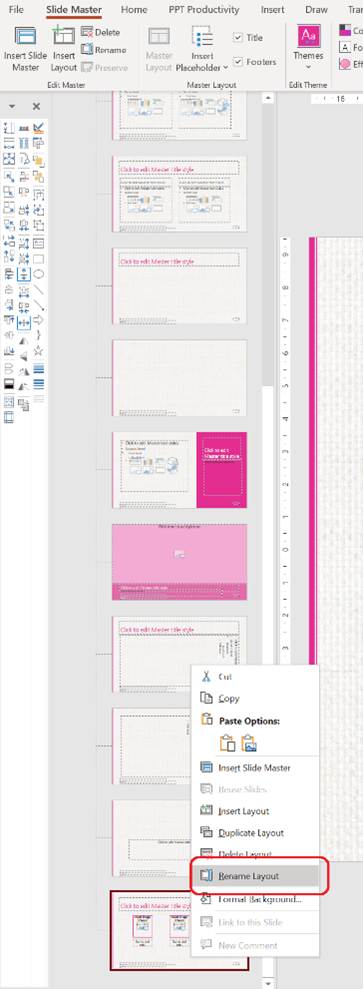
Het 'Lay-out hernoemen' vak verschijnt. Typ de titel in die je wilt dat je nieuwe aangepaste Kind lay-out heeft.
<!-- wp:image {"id":1442,"width":"555px","height":"425px","scale":"contain","sizeSlug
Start uw gratis proefperiode van 30 dagen - Microsoft Office voor Windows
Start gratis proefperiode
Bestaande klanten kunnen downloaden om op een nieuwe computer te installeren
Installeren

