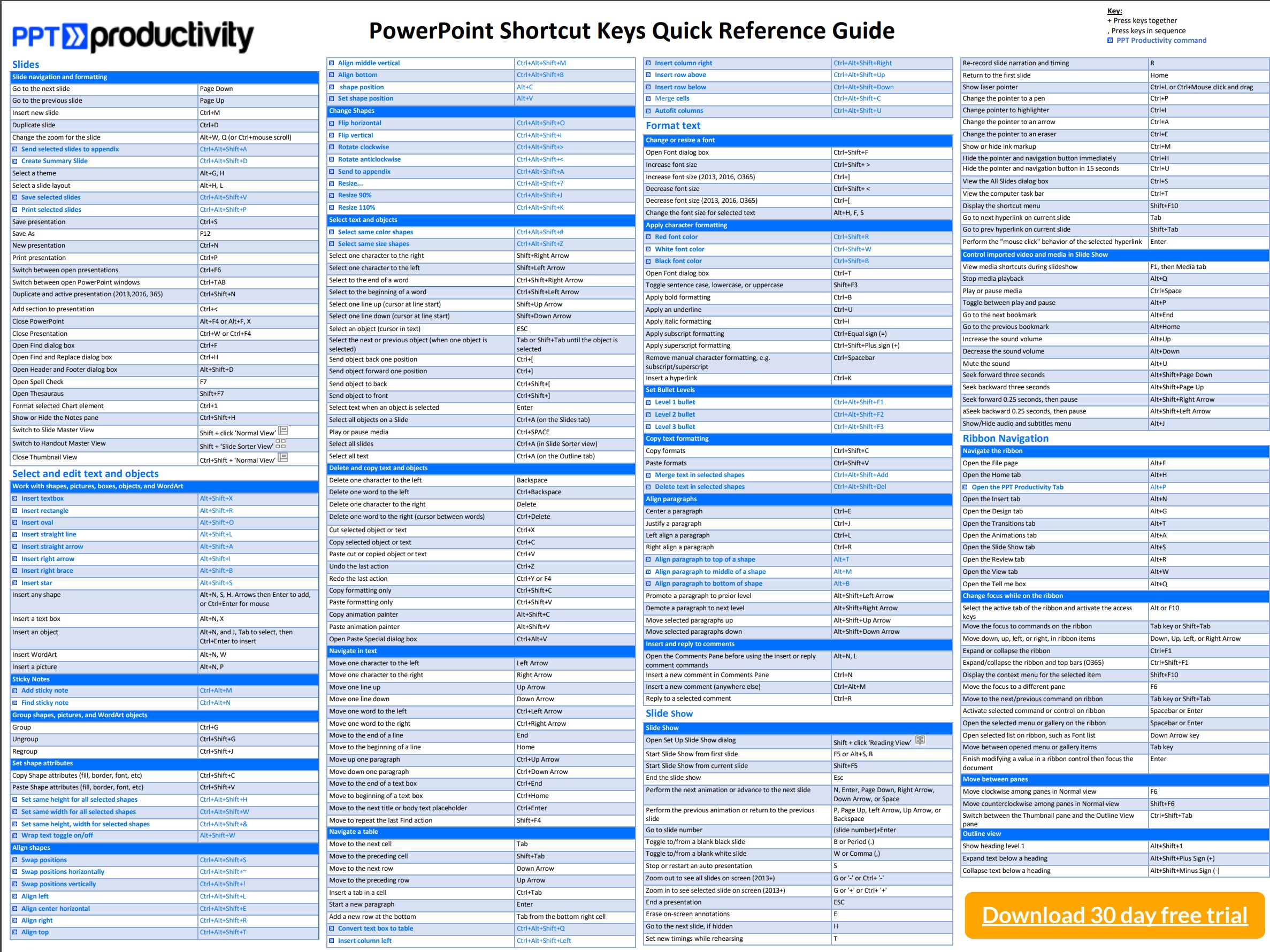
Raccourcis supplémentaires pour PowerPoint
- Description de la fonctionnalité
- Liens de raccourcis vidéo
-
La fonctionnalité de touches de raccourci personnalisables de PPT Productivity vous permet d'ajouter une touche de raccourci pour n'importe quelle commande PowerPoint. C'est exact - obtenez plus de raccourcis clavier PowerPoint ! Vous pouvez également rechercher des raccourcis PowerPoint ou modifier une touche de raccourci pour la rendre plus facile à mémoriser.
Recherchez rapidement une touche de raccourci PowerPoint spécifique à l'aide de PPT Productivity - recherchez les raccourcis PowerPoint par nom de commande/ touche de raccourci assignée/ pour vérifier s'il s'agit déjà d'un raccourci personnalisé. Vous pouvez soit rechercher parmi tous les raccourcis, soit limiter votre recherche pour n'afficher que les raccourcis personnalisés de PPT Productivity.
Créez ou mettez à jour des raccourcis clavier dans PowerPoint pour les éléments de menu, les boutons ou les cases à cocher afin d'automatiser l'un des éléments suivants :
- Commandes de toute fonctionnalité sur le ruban principal de PowerPoint
- Commandes pour définir des attributs à partir des volets de tâches latéraux de PowerPoint
- Naviguer vers n'importe quel onglet du ruban PowerPoint
- Couleur de ligne, couleur de remplissage ou couleur de police
- Toutes les 200+ fonctionnalités personnalisées dans PPT Productivity
Conseil de productivitéPour trouver une touche de raccourci PowerPoint personnalisée que vous avez configurée, ou pour vérifier si une combinaison de touches de raccourci spécifique est encore disponible, appuyez sur le raccourci dans le champ "Raccourci assigné :" de la fenêtre contextuelle Modifier les touches de raccourci personnalisées. Vous pouvez filtrer tous les raccourcis qui utilisent cette combinaison de touches (en totalité ou en partie).
Exemple : Entrez CTRL + U dans le champ de raccourci assigné et le champ des résultats affichera le raccourci clavier Ajuster les colonnes, qui par défaut est CTRL+ALT+Maj+U.
-
Description Horodatage 1 Comment puis-je attribuer des raccourcis clavier PowerPoint 00:03 2 Comment ajouter un raccourci clavier personnalisé dans PowerPoint 00:11 3 Comment utiliser les raccourcis clavier PowerPoint 00:19
Shortcut examples - Align Text
Tap keys below to simulate.
Shortcut examples - Resize Shapes
Tap keys below to simulate.