
Fehlerbehebung bei der PowerPoint-Foliennummerierung: So beheben Sie häufige Probleme
Suchen Sie nach einer Möglichkeit, Foliennummern in PowerPoint hinzuzufügen? Versuchen Sie...
 Lee-Ann
Dieser Hinweise- und Tipps-Beitrag des PPT Productivity-Teams bietet einen kurzen Überblick darüber, was PowerPoint-Vorlagen sind, sowie eine Schritt-für-Schritt-Anleitung, wie man eine PowerPoint-Vorlage in Office 365 erstellt. Es gibt auch Informationen darüber, wie man PowerPoint-Themen für Vorlagen erstellt. Folgen Sie dieser Anleitung und Sie werden feststellen, dass es einfach ist, eine Vorlage in PowerPoint zu erstellen!
Alle PowerPoint-Präsentationen basieren auf einer PowerPoint-Vorlage. Es gibt eine große Auswahl an vorhandenen Vorlagen zur Auswahl – Microsoft stellt eine Reihe innerhalb von PowerPoint zur Verfügung, Ihre Organisation hat möglicherweise eine (oder viele), und viele Websites bieten sie jetzt zum Verkauf und Download an.
Was, wenn Sie keine PowerPoint-Vorlage finden, die Ihren Anforderungen entspricht? Sie können eine vorhandene Vorlage ändern oder Ihre eigene PowerPoint-Präsentationsvorlage erstellen.
Wenn Sie nach weiteren Informationen darüber suchen, was genau eine PowerPoint-Vorlage ist und wie sie sich von einem PowerPoint-Thema unterscheidet, lesen Sie bitte unseren verwandten Artikel 'Was ist der Unterschied zwischen PowerPoint-Vorlagen, Themen und Layouts?'
Das Erstellen einer PowerPoint-Vorlage ist einfacher, als Sie vielleicht denken. Aber es ist wichtig, sich die Zeit zu nehmen, alle Schritte abzuschließen und Ihre Vorlage korrekt einzurichten. Eine richtig erstellte Vorlage kann allen Benutzern der Vorlage Stunden an Zeit sparen.
So erstellen Sie eine benutzerdefinierte Vorlage in Office 365
Öffnen Sie zuerst eine leere Präsentation. Gehen Sie zum Menü Datei, wählen Sie Neu und klicken Sie dann auf die 'Leere Präsentation' aus der Liste.

Sobald Sie eine leere PowerPoint-Präsentation geöffnet haben, gehen Sie zur Registerkarte 'Entwurf' und wählen Sie 'Foliengröße' auf der rechten Seite des 'Entwurf'-Menübands. Sie haben die Möglichkeit, Standard 4:3, Breitbild 16:9 oder benutzerdefinierte Größen zu wählen. Es gibt auch Optionen, um die Höhe und Breite Ihrer PowerPoint-Folien festzulegen (wiederum aus vordefinierten Optionen oder um benutzerdefinierte anzugeben), ob Sie Ihre Präsentation im Quer- oder Hochformat haben möchten und ob die Foliennummerierung bei 0 oder 1 beginnen soll.
Tipp – wenn Ihre PowerPoint-Vorlage hauptsächlich für Online-Präsentationen verwendet wird, ist ein Breitbild-Layout normalerweise vorzuziehen. Wenn Sie die Vorlage hauptsächlich für Präsentationen verwenden, die gedruckt werden (zum Beispiel Vorschläge oder juristische Dokumente), ist das 4:3-Layout tendenziell die optimale Größe.
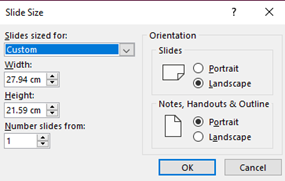
Sobald Sie die Größe und Ausrichtung Ihrer Vorlage festgelegt haben, wechseln Sie zum PowerPoint-Folienmaster. Der Folienmaster ermöglicht es Ihnen, das Thema für Ihre PowerPoint-Vorlage zu definieren. Das Präsentationsthema bezieht sich auf die Schriftarten, Farben und Layouts für alle Folien in Ihrer Präsentation.
Um auf den Folienmaster Ihrer Vorlage zuzugreifen, wechseln Sie zur Registerkarte Ansicht in PowerPoint und wählen Sie das Symbol 'Folienmaster' im Menüband.
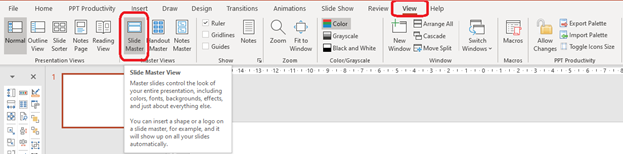
Sie sehen nun Masterfolien/-layouts. Die Folienmaster-/Elternfolie ist die erste Folie, die erscheint, d.h. das Miniaturbild oben im Master-Miniaturbildbereich. Jede Änderung, die Sie an der ersten Folie/dem Layout (technisch als Elternmaster bezeichnet) vornehmen, wird in den darunter liegenden Layouts (technisch als Kindmaster bezeichnet) repliziert.
Wenn Sie beispielsweise ein Logo zum PowerPoint-Elternmaster hinzufügen, erscheint es auf allen Kindmastern. Um einzigartige Änderungen an einzelnen Layouts vorzunehmen, wählen Sie das spezifische Kindmaster-Layout aus und passen Sie es nach Bedarf an. Änderungen an Kindmastern wirken sich nur auf das einzelne Layout aus.

Obwohl Sie 'Kindfolien'-Layouts innerhalb der PowerPoint-Präsentation löschen können, wird dies nicht empfohlen. Das Löschen von PowerPoint-Layouts kann in Zukunft Probleme verursachen. Hinweis - die Ausnahme von dieser Anleitung ist, wenn Sie eine vorhandene Präsentation bearbeiten, die mehrere Folienmaster-Layouts hat.
Als nächstes müssen Sie ein PowerPoint-Thema auswählen oder erstellen. Wie wählt man ein Thema für Ihre Präsentationsvorlage aus? Jedes Thema kombiniert eine bestimmte Farbpalette, Schriftart und Design. Zusammen beeinflussen diese das Erscheinungsbild Ihrer Präsentation.
PowerPoint bietet Ihnen eine Reihe von voreingestellten Themen zur Auswahl. Sie können sie so verwenden, wie sie sind, aber Sie können sie auch anpassen. Klicken Sie auf das Dropdown-Menü Themen, um alle Optionen anzuzeigen (siehe Screenshot unten für Anleitung).
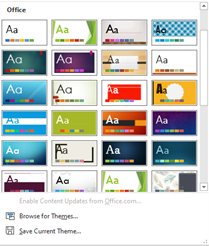
Die Auswahl eines neuen PowerPoint-Themas ändert die Standardfarben, mit denen Sie in Ihrer Präsentation arbeiten können (damit Sie eine konsistente Formatierung beibehalten können).
Eine Vorschau der neuen Farbauswahl wird automatisch auf dem PowerPoint-Folienmaster angezeigt. Fragen Sie sich, wie man PowerPoint-Themenfarben ändert? Wenn Ihnen das Design eines Themas gefällt, aber nicht die Farbpalette, können Sie die Farben im Dropdown-Menü 'Farben' aktualisieren. Die Screenshots unten zeigen, wie man ein Farbschema auswählt.

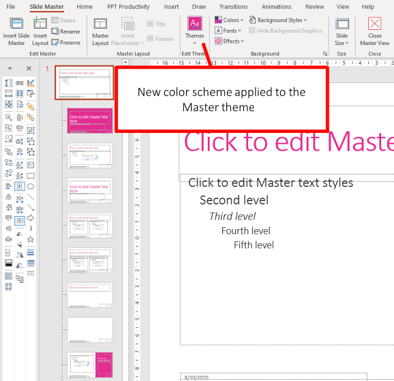
Wenn Sie das PPT Productivity PowerPoint-Add-In haben, werden Sie auch bemerken, dass das obere Set von Farben auf der PPT Productivity Farb-Toolbar automatisch auf die neue Farbpalette aktualisiert wird, die Sie ausgewählt haben (springen Sie zu Schritt 4, wenn Sie das PPT Productivity-Add-In nicht haben).

Ihre PowerPoint-Themenfarben werden in allen Ihren Farbdropdowns/Füllkannen widergespiegelt (mit vorab ausgefüllten Varianten für diese Farben).
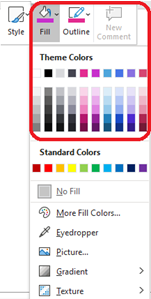
Hinweis: Standardfarben, die sich am unteren Rand der 'Themenfarben'-Palette befinden, können nicht geändert werden.
Wenn es kein Farbschema/keine Palette in den Dropdown-Auswahlen gibt, die Ihnen gefällt, können Sie Ihre eigene benutzerdefinierte Palette erstellen. Einzelheiten dazu, wie Sie Ihre eigene Farbpalette erstellen, finden Sie im Artikel ‘Wie man eine benutzerdefinierte Farbpalette in PowerPoint erstellt'.
Tipp: Sie können Schriftarten, Effekte und Hintergrundstile für Vorlagen aktualisieren, die im gesamten Dokument verwendet werden, indem Sie diese Dropdowns aus dem Menü auswählen
Lesen Sie unseren Artikel 'Wie setze oder ändere ich die Themen-Schriftarten in einer PowerPoint-Präsentation', um zu erfahren, wie Sie Schriftarten in Ihren Vorlagen aktualisieren.
Jetzt, da Sie Ihre Schriftarten und Ihr Farbschema für Ihre PowerPoint-Vorlage festgelegt haben, ist es an der Zeit, die Elternfolie zu bearbeiten. Wie bereits erwähnt, wirken sich alle Formatierungsänderungen, die Sie am Layout der Elternfolie vornehmen, auf alle Folienlayouts und damit auf alle Folien in der Präsentation aus.
Alle Designelemente, die Sie auf allen Ihren Folien einfügen möchten, sollten dem Layout der Elternfolie im Folienmaster hinzugefügt werden. Wählen Sie das Muster oder Bild aus, das Sie für den Hintergrund verwenden möchten (falls vorhanden). Sie können jedes Bild als Hintergrund verwenden - es könnte ein Bild von Ihrem Gerät, von einer Website oder eines der vielen Stockbilder sein, die über Microsoft verfügbar sind. Wir verwenden normalerweise keine Hintergrundbilder, die die gesamte Folie abdecken, aber für dieses Beispiel habe ich eines verwendet, damit der Effekt leicht zu sehen ist. Denken Sie daran, dass, wenn Sie planen, die Präsentation zu drucken, Hintergrundbilder, die die Folie abdecken, viel mehr Tinte verbrauchen!
Um das Bild für Ihren Folienhintergrund einzufügen, navigieren Sie zur Registerkarte 'Einfügen' im PowerPoint-Menüband, dann zum Dropdown-Menü 'Bilder' und wählen Sie den Speicherort Ihres Bildes. Z.B. Stockbild, dann, wenn Sie das Bild gefunden haben, das Sie verwenden möchten, wählen Sie es aus und klicken Sie auf 'Einfügen'.
Wenn Ihr Bild nicht die genaue Größe Ihrer Folie hat, können Sie das Bild in der Größe ändern. Um ein Bild in PowerPoint zu skalieren, wählen Sie das Bild auf Ihrer Folie aus und klicken Sie dann auf die Registerkarte 'Bildformat' im oberen Menüband.
Öffnen Sie das Dropdown-Menü 'Zuschneiden', dann wählen Sie 'Seitenverhältnis'. Wählen Sie nun das Seitenverhältnis aus, das auf Ihre Vorlage zutrifft. Wenn Sie die Breitbild-Folienabmessungen verwenden, wählen Sie 16:9. Wenn Sie sich entschieden haben, die 'Standard'-Abmessungen zu verwenden, wählen Sie 4:3.
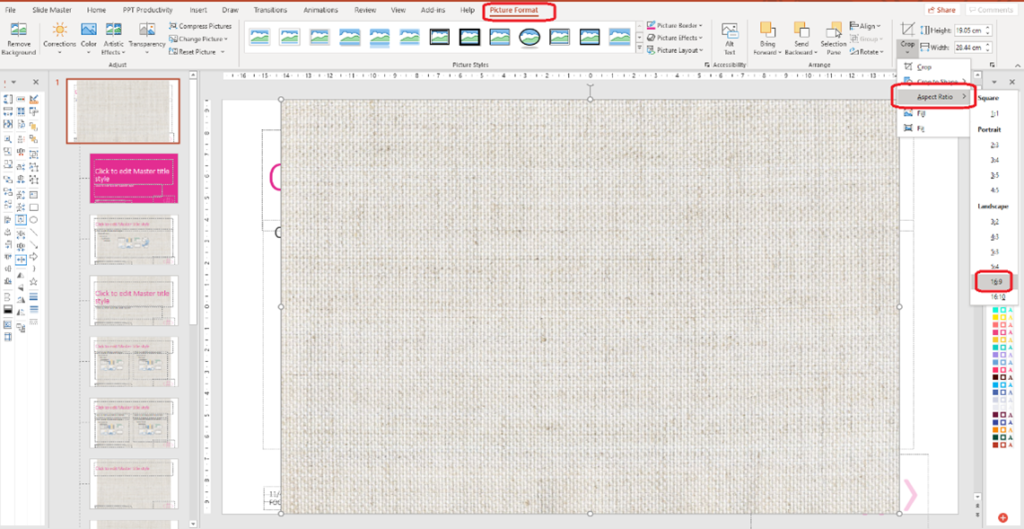
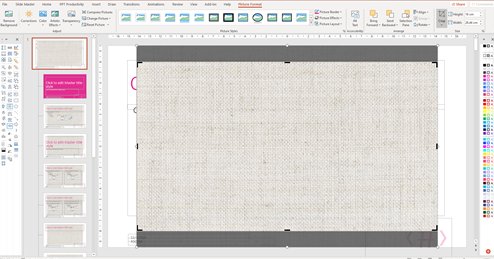
Klicken Sie erneut auf die Schaltfläche 'Zuschneiden', um die zugeschnittenen Abmessungen auf das Bild anzuwenden.
Das Anpassen Ihres Bildes an die PowerPoint-Folienabmessungen erleichtert es, es ohne Verzerrung an Ihre Vorlage anzupassen.
Machen Sie das Bild nun so groß wie die gesamte PowerPoint-Folie. Der einfachste Weg, dies zu tun, besteht darin, von den Ecken des Bildes zu ziehen, um das Bild nicht zu verzerren.
Schicken Sie das Bild nach hinten, damit Sie die Elemente der Elternfolie sehen können (PPT Productivity-Benutzer könnten die Schaltfläche 'Nach hinten senden' von PPT Productivity auf der Format-Toolbar verwenden oder 'Nach hinten senden' aus dem Dropdown-Menü 'Nach hinten senden' auf der Registerkarte 'Bildformat' auswählen).
Da wir das Bild dem Hintergrund der 'Eltern'-Folie in den Folienmaster-Layouts hinzugefügt haben, erscheint das Bild auf allen Folien in der PowerPoint-Vorlage.
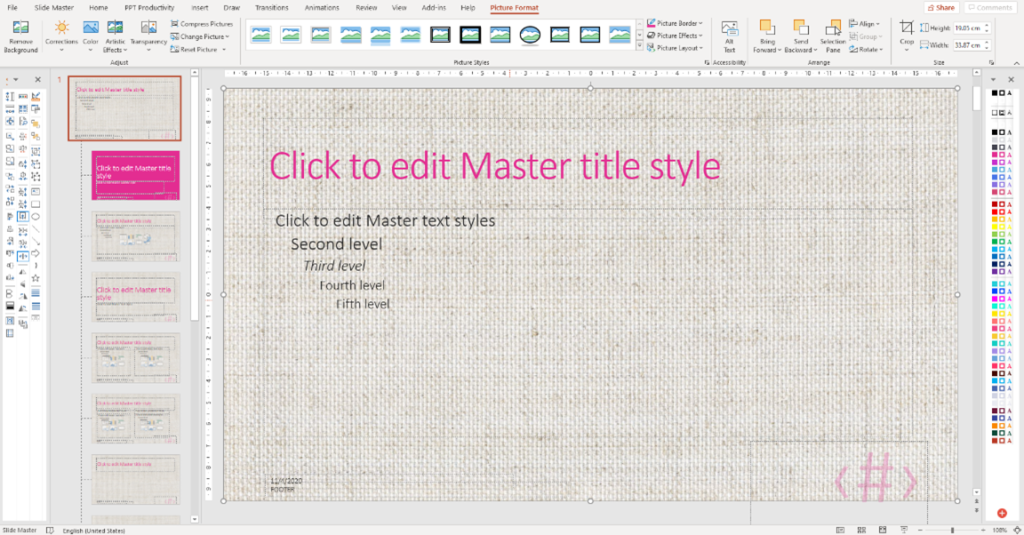
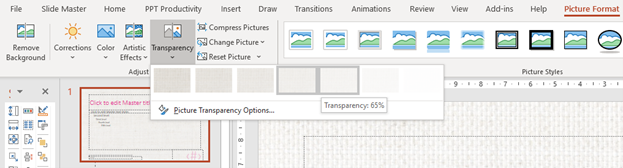
Wenn Sie möchten, dass das Hintergrundbild weniger auffällig ist (zum Beispiel, damit Ihr Text oder andere Elemente auf Ihrer Folie mehr hervorstechen), ist das Anpassen der Transparenz eine gute Option. Klicken Sie auf der Registerkarte 'Bildformat' auf das Dropdown-Menü 'Transparenz' und wählen Sie dann das gewünschte Transparenzniveau aus. Dies macht das Hintergrundbild durchscheinend.
Sie können Ihre PowerPoint-Vorlage personalisieren, indem Sie einige Designelemente hinzufügen.
Entscheiden Sie zuerst, welches Element/welche Elemente Sie zu allen Folien hinzufügen möchten, und fügen Sie diese der Elternfolie hinzu.
Für dieses Beispiel möchte ich zwei Linien auf der linken Seite meiner Folie hinzufügen. Die erste wird dick sein, und die zweite Linie viel dünner. Ich werde die Funktion 'Verbinder hinzufügen' von meiner PPT Productivity Format-Toolbar verwenden, aber wenn Sie PPT Productivity nicht haben, können Sie einen Verbinder über die Registerkarte 'Start' oder die Registerkarte 'Einfügen' hinzufügen. Ich werde zwei Linien von oben nach unten auf der Folie zeichnen. Ich werde dann das Werkzeug zur Erhöhung der Linienstärke (von der PPT Productivity Format-Toolbar) verwenden, um die erste Linie dicker zu machen.
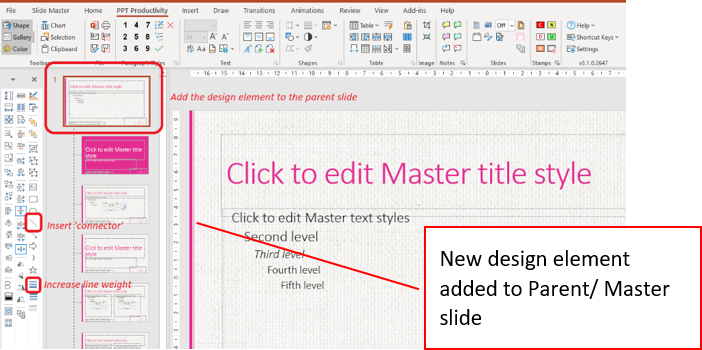
Dieses Designelement wird nun auf allen Kindfolien in der Vorlage erscheinen, da ich es dem Elternmaster hinzugefügt habe.
Sobald Sie die Designelemente zu Ihrer Master-/Elternfolie hinzugefügt haben, können Sie Ihre Folienführungen anpassen. PowerPoint-Folienführungen helfen Benutzern, Inhalte in ihrer Präsentation auszurichten und die Konsistenz des Layouts in Präsentationen zu verbessern.
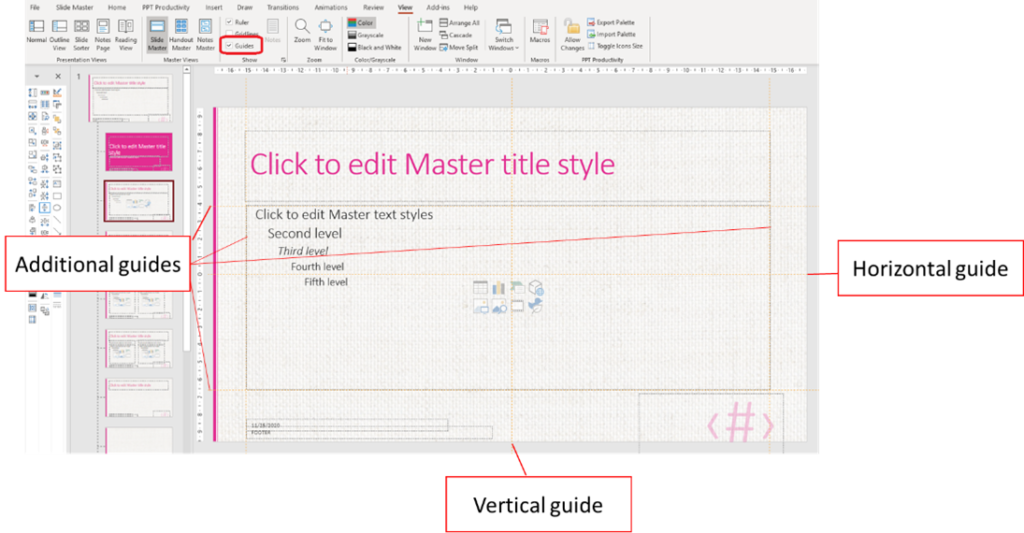
Um Ihre PowerPoint-Folienführungen zu bearbeiten, klicken Sie auf die Registerkarte 'Ansicht' und wählen Sie 'Führungen'. Es gibt zwei Führungen: eine vertikale und eine horizontale.
Um eine Führung zu verschieben, platzieren Sie Ihre Maus darüber. Wenn Ihr Cursor zu einem Doppelpfeil wird, ziehen Sie die Führung an die gewünschte Stelle auf Ihrer Folie. Um eine neue Führung hinzuzufügen, beginnen Sie einfach, eine vorhandene zu ziehen, und drücken Sie dann die Strg-Taste auf Ihrer Tastatur, bevor Sie loslassen.
Das Hinzufügen von Führungen kann Benutzern helfen zu wissen, wo sie Inhalte auf der PowerPoint-Folie platzieren sollten und wo nicht.
Tipp: Um die Position von Inhalten auf Ihrer Folie zu optimieren, können Sie auch die PPT Productivity No Fly Zone Funktion verwenden.
Sie können Ihre PowerPoint-Vorlage weiter anpassen, indem Sie Platzhalter zu den Folienmastern hinzufügen.
Platzhalter kennzeichnen einen Platz für bestimmte Arten von Inhalten. Wenn Sie ein voreingestelltes Microsoft-Thema als Grundlage für Ihre Vorlage gewählt haben, werden Sie feststellen, dass mehrere Platzhalter, einschließlich des Folientitels, Inhaltsplatzhalter, Folienfußzeile, Datum und Uhrzeit und Foliennummer bereits für Sie eingefügt wurden. Andernfalls behalten sie das Standard-PowerPoint-Format bei.
Es ist wichtig, vorformatierte Platzhalter (d.h. Folientitel, Inhalt, Fußzeilen usw.) auf der Elternfolie zu behalten, auch wenn Sie möglicherweise nicht alle diese Elemente auf jeder Ihrer Kindfolien verwenden möchten.
Damit Ihre PowerPoint-Vorlage korrekt funktioniert, ist es wichtig, Platzhalter zu Ihrem Master-Folie hinzuzufügen. Dies liegt daran:
Lassen Sie uns nun das Format unserer Platzhalter aktualisieren.
Zuerst möchte ich die Größe meiner Schriftart meines Folientitels ändern. Gehen Sie zur Elternfolie und wählen Sie den Platzhalter für den Folientitel aus. Wählen Sie im oberen Menüband, entweder auf der Registerkarte 'Start' oder der Registerkarte 'PPT Productivity', die Größe aus, die Sie für die Titelschriftart haben möchten.

Ich möchte den verfügbaren Platz für Inhalte auf meiner Folie optimieren, also passe ich die Position und den Textausrichtung meines Folientitels an.
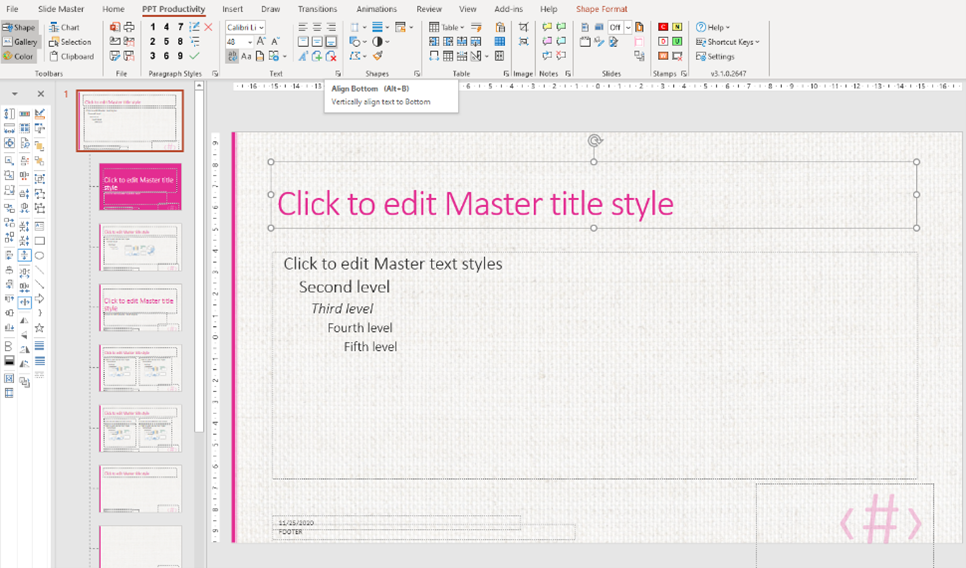
Im obigen Bild habe ich den Folientitel vertikal reduziert und den Text am unteren Rand des Textfelds mit meinen PPT Productivity Textausrichtungswerkzeugen im oberen Menüband ausgerichtet (oder Sie könnten die Textausrichtungsfunktionen auf der Registerkarte 'Start' verwenden, aber es sind ein paar zusätzliche Klicks). Hier können Sie auch Ihren Text zentrieren, wenn Sie es vorziehen, dass Folientitel auf Ihrer Folie zentriert sind. Ich habe meinen für dieses Beispiel linksbündig gelassen.
Ich möchte auch einige Änderungen an meinem Textplatzhalter vornehmen. Es ist wichtig, die richtige Platzierung des Textplatzhalters auf dem Layout der Elternfolie zu erhalten, da er alle anderen Inhaltsplatzhalter-Standardpositionen auf der Folie bestimmt.
Um die Position des Textplatzhalters in Ihrer PowerPoint-Vorlage zu ändern, wählen Sie den Textplatzhalter aus und ziehen Sie den Platzhalter nach oben und links - so dass er mit dem Titelplatzhalter ausgerichtet ist. Verwenden Sie die Größenänderungsgriffe, um die Größe entsprechend anzupassen, wie Sie den Fließtext auf Ihren Folien aussehen lassen möchten. An diesem Punkt ist es auch eine gute Idee, Ihre Folienführungen an Ihre Titel- und Textplatzhalter anzupassen (falls sie sich geändert haben).
Konzentrieren wir uns nun auf den Text innerhalb des Textplatzhalters. Sie können die Schriftgröße der verschiedenen Textebenen im Textplatzhalter ändern.
Um dies zu tun, wählen Sie jede Textebene im Textplatzhalter aus. Wählen Sie im Dropdown-Menü für die Schriftgröße im oberen Menüband (entweder auf der Registerkarte 'Start' oder der Registerkarte 'PPT Productivity') die erforderliche Schriftgröße aus. Sie können es vorziehen, dass alle Texte die gleiche Größe haben – in diesem Fall wählen Sie alle Ebenen aus und wählen die bevorzugte Schriftart und Größe. Alternativ wählen Sie jede Zeile separat aus, um die Schriftart und Größe anzupassen.
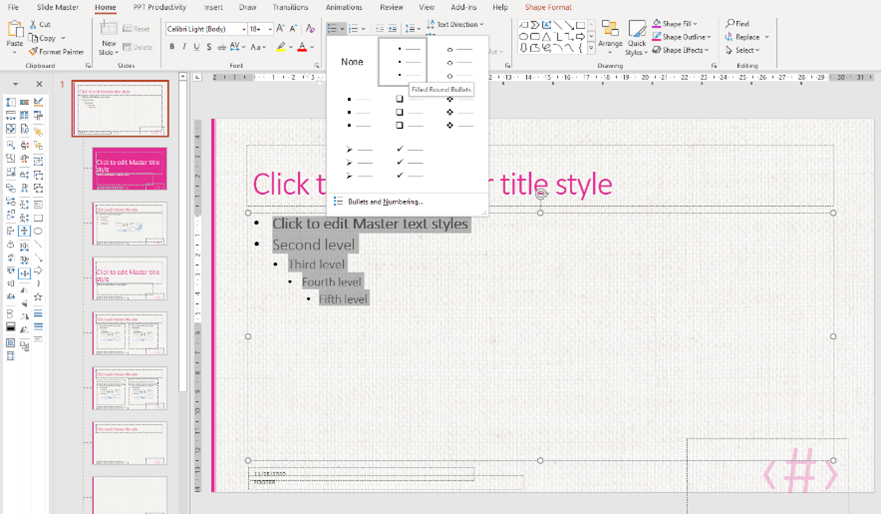
Es ist auch eine gute Idee, Ihre Aufzählungszeichenstile im Textplatzhalter zu formatieren, auch wenn Sie denken, dass Sie sie nicht verwenden werden. Um die Standard-Aufzählungsformate zu ändern, wählen Sie alle Textstile im Inhaltsplatzhalter aus.
In der Gruppe Absatz auf dem Start-Menüband klicken Sie auf das Dropdown-Menü Aufzählungszeichen und Nummerierung und wählen dann den Stil des Aufzählungszeichens aus, den Sie verwenden möchten. Ich werde in diesem Beispiel solide Kreis-Aufzählungszeichen verwenden (siehe Screenshot unten für Anleitung).
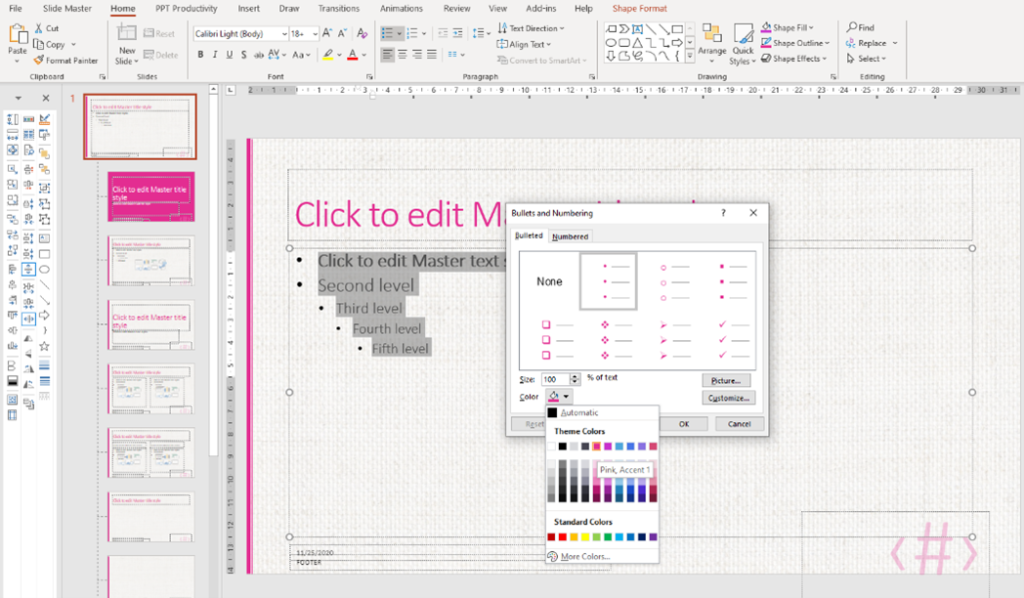
Jetzt werde ich die Farbe meiner Aufzählungszeichen ändern, um besser mit meinem PowerPoint-Vorlagenthema zu harmonieren. Um die Farbe der Aufzählungszeichen in PowerPoint zu ändern, halten Sie den Text ausgewählt und klicken Sie im gleichen Dropdown-Feld wie zuvor auf Aufzählungszeichen und Nummerierung am unteren Rand. Durch Klicken auf die Füllkanne wird eine Auswahl von Farben angezeigt, die zu Ihrem Vorlagenthema passen. Wählen Sie die erforderliche Farbe aus und klicken Sie dann auf OK.
Sie können auch den Einzug Ihrer Aufzählungszeichen anpassen. Die Aufzählungseinzüge, die auf der Elternfolie festgelegt sind, gelten für alle folgenden Kindfolien. Dies hält Ihre Aufzählungszeichen und Absatzeinzüge in Ihrer Präsentation konsistent.
Um die Aufzählungszeichen anzupassen, wählen Sie zuerst die Zeile aus, die Sie anpassen möchten, und ziehen Sie dann den Einzugsmarker. Wiederholen Sie diesen Vorgang für jede Textebene, die Sie anpassen möchten.

Tipp: Um Ihre Aufzählungszeichen und Absatzstile in Ihren Präsentationen konsistent zu halten, auch wenn Sie keine Inhaltsplatzhalter verwenden, speichern Sie Ihre Absatzstile mit der PPT Productivity 'Absatzstile'-Funktion.
Sobald Sie den Textplatzhalter in Ihrer PowerPoint-Vorlage formatiert haben, können Sie mit der Formatierung der Inhaltsplatzhalter am unteren Rand Ihrer Folie fortfahren.
Die Fußzeile Ihrer PowerPoint-Folie enthält in der Regel Platzhalter für das Datum und die Uhrzeit, die Fußzeile und die Foliennummer.
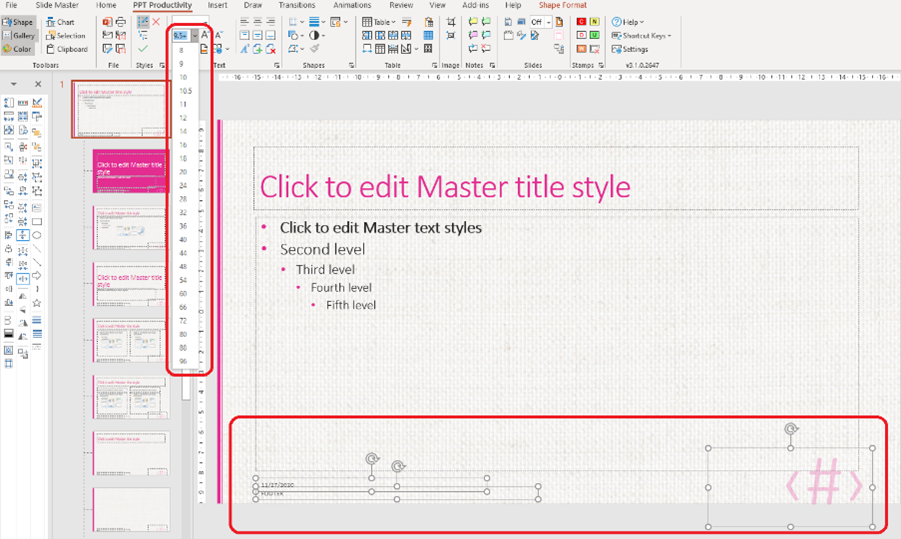
Sie können die Schriftgröße und Position jedes der Platzhalter am unteren Rand der Folie anpassen. In dem Designthema, das ich gewählt habe, ist die Foliennummer sehr groß, also werde ich die Größe des Textes reduzieren.
Um die Textgröße für Fußzeilenplatzhalter anzupassen, wählen Sie einfach jeden Platzhalter aus und wählen Sie dann im oberen Menüband die gewünschte Schriftgröße aus dem Dropdown-Menü aus.
Jetzt müssen Sie das Format für Ihren Datums- und Uhrzeitplatzhalter festlegen.
Um Ihren Datums- und Uhrzeitplatzhalter für Ihre PowerPoint-Vorlage zu formatieren, wählen Sie Ihren Datums- und Uhrzeitplatzhalter aus, gehen Sie zur Registerkarte 'Einfügen' und klicken Sie auf 'Kopf- und Fußzeile'.

Dies öffnet das Menü 'Kopf- und Fußzeile'. Stellen Sie sicher, dass das Kästchen neben Datum und Uhrzeit aktiviert ist. Wählen Sie im Dropdown-Menü Datum aus, wie das Datum/Datum und die Uhrzeit am unteren Rand der PowerPoint-Folie angezeigt werden sollen. Klicken Sie dann auf 'Für alle übernehmen'.
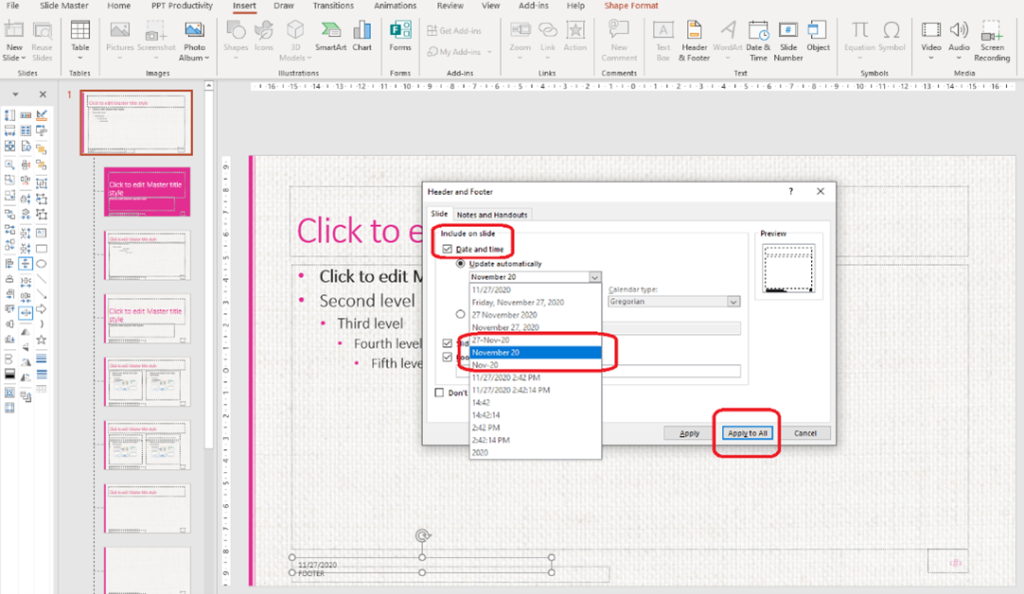
Der Datums- und Uhrzeitplatzhalter wird die Änderungen automatisch übernehmen. Der Fußzeilenplatzhalter ist dafür ausgelegt, Text zu halten. Dies könnte der Name des Unternehmens, der Autor, Quellenmaterial usw. sein.
Wenn Sie mit der Schriftgröße Ihrer Fußzeilenplatzhalter zufrieden sind, können Sie deren Position auf der Folie anpassen. Um die Position auf der Folie anzupassen, wählen Sie einfach den Platzhalter aus und ziehen Sie ihn an die gewünschte Position, wobei Sie darauf achten, ihn mit den anderen Platzhaltern auf Ihrer Folie auszurichten. Sie können Ihre PPT Productivity-Ausrichtungswerkzeuge verwenden, um die Elemente auf der Folie schnell auszurichten.
Ich bin mit der Position meines Fußzeilenplatzhalters unter dem Datums- und Uhrzeitplatzhalter in diesem Beispiel zufrieden, also lasse ich ihn so, wie er ist.
Um ein Logo zu Ihrem PowerPoint-Vorlagen-Folienmaster hinzuzufügen, wählen Sie Ihre Elternfolie aus, gehen Sie zur Registerkarte 'Einfügen' und navigieren Sie zu dem Speicherort, an dem die Logobilddatei gespeichert ist. Dies befindet sich in der Regel unter 'Dieses Gerät' im Dropdown-Menü.
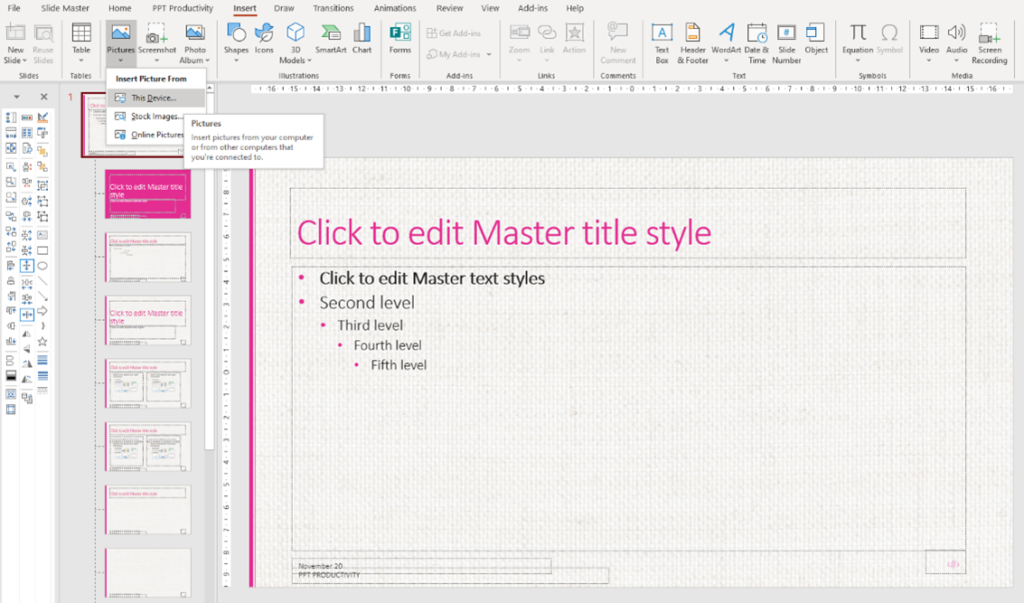
Wählen Sie das Bild aus (Tipp: eine .png-Datei ist besser als eine .jpeg-Datei, um sicherzustellen, dass die Qualität des Bildes intakt bleibt), und klicken Sie dann auf 'Einfügen'.

Jetzt müssen Sie die Position des Logos auf der Folie anpassen. Wählen Sie einfach das Logobild aus und verschieben Sie es an die gewünschte Stelle. Möglicherweise möchten Sie das Logo auch in der Größe ändern. Sie können einfach von der Ecke des Bildes ziehen, um das Logo größer oder kleiner zu machen, oder Sie können die praktischen Größenänderungsfunktionen von der PPT Productivity Format-Toolbar verwenden.
Ich brauche mein Logo genau in der Mitte unten auf meiner Folie, also werde ich die PPT Productivity ‘Zentrieren’-Funktion verwenden, um sicherzustellen, dass es perfekt in der Mitte meiner Folie ausgerichtet ist. Alternativ können Sie Ihre Folienführungen verwenden, um das Logo manuell auszurichten.

Jetzt, da Ihre Elternfolie abgeschlossen ist, können Sie die Kindfolienlayouts für Ihre PowerPoint-Vorlage anpassen.
Kindfolienlayouts erben das Format von der Elternfolie. Sie können jedoch individuell in der Folienmasteransicht von PowerPoint angepasst werden.
Lassen Sie uns zunächst einige der standardmäßigen 11 Kindfolien anpassen, die automatisch von PowerPoint generiert werden. Das heißt, alle 11 Folien, die unter der Elternfolie in den Miniaturansichten auf der linken Seite Ihrer PowerPoint-Präsentation erscheinen.
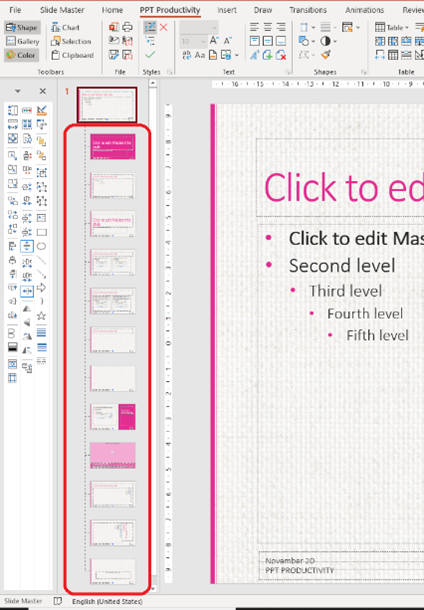
Wir werden zuerst am Titel-Folienformat arbeiten, da dies in der Regel die 'unterschiedlichste' Folie im Vergleich zu den anderen Kindfolien ist.
Während Sie sich noch in der Folienmasteransicht von PowerPoint befinden, navigieren Sie zur Titelfolie – der zweiten Folie im Dokument. Dies ist die Folie, die Sie normalerweise am Anfang Ihrer Präsentation verwenden.
Die 'Titelfolie' für das Designthema, das ich in diesem Beispiel gewählt habe, ist eine solide pinke Folie.
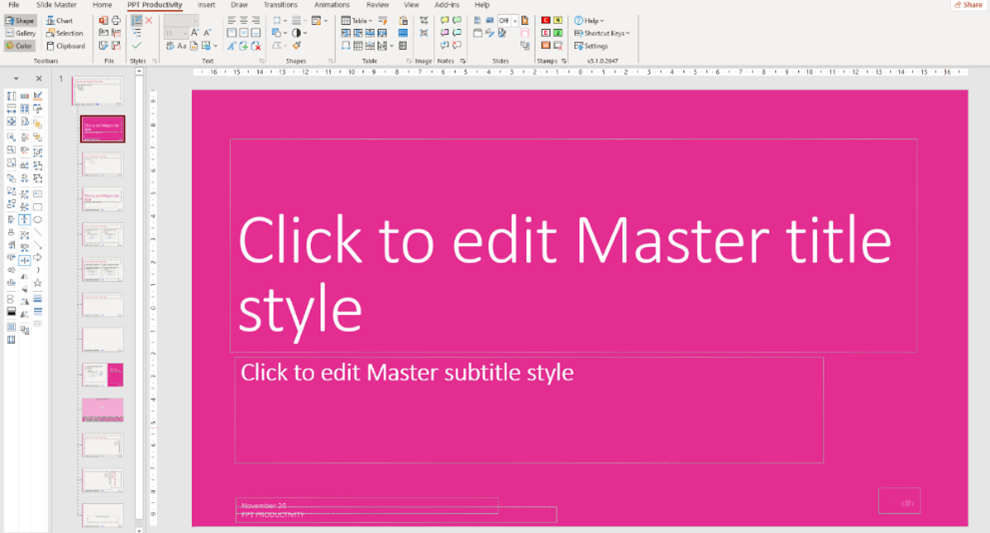
Für unser Beispiel möchte ich das Aussehen des Titeltextes aktualisieren. Um den Stil des Titeltextes zu aktualisieren, wählen Sie das Textfeld aus und nehmen Sie die gewünschten Änderungen vor. In diesem Beispiel werde ich die Schriftart von Calibri Light auf Standard Calibri ändern, die Schriftart fett machen und den Text zentrieren.

Ich möchte auch die gleichen Stiländerungen am Untertiteltext vornehmen. Dieses Textfeld hat nicht die gleiche Breite wie der Titeltext, also muss ich zuerst die Breite anpassen. Ich werde das ‘gleiche Breite’-Werkzeug von der PPT Productivity Format-Toolbar verwenden, um dies zu erreichen. Wählen Sie zuerst das Titel-Textfeld aus, dann das Untertitel-Textfeld und klicken Sie auf 'gleiche Breite'. Meine beiden Textfelder haben jetzt genau die gleiche Breite (alternativ können Sie die Textfelder manuell anpassen, um sie gleich breit zu machen).

Ich möchte auch sicherstellen, dass sie korrekt ausgerichtet sind, auch mit den Ausrichtungsfunktionen auf der PPT Productivity Format-Toolbar. Das bedeutet, dass, wenn ich meinen Text im Untertitel-Textfeld zentriere, er perfekt mit dem Text im Titel-Textfeld ausgerichtet wird.

Sie können sehen, dass die Platzhalter für meine Fußzeile, Datum und Uhrzeit und Seitenzahl auch auf der Titelfolie angezeigt werden. Ich möchte nicht, dass diese auf der Titelfolie sichtbar sind, also muss ich sie entfernen.
Um diese Platzhalter von der Titelfolie zu entfernen, gehen Sie zum oberen Menüband auf der Registerkarte 'Folienmaster' von PowerPoint und deaktivieren Sie 'Fußzeilen'.

Alle drei meiner Folienfußzeilenplatzhalter wurden nun von der Titelfolie entfernt (aber sie bleiben auf den restlichen Kindfolien in Position).
Als wir diese PowerPoint-Vorlage ursprünglich eingerichtet haben, haben wir ein Hintergrundbild hinzugefügt. Dieses Bild wird in der Regel auf allen Kindfolienlayouts angezeigt. In dem Designthema, das ich für das Beispiel verwendet habe, wurde automatisch eine pinke Überlagerung zur Titelfolie hinzugefügt. Dies bedeutet, dass das Hintergrundbild nicht sichtbar ist, aber das ist nicht immer der Fall. Sie werden oft das Hintergrundbild von einer oder mehreren Kindfolien in PowerPoint entfernen oder ausblenden wollen. Es gibt zwei Möglichkeiten, dies zu erreichen.
Der einfachste und wahrscheinlich effektivste Weg, um unerwünschte Hintergrundbilder von einer Kindfolie in Ihrer PowerPoint-Vorlage zu entfernen, besteht darin, mit der rechten Maustaste auf die spezifische Kindfolie zu klicken und 'Hintergrund formatieren' auszuwählen.

Die 'Format-Hintergrund'-Toolbar wird auf der rechten Seite der PowerPoint-Präsentation geöffnet. Aktivieren Sie einfach das Kästchen 'Hintergrundgrafiken ausblenden' und alles, was zu Ihrer Eltern-/Masterfolie hinzugefügt wurde, das kein Platzhalter ist, wird ausgeblendet.

Eine andere Möglichkeit, das gleiche Ergebnis zu erzielen, besteht darin, eine solide Form zu erstellen, um den Hintergrund zu überdecken.

Erstellen Sie ein Rechteck in einer soliden Farbe, zum Beispiel weiß, um den Bereich zu überdecken, in dem Sie die Hintergrundbilder ausblenden möchten. Sobald der Bereich abgedeckt ist, senden Sie das solide farbige Rechteck nach hinten - Sie könnten entweder die PPT Productivity ‘Nach hinten senden’ Verknüpfung auf der Format-Toolbar verwenden oder zur Registerkarte 'Start' navigieren, auf Anordnen klicken und 'Nach hinten senden' auswählen.

Die Hintergrundbilder, die der Elternfolie hinzugefügt wurden, sind jetzt auf dieser Kindfolie ausgeblendet, und die Platzhalter wurden in den Vordergrund der Folie gesetzt.
Auf dieser Folie werde ich auch die Schriftfarbe in den Textplatzhaltern auf der rechten Seite auf weiß ändern, indem ich das Textfeld auswähle und die Farbpalette auf der PPT Productivity Farb-Toolbar verwende.
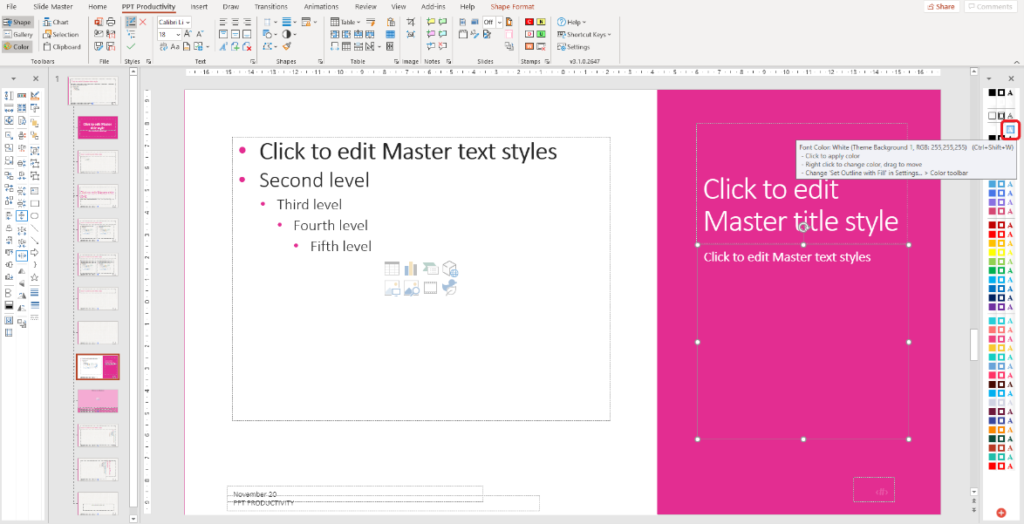
Sie können zusätzliche Designelemente hinzufügen und das Format der Kindfolien in Ihrer PowerPoint-Vorlage auf die gleiche Weise anpassen, wie Sie es bei der Elternfolie getan haben. Änderungen, die an Kindfolien vorgenommen werden, erscheinen jedoch nur auf diesem spezifischen Layout und gelten nicht für andere Folien in der PowerPoint-Vorlage. Wenn Sie möchten, dass eine Änderung oder ein Element auf allen Folien angewendet wird, denken Sie daran, die Anpassung an der Elternfolie vorzunehmen.
Zusätzlich zur Anpassung der standardmäßigen 11 Kindfolien, die standardmäßig von PowerPoint erstellt werden, können Sie auch Ihre eigenen PowerPoint-Layouts erstellen.
Wir empfehlen nur, neue Kindlayouts zu erstellen, wenn es sich um ein Layout handelt, das Sie häufig verwenden werden. Es ist eine gute Idee, nicht eine übermäßige Anzahl zusätzlicher Kindlayouts zu erstellen, da dies bei anderen Vorlagenbenutzern Verwirrung stiftet und die Dateigröße Ihrer Vorlage erhöht (was wiederum die Dateigröße jeder Präsentation erhöht, die Sie erstellen). Wenn Sie eine große Anzahl von Folienlayouts haben, die Sie selten verwenden möchten, sollten Sie sich die PPT Productivity Folienbibliothek ansehen.
Um eine neue Kindfolie für Ihre PowerPoint-Vorlage zu erstellen, klicken Sie auf 'Layout einfügen' auf der Registerkarte Folienmaster. Eine neue Kindfolie wird am Ende des Pakets hinzugefügt, mit dem Folientitel und allen Fußzeilenplatzhaltern.
Sie können jetzt alle erforderlichen zusätzlichen Platzhalter hinzufügen. Für dieses Beispiel werde ich eine Teamfolie erstellen (z.B. Über das Team). Dafür werde ich einige Bild- und Textplatzhalter hinzufügen müssen.
Fügen Sie die Platzhalter auf die gleiche Weise hinzu, wie Sie es für die anderen Folien getan haben. Wählen Sie auf der Registerkarte Masterfolie den Platzhalter aus dem Dropdown-Menü 'Platzhalter einfügen' aus.

Tipp: Durch das Hinzufügen des 'Inhalts'-Platzhalters ermöglichen Sie das Hinzufügen jeder Art von Inhalt zur Folie. Wenn Ihr Ziel darin besteht, nur eine bestimmte Art von Inhalt, z.B. Bild, Tabelle, Diagramm usw., zu einer bestimmten Folienlayout hinzuzufügen, dann geben Sie im Dropdown-Menü 'Platzhalter einfügen' an, welches. Wenn die Art des Inhalts weniger wichtig ist, Sie aber sicherstellen möchten, dass das Layout korrekt ist, dann geben Sie 'Inhalt' aus dem Dropdown-Menü an.
Klicken Sie auf den Platzhalter, den Sie verwenden möchten, und ziehen Sie dann Ihren Cursor, um die Platzierung und Größe des Platzhalters auf Ihrer Folie zu zeichnen.
Auf meiner neuen 'Team'-Kindfolie habe ich 3 Bildplatzhalter hinzugefügt und 3 Textplatzhalter darunter ausgerichtet.

Um den Benutzern dieser PowerPoint-Vorlage zu helfen, zu wissen, wofür diese Folie gedacht ist, können Sie den Text in den Platzhaltern aktualisieren, um zu beschreiben, was erforderlich ist. Sie können auch die Form und andere Eigenschaften des Layouts ändern, einschließlich der Umrandung, der Füllung und anderer Effekte.

Im obigen Beispiel habe ich Textanweisungen hinzugefügt, die Umrandung eingefärbt und einen Schatten zum Platzhalter hinzugefügt. Ich habe auch den Text in den Textfeldern zentriert.
Sobald Sie das Update Ihres neuen benutzerdefinierten PowerPoint-Kindfolienlayouts abgeschlossen haben, können Sie es umbenennen. Dies erleichtert es auch anderen Benutzern der Vorlage, die richtigen Layouts leicht zu finden.
Um Ihr benutzerdefiniertes Kindfolienlayout umzubenennen, klicken Sie mit der rechten Maustaste auf das benutzer

Buchen Sie eine persönliche Demo mit unseren PPT-Experten;
Demo buchen
Starten Sie Ihre 30-tägige Testversion – Microsoft Office für Windows
Test starten
Bestehende Kunden laden herunter, um auf einem neuen Computer zu installieren
Installieren

