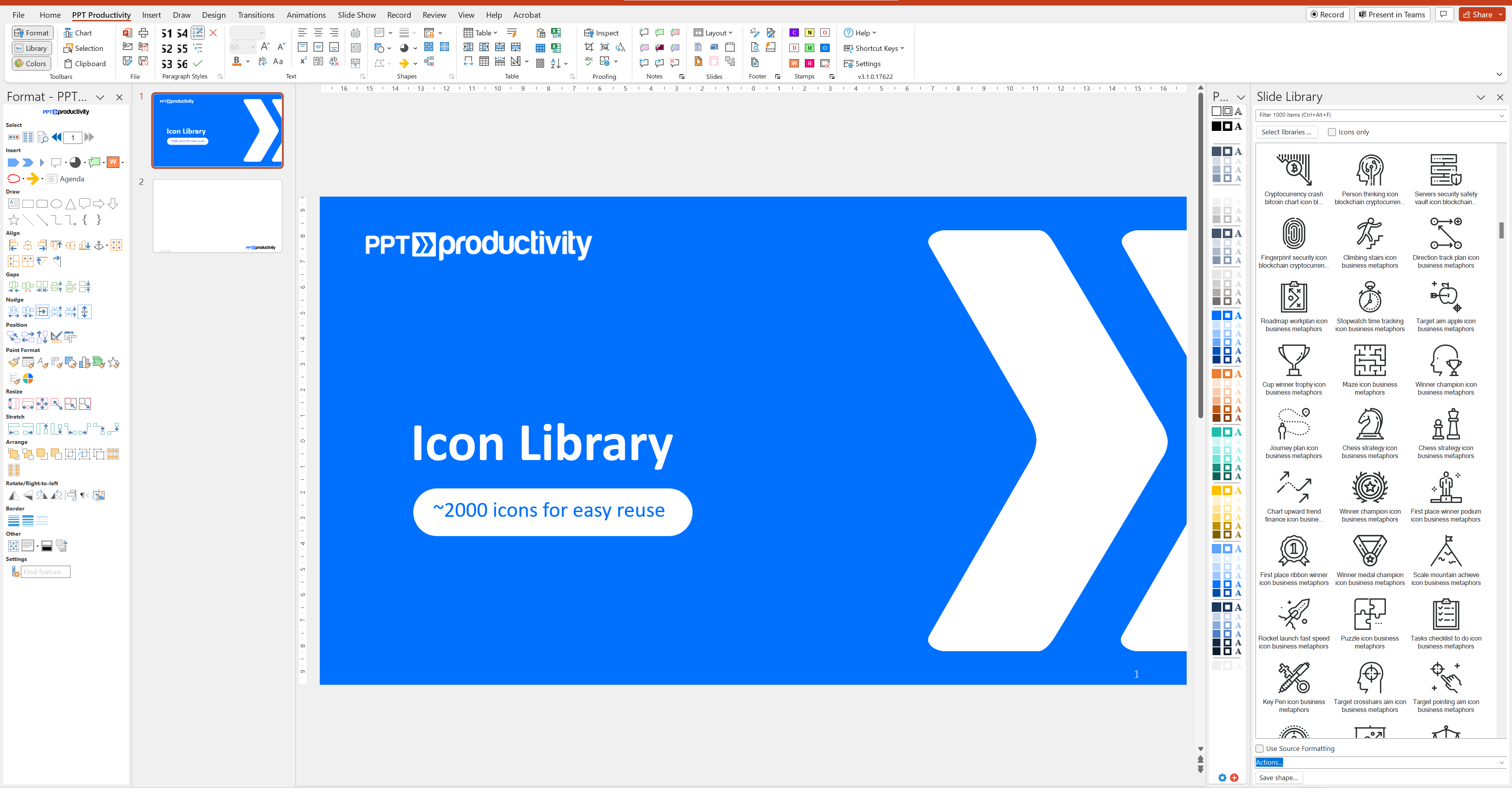
Dia-bibliotheek voor PowerPoint
De PPT Productivity Slide Library is een werkbalk in PowerPoint waarmee je dia's, vormen, pictogrammen, afbeeldingen, logo's en tabellen kunt opslaan en hergebruiken. Opgeslagen items verschijnen als doorzoekbare miniaturen aan de rechterkant van je scherm, klaar om in elke presentatie te worden geplaatst.
Houd een privébibliotheek bij, deel er een met een collega, of stel gedeelde Team Slide Libraries in — en je bibliotheekbestanden blijven in je eigen omgeving, nooit gehost door PPT Productivity. Ontworpen voor consultants, ex-consultants en strategie- en financeprofessionals die hun beste werk hergebruiken — en hun eigen toolkit van dia's willen zonder deze opnieuw vanaf nul op te bouwen.
Wat kun je opslaan in de Slide Library?
- Vormen: Sla je favoriete PowerPoint-vormen of -kaders op - de Slide Library Toolbar is een uitgebreide PowerPoint-vormenbibliotheek
- Dia's: Sla volledige dia's op voor eenvoudig hergebruik in toekomstige presentaties
- Pictogrammen: Maak een PowerPoint-pictogrammenbibliotheek door je meest gebruikte pictogrammen op te slaan (of gebruik de bestaande Pictogrambibliotheek die in het hulpmiddel beschikbaar is)
- Afbeeldingen: Je kunt afbeeldingen opslaan in de Slides Library. Perfect voor het opslaan van foto's, inclusief Team Bio Headshots of goedgekeurde bedrijfsafbeeldingen
- Logo's: Je kunt logo's opslaan in de Slide Library. Als je ingesloten hyperlinks met je logo's hebt, worden deze ook opgeslagen en aan elke dia toegevoegd samen met het logo
- Tabellen: Heb je de perfecte PowerPoint-tabelsjabloon gemaakt en wil je deze hergebruiken? De Slide Library maakt het gemakkelijk om tabelsjablonen in PowerPoint op te slaan
Sla dia's of vormen op in de PowerPoint Slide Library, voor sneller hergebruik van PowerPoint-dia's. Toegang tot je dia's en vormenbibliotheek door miniatuurafbeeldingen te scrollen of te zoeken naar de diatitel in de Toolbar. Slide Library Search ondersteunt gedeeltelijke woordzoekopdrachten, dus bijvoorbeeld zoeken naar 'Ar' zal alle dia's vinden met Arrow, Bar of Dark in de naam.
De Slide Library Toolbar wordt rechts van je PowerPoint-scherm weergegeven. Wanneer je dia's of vormen opslaat, worden ze standaard opgeslagen in je eigen privé Slide Library voor eigen hergebruik. Maar teams kunnen ook Team Slide Libraries maken, om dia's en vormen te delen binnen een team of het hele bedrijf.
Je Slide Library slaat standaard je bibliotheekbestanden op je lokale machine op. Je kunt dit wijzigen via de knop Instellingen op het PPT Productivity-lint > Slide Library om je bibliotheekbestanden op te slaan op je voorkeursbedrijfssharedrive. Alle dia's of elementen die je opslaat in je Slide Library blijven binnen je bedrijfs-IT-stack en zijn nooit toegankelijk voor PPT Productivity.
Om een dia of vorm op te slaan, selecteer je deze eenvoudig, druk je op 'Save Shape...' op de Slide Library-toolbar in PowerPoint, voer je een naam in voor je dia of vorm en selecteer je een miniatuurafbeelding (uit de weergegeven opties).
Je kunt eenvoudig de Slide Library doorzoeken op objectnaam, of door te scrollen en miniatuurafbeeldingen te bekijken. Het aantal woorden in een vormnaam is niet beperkt en vormnamen hoeven niet uniek te zijn (hoewel unieke naamgeving het zoeken wel gemakkelijker maakt).
Om een dia of vorm te gebruiken, klik je eenvoudig op de miniatuur in de Slide Library. Objecten die als dia's zijn opgeslagen, worden ingevoegd als een nieuwe PowerPoint-dia. Objecten die als een vorm zijn opgeslagen, worden toegevoegd aan je huidige geselecteerde PowerPoint-dia.
Schakel de instelling 'gebruik bronopmaak' in op de Slide Library Toolbar om je dia of vorm te plakken met de huidige sjabloonkleuren of de kleuren waarmee het element is opgeslagen. Dit betekent dat wanneer je een vorm of dia uit je Slide Library hergebruikt, deze automatisch kan worden bijgewerkt wanneer deze wordt geplakt naar de huidige presentatiethemasjabloonkleuren.
Op zoek naar downloadbare vormen en dia's om te gebruiken? De Slide Library van PPT Productivity heeft ook meer dan 2000 downloadbare vormen en dia's voor PowerPoint. PPT Productivity is de toonaangevende PowerPoint add-in voor het beheren van dia-inhoud.
Hoe voeg je een object toe aan meerdere PowerPoint-dia's tegelijkertijd? PPT Productivity Slide Library maakt het eenvoudig! Selecteer eenvoudig de relevante dia's uit de dia-voorbeeldminiaturen. Selecteer vervolgens het relevante object dat je wilt plakken vanuit de Slide Library Toolbar en klik erop. Het object wordt op de geselecteerde dia's geplakt.