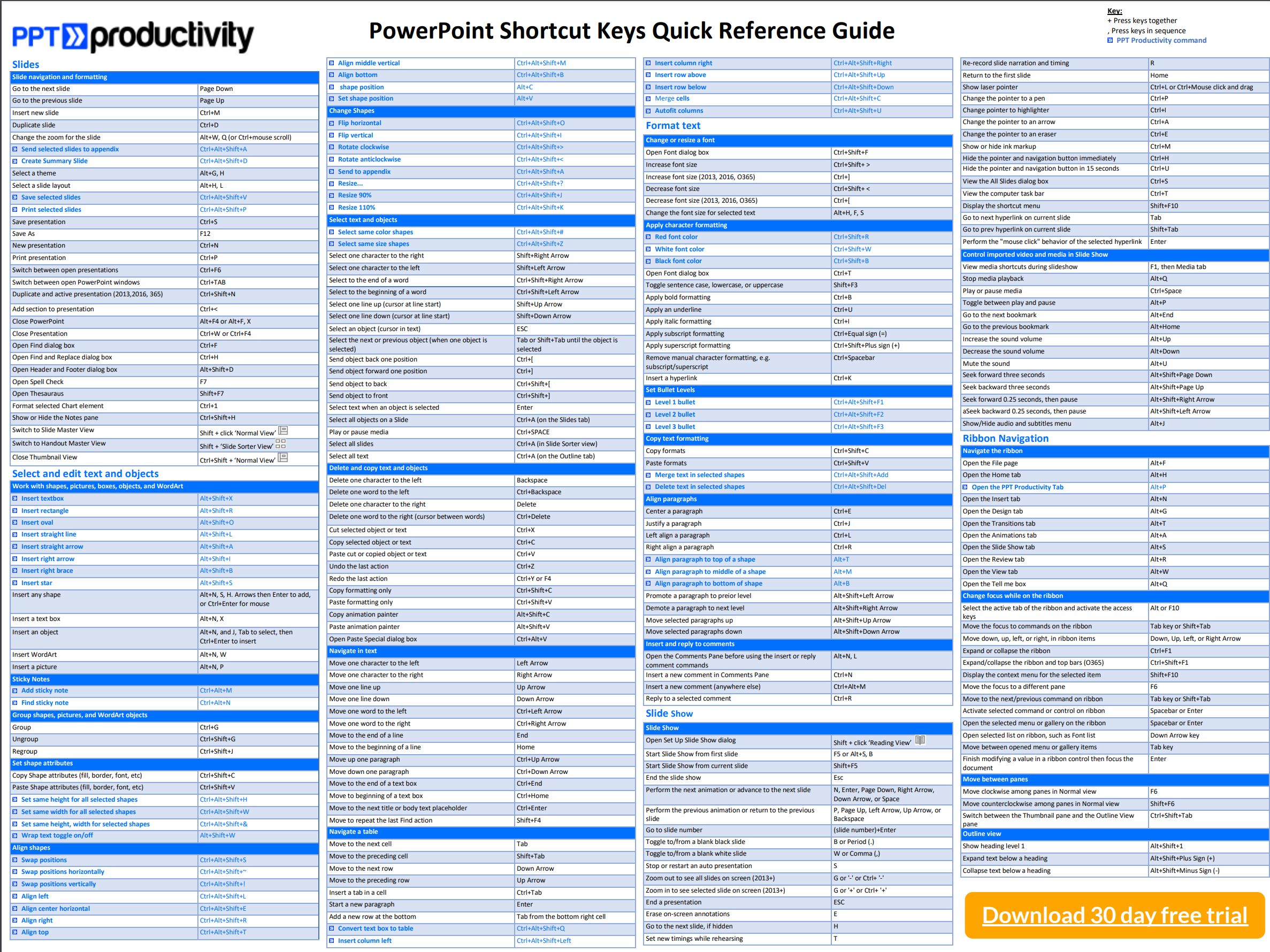
Zusätzliche PowerPoint-Verknüpfungen
- Feature-Beschreibung
- Video-Tastenkürzel
-
Mit der Funktion für anpassbare PowerPoint-Tastenkombinationen von PPT Productivity können Sie eine Tastenkombination für jeden PowerPoint-Befehl hinzufügen. Genau - erhalten Sie mehr PowerPoint-Tastenkombinationen! Sie können auch nach PowerPoint-Tastenkombinationen suchen oder eine Tastenkombination ändern, um sie leichter zu merken.
Suchen Sie schnell nach einer bestimmten PowerPoint-Tastenkombination mit PPT Productivity - suchen Sie PowerPoint-Verknüpfungen nach Befehlsname/zugewiesener Tastenkombination/um zu überprüfen, ob es bereits eine benutzerdefinierte Verknüpfung ist. Sie können entweder in allen Verknüpfungen suchen oder Ihre Suche darauf beschränken, nur benutzerdefinierte Verknüpfungen von PPT Productivity anzuzeigen.
Erstellen oder aktualisieren Sie Tastenkombinationen in PowerPoint für Menüpunkte, Schaltflächen oder Kontrollkästchen, um eines der folgenden zu automatisieren:
- Befehle aus jeder Funktion auf dem Hauptband von PowerPoint
- Befehle zum Festlegen von Attributen aus den Seitenaufgabenbereichen von PowerPoint
- Zu einem beliebigen PowerPoint-Ribbon-Tab navigieren
- Linienfarbe, Füllfarbe oder Schriftfarbe
- Alle 200+ benutzerdefinierten Funktionen innerhalb von PPT Productivity
ProduktivitätstippUm eine benutzerdefinierte PowerPoint-Tastenkombination zu finden, die Sie eingerichtet haben, oder um zu überprüfen, ob eine bestimmte Tastenkombination noch verfügbar ist, drücken Sie die Tastenkombination im Feld "Zugewiesene Tastenkombination:" des Popups "Benutzerdefinierte Tastenkombinationen bearbeiten". Sie können alle Tastenkombinationen filtern, die diese Tasten (ganz oder teilweise) verwenden.
Beispiel: Geben Sie STRG + U im Feld für die zugewiesene Tastenkombination ein und das Ergebnisfeld zeigt die Tastenkombination für "Spalten anpassen", die standardmäßig STRG+ALT+Umschalt+U ist.
-
Beschreibung Zeitstempel 1 Wie kann ich PowerPoint-Tastenkombinationen zuweisen? 00:03 2 So fügen Sie benutzerdefinierte PowerPoint-Tastenkombinationen hinzu 00:11 3 Wie man PowerPoint-Tastenkombinationen verwendet 00:19
Shortcut examples - Align Text
Tap keys below to simulate.
Shortcut examples - Resize Shapes
Tap keys below to simulate.