-
ホーム
-
より速く作成
- カスタマイズ可能なPowerPointショートカットキー
カスタマイズ可能なPowerPointショートカットキー
PowerPoint のショートカットは、特に図形の配置やテキストの書式設定などの高頻度のタスクにおいて、PowerPoint での時間を節約します。PPT Productivity の PowerPoint add-in を使用すると、PowerPoint のショートカットキー(ホットキーや PowerPoint キーボードショートカットとも呼ばれます)を追加または変更できます。標準の PowerPoint ショートカットを変更したり、PowerPoint の 800 以上のコマンドや PPT Productivity の200+ コマンドの新しいショートカットを追加したりすることができます。
PPT Productivity のショートカットキーの管理メニューを使用して、PowerPoint のショートカットキーを簡単に検索できます。ショートカットキーの管理ポップアップでは、キーボードショートカットを簡単にリセットまたは更新することもできます。PowerPoint のショートカット(標準のショートカットや追加または変更したものを含む)の PDF リストを生成して印刷し、学習を助けます。
追加のPowerPointショートカット
-
PPT Productivityのカスタマイズ可能なPowerPointショートカットキー機能を使用すると、任意のPowerPointコマンドにショートカットキーを追加できます。そうです - もっと多くのPowerPointキーボードショートカットを手に入れましょう!また、PowerPointショートカットを検索したり、覚えやすくするためにショートカットキーを変更したりすることもできます。
PPT Productivityを使用して特定のPowerPointショートカットキーをすばやく検索します - コマンド名/割り当てられたショートカットキーでPowerPointショートカットを検索するか、すでにカスタムショートカットであるかどうかを確認します。すべてのショートカットを検索するか、PPT Productivityのカスタムショートカットのみを表示するように検索を制限することができます。
PowerPointのメニュー項目、ボタン、またはチェックボックスのキーボードショートカットを作成または更新して、次のいずれかを自動化します:
- PowerPointメインリボンの任意の機能からのコマンド
- PowerPointサイドタスクペインから属性を設定するコマンド
- 任意のPowerPointリボンタブへの移動
- 線の色、塗りつぶしの色、またはフォントの色
- PPT Productivity内のすべての200+カスタム機能
生産性のヒント
設定したカスタムPowerPointショートカットキーを見つけるか、特定のショートカットキーの組み合わせがまだ利用可能かを確認するには、カスタムショートカットキー編集ポップアップの「割り当てられたショートカット:」フィールドでショートカットを押してください。その組み合わせのキーを使用するすべてのショートカットを(完全または部分的に)フィルタリングできます。
例: 割り当てられたショートカットフィールドにCTRL + Uを入力すると、結果フィールドにデフォルトでCTRL+ALT+Shift+Uであるオートフィット列のキーボードショートカットが表示されます。
-
Shortcut examples - Align Text
Press these shortcut keys to simulate.Tap keys below to simulate.
Align Left Ctrl+Alt+Shift+L
Align Middle Ctrl+Alt+Shift+E
Align Right Ctrl+Alt+Shift+R
Shortcut examples - Resize Shapes
Press these shortcut keys to simulate.Tap keys below to simulate.
Same Width
Ctrl+Alt+Shift+W
Same Height
Ctrl+Alt+Shift +H
Same Height and Width
Ctrl+Alt+Shift +&
Shortcut examples - Select and Swap Shapes
Swap
Ctrl+Alt+Shift+S
Select Same Color
Ctrl+Alt+Shift+#
Select Same Size
Ctrl+Alt+Shift+Z
Shortcut examples - add rows and columns to a table
Insert Row Below
Ctrl+Alt+Shift+Down Arrow
Insert Row Above
Ctrl+Alt+Shift+Up Arrow
Insert Col Right
Ctrl+Alt+Shift+Right Arrow
Insert Col Left
Ctrl+Alt+Shift+Left Arrow
PowerPoint ショートカットを追加
-
PowerPointは800以上のコマンドのうち193のみにショートカットキーを提供しています。しかし、PPT Productivity PowerPointアドインを使用すると、さらに多くのPowerPointショートカットキーを追加できます。任意のPowerPointコマンドにショートカットキー(別名PowerPointホットキーまたはキーボードショートカット)をすばやく割り当てましょう!
もしあなたが経営コンサルティング、投資銀行業務、または戦略に携わっているなら、ショートカットキーを使えばもっと速くできるPowerPointの作業に多くの時間を費やしているかもしれません。PPT Productivityのカスタマイズ可能なPowerPointショートカットキーは、簡単に追加および更新できます。
良い例としては取り消し線があります。標準のPowerPointには取り消し線のショートカットはありません。しかし、プレゼンテーションでこれをよく使う場合、PPT Productivityを使ってPowerPointに取り消し線のショートカットを追加することができます!
メニューまたはリボン項目にショートカットキーを追加するには:
- Shift+クリックでPowerPointまたはPPT Productivityのメニュー項目を選択
- ショートカットキーを押す
- 割り当てをクリックしてから閉じるをクリック
- 今度はショートカットキーを押すと、コマンドが自動的に実行されます
PowerPointのショートカットキーを任意の項目に割り当てるには:
- PPT Productivityタブをクリック
- ショートカットキーメニューをクリックし、カスタムショートカットキーの管理を選択
- 必要なコマンドを見つけるために、コマンド名を検索してリストを絞り込む
- ショートカットキーを押すで割り当てたいキーをクリック
- 割り当てをクリックしてから閉じるをクリック
- 今度はショートカットキーを選択すると、コマンドが自動的に実行されます
-
検索ショートカットキー
-
クリックして PowerPoint のキーボードショートカットを簡単に検索して見つけるには、ショートカットキー > ショートカットキーのマッピングを管理 を選択します。
すべてのPowerPointショートカットを見つける方法は? 標準のPowerPointにはショートカットを検索する機能がありませんが、PPT Productivity add-in にはPowerPointショートカット検索機能があります。ショートカットキー管理ポップアップを開いたら、割り当てられたショートカットフィールドで任意のショートカットの組み合わせをクリックするだけで、そのキーを含むショートカットコマンドのみが表示されます。
また、PowerPoint機能名で検索して、ショートカットキーの組み合わせを見つけることもできます(PowerPoint機能の名前を知っている場合)。
例えば、コマンド名フィールドに上付き文字と入力すると、結果パネルにPowerPointの上付き文字キーボードショートカットであるCTRL+が表示されます。項目をハイライトして選択し、キーボードショートカットを削除、割り当て、または再割り当てします。
生産性のヒント
頻繁に使いたいショートカットを覚えるのが難しいですか?覚えやすくしましょう!PowerPointのショートカットを変更したり、新しいショートカットを追加したりできます。ショートカットリストを検索するためのPowerPointショートカットキーを追加することもできます。これを行うには、ショートカットキーのマッピングを管理する際にShiftキーを押しながらクリックし、ショートカットキーの組み合わせを選択します。
-
PowerPointのショートカットを再割り当てする
-
PowerPoint は 800 を超えるコマンドのうち、193 のみデフォルトのショートカットキーを割り当てます。標準の PowerPoint ではショートカットを簡単に変更できませんが、PPT Productivity add-in を使用すると、任意の PowerPoint コマンドのショートカットキーを変更できます。
頻繁に使用したいショートカットを覚えるのが難しいと感じることがありますか? それとも、ショートカットのキーの組み合わせが押しにくいですか? 理由は何であれ、任意のPowerPointショートカットをお好みのショートカットキーの組み合わせに変更できます。
PowerPointショートカットを再割り当てするには:
- ショートカットを追加または変更したい機能ボタンを表示するPowerPointまたはPPT Productivityメニュー項目をShift+クリック
- 新しいショートカットキーの組み合わせを押します
- 割り当てをクリックし、次に閉じるをクリックします
- 新しいショートカットキーを押すと、コマンドが自動的に実行されます
ショートカットキーを再割り当てすることで、コマンドを覚えやすくすることができます。 別のプログラムで使用する類似機能のキーボードショートカットと一致させるためにショートカットを再割り当てすることもできます(例: PowerPointショートカットをAdobeショートカットと同じにする)。 また、機能の名前を考慮してより記憶に残るようにショートカットを再割り当てすることもできます。
-
PowerPointのショートカットをリセット
-
PowerPointは800以上のコマンドのうち約200のみにデフォルトのショートカットキーを割り当てます。標準のPowerPointショートカットは、add-inのようなPPT Productivityを使用していない限り、簡単にカスタマイズできません。PPT Productivityを使用すると、任意のPowerPointコマンドにショートカットキーを上書きすることができます!
over-riding のパワーポイントショートカットキーに加えて、PPT Productivityでは新しいショートカットキーを作成したり、既存の標準PowerPointショートカットを再割り当てすることもできます。更新されたショートカットキーは保存されます(ショートカットキーのチートシートを印刷して学習を助けることができます)。
カスタマイズを変更したい場合は、標準のPowerPointショートカットを復元するリセット機能があります(追加のPPT Productivityショートカットも復元されます):
- PowerPointのPPT Productivityリボンでショートカットキーメニューをクリックし、カスタムショートカットキーを管理を選択します
- ショートカットをリセットをクリックします
- インストールされたデフォルトにリセットすることを確認するために「はい」をクリックします
生産性のヒント
新しいショートカットキーを追加したり、既存のショートカットを再割り当てしたりできます。PPT Productivityには、開始をサポートするために作成した70の追加ショートカットキーが提案されています(これらを好みに合わせて再割り当てできます)。
例えば、PPT Productivityの追加ショートカットで2つの図形やオブジェクトの位置を入れ替えるには、Ctrl+Alt+Shift+Sを使用します。
-
ショートカットキー トレーナー
近日公開 - PowerPointショートカットキーのトレーナーで、標準のショートカットとPPT Productivityの追加ショートカットの両方を学ぶのに役立ちます。
PowerPointのショートカットキーを学ぶのが難しいと感じていますか?PPT ProductivityのPowerPointショートカットキー・トレーナーは、作業中に関連するPowerPointのショートカットキーコマンドを示すツールチップであなたをサポートし、PowerPointで作業する際に最も関連性の高いショートカットキーを学ぶのを助けます。
設定で、PowerPointを使用する各セッションでショートカットキー・トレーナーを表示する回数を設定することができます(またはオフにすることもできます)。
生産性のヒント
PPT Productivityにはカスタマイズ可能なPowerPointショートカットキーがあり、標準のPowerPoint機能とPPT Productivity機能の両方に新しいPowerPointショートカットキーを追加できます。
PowerPoint用のショートカットキートレーナーは、カスタマイズされたショートカットキーを表示します。したがって、標準のPowerPointショートカットに変更を加えた場合でも、好みのショートカットが表示されます。
マッキンゼーのPowerPointショートカット
-
事前設定されたマッキンゼー対応のPowerPointショートカットキー。
マッキンゼーの卒業生で、マッキンゼーで使っていたPowerPointのショートカットキーが恋しいですか?PPT Productivityには、マッキンゼーコンサルティングの卒業生向けに設定されたPowerPointショートカットのセットがあります。
これらのショートカットにアクセスするには、PPT Productivityをダウンロードし、設定/キーボードショートカットに移動します。「マッキンゼーショートカットキー」を選択し、OKをクリックしてください。
-
Bain PowerPoint ショートカット
事前設定されたBain整列PowerPointショートカットキー。
あなたはベインの卒業生で、ベインで使っていたPowerPointのショートカットキーが恋しいですか?PPT Productivityには、ベインコンサルティングの卒業生向けに事前設定されたPowerPointのショートカットがあります。
これらのショートカットにアクセスするには、PPT Productivityをダウンロードし、設定/キーボードショートカットに移動します。「ベインショートカットキー」を選択し、OKをクリックしてください。
F4 または Ctrl+Y でやり直しまたは繰り返し
-
PowerPointで繰り返しまたはやり直す方法は?標準のおよびPPT Productivity機能で最後に行った操作をやり直すか繰り返すには、F4またはCtrl+YのPowerPointやり直しショートカットを使用できます。
ほとんどのPowerPointアドインは、独自の機能に対してやり直しショートカットをサポートしていません。PPT Productivityは、すべてのPowerPointおよびPPT Productivity機能に対してやり直しショートカット(繰り返しショートカットとも呼ばれます)を有効にしています。標準のPowerPoint機能だけでなく、PPT Productivity機能でもPowerPointのやり直しキーボードショートカットを使用してください。
PPT Productivity機能のやり直しショートカットを有効/無効にするには、PPT Productivityリボンの設定を開きます。キーボードショートカットの下にある「F4またはCtrl+Yを使用してPPT Productivityコマンドをやり直し/繰り返し」をチェックします。これにより、やり直しキーボードショートカットが有効になります。
-
印刷可能なPowerPointショートカットPDF
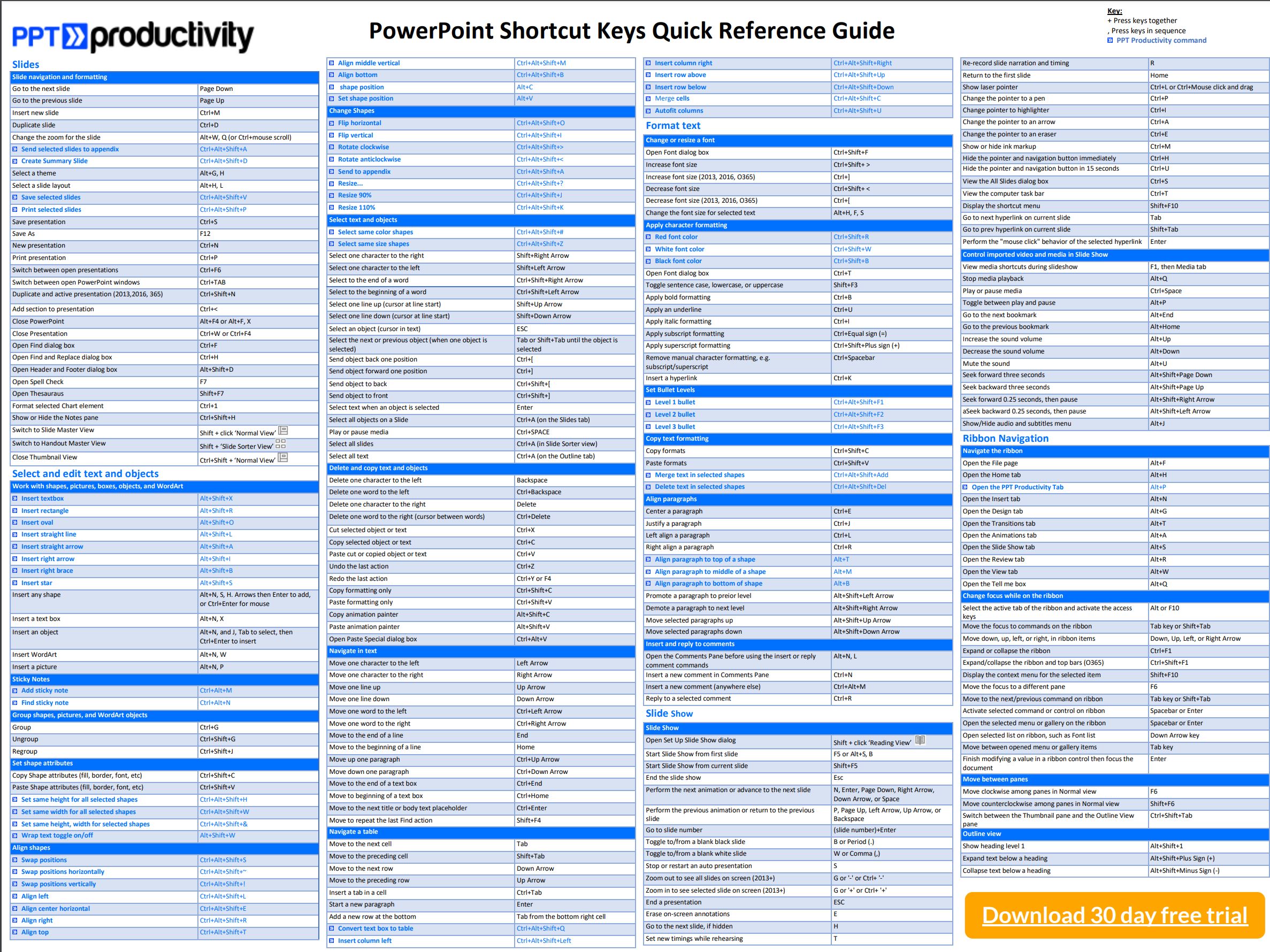
PowerPointのショートカット(キーボードショートカットやホットキーとも呼ばれます)は、時間を大幅に節約できますが、すべてのショートカットを覚えるのは難しいです。印刷可能なPowerPointショートカットキーガイドをお探しですか?
こちらをクリックしてPowerPointショートカットキーPDFを表示および印刷してください。この印刷可能なPowerPointショートカットキーの完全なリストは、1ページにすべての193のPowerPointショートカットキーを簡単に印刷できるようにまとめています。
さらに、PPT ProductivityのPowerPoint add-in無料トライアルをダウンロードすると使用できる70の追加のPowerPointショートカットもリストされています(そしてPPT Productivityを使用してさらにショートカットキーを追加することもできます)。時間を節約するPowerPointショートカットのチートシートです!
生産性のヒント
特定のショートカットを思い出そうとしているが、名前が思い出せないですか?ショートカットまたは名前でPowerPointのショートカットキーを検索できます: 検索可能なキーボードショートカットリスト
カスタムショートカットリストを印刷する方法
-
PPT Productivityのユーザーは、PowerPoint内から、カスタマイズ可能なショートカットキー機能を使用して追加したショートカットや変更したショートカットを含む、パーソナライズされたPowerPointショートカットのリストを生成できます。
PPT Productivityを使用すると、任意のPowerPointコマンドに対してカスタムPowerPointショートカットを作成できます。PPT Productivityにはすでに70の追加PowerPointショートカットが設定されており、これを開始点として使用できますが、自分の好みに合わせて変更することもできます。
PPT Productivityの顧客は、PPT Productivityリボンのショートカットキーのメニューに移動し、ショートカットキー > ショートカットキーガイドを生成...をクリックすることで、パーソナライズされたPowerPointショートカットリストを印刷できます。
-

ツールの実際の動作をご覧ください
PPT 専門家による個別デモを予約する;
デモ予約

30日間の無料トライアルを開始
30日間の無料トライアルを開始 – Microsoft Office for Windows
無料体験

ダウンロードしてインストール
既存のお客様は新しいコンピューターにインストールするためにダウンロードできます
インストール