


PowerPointのスライド番号のトラブルシューティング:一般的な問題の解決方法
PowerPointでスライド番号を追加する方法を探していますか?PowerPointのスライド番号が表示されない場合の対処法を知りたいですか?このヘルプガイドは、PowerPointでスライド番号が...
 Lee-Ann
このヒントとコツの記事では、PPT ProductivityチームがPowerPointテンプレートとは何かの簡単な概要と、Office 365でPowerPointテンプレートを作成するためのステップバイステップガイドを提供します。また、テンプレート用のPowerPointテーマの作成方法についての情報もあります。このガイドに従えば、PowerPointでテンプレートを作成するのは簡単だとわかるでしょう!
すべてのPowerPointプレゼンテーションは、PowerPointテンプレートに基づいています。選択できる既存のテンプレートは多種多様です。MicrosoftはPowerPoint内で利用可能な範囲を提供しており、組織が1つ(または複数)持っているかもしれませんし、多くのウェブサイトが販売およびダウンロード用に提供しています。
必要に合ったPowerPointテンプレートが見つからない場合はどうすればよいでしょうか?既存のテンプレートを修正することもできますし、自分自身でPowerPointプレゼンテーションテンプレートを作成することもできます。
PowerPointテンプレートが具体的に何であり、PowerPointテーマとどのように異なるのかについての詳細情報をお探しの場合は、関連する記事「PowerPointテンプレート、テーマ、レイアウトの違いとは?」をお読みください。
PowerPointテンプレートの作成は、思っているよりも簡単です。しかし、すべてのステップを完了し、テンプレートを正しく設定するために時間をかけることが重要です。適切に構築されたテンプレートは、テンプレートのすべてのユーザーの時間を節約することができます。
Office 365でカスタムテンプレートを作成する方法は次のとおりです。
まず、空白のプレゼンテーションを開きます。ファイルメニューに移動し、新規を選択し、リストから「空白のプレゼンテーション」をクリックします。

空白のPowerPointプレゼンテーションを開いたら、「デザイン」タブに移動し、「デザイン」リボンの右側にある「スライドサイズ」を選択します。標準の4:3、ワイドスクリーン16:9、またはカスタムサイズを選択するオプションがあります。また、PowerPointスライドの高さと幅を設定するオプション(再び、事前定義されたオプションから選択するか、カスタムを指定するか)、プレゼンテーションを横向きまたは縦向きにするか、スライド番号を0または1から始めるかを設定するオプションもあります。
ヒント – PowerPointテンプレートが主にオンラインプレゼンテーションで使用される場合、ワイドスクリーンレイアウトが通常は好ましいです。主に印刷されるプレゼンテーション(たとえば、提案書や法的文書)でテンプレートを使用する場合、4:3レイアウトが最適なサイズです。
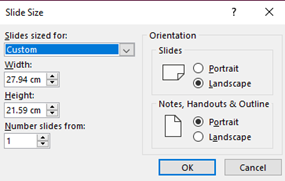
テンプレートのサイズと向きを設定したら、PowerPointスライドマスターに移動します。スライドマスターを使用すると、PowerPointテンプレートのテーマを定義できます。プレゼンテーションのテーマは、プレゼンテーション内のすべてのスライドのフォント、色、レイアウトを指します。
テンプレートのスライドマスターにアクセスするには、PowerPointの「表示」タブに移動し、リボンの「スライドマスター」アイコンを選択します。
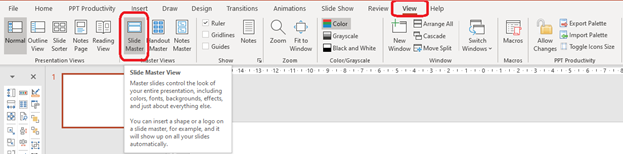
マスタースライド/レイアウトが表示されます。スライドマスター/親スライドは最初に表示されるスライド、つまりマスタサムネイルペインの一番上のサムネイルです。最初のスライド/レイアウト(技術的には親マスターと呼ばれる)に加えた変更は、その下のレイアウト(技術的には子マスターと呼ばれる)に反映されます。
たとえば、PowerPointの親マスターにロゴを追加すると、すべての子マスターに表示されます。個々のレイアウトにユニークな変更を加えるには、その特定の子マスターレイアウトを選択し、必要に応じて調整します。子マスターに加えた変更は、個々のレイアウトにのみ影響します。

PowerPointプレゼンテーション内で「子スライド」レイアウトを削除することはできますが、お勧めしません。PowerPointレイアウトを削除すると、将来的に問題が発生する可能性があります。注意 - このガイダンスの例外は、複数のスライドマスターレイアウトを持つ既存のプレゼンテーションを編集している場合です。
次に、PowerPointテーマを選択または作成する必要があります。プレゼンテーションテンプレートのテーマを選択する方法は?各テーマは、指定されたカラーパレット、フォントスタイル、デザインを組み合わせたものです。これらが一緒にプレゼンテーションの外観に影響を与えます。
PowerPointは、選択できるいくつかのプリセットテーマを提供しています。それらをそのまま使用することもできますが、カスタマイズすることもできます。テーマのドロップダウンをクリックして、すべてのオプションを表示します(ガイダンスについては、以下のスクリーンショットを参照してください)。
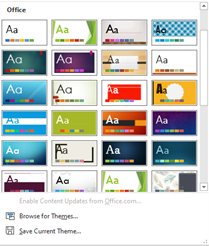
新しいPowerPointテーマを選択すると、プレゼンテーション内で使用するデフォルトの色が変更され、一貫したフォーマットを維持できます。
新しい色の選択のプレビューがPowerPointスライドマスターに自動的に表示されます。PowerPointテーマの色を変更する方法を知りたいですか?テーマのデザインが気に入っているが、カラーパレットが気に入らない場合は、「色」ドロップダウンメニューから色を更新できます。以下のスクリーンショットは、カラースキームを選択する方法を示しています。

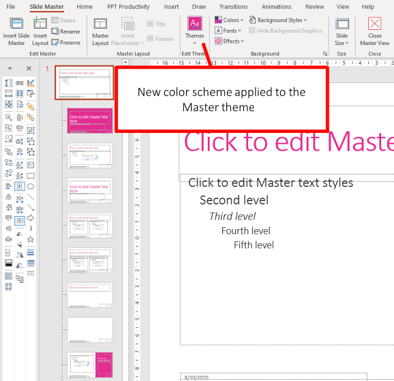
もしPPT Productivity PowerPointアドインをお持ちの場合、PPT Productivityカラーツールバーの上部の色セットが選択した新しいカラーパレットに自動的に更新されることに気付くでしょう(PPT Productivityアドインをお持ちでない場合はステップ4に進んでください)。

PowerPointのテーマカラーは、すべてのカラードロップダウン/フィルジャグに反映されます(それらの色の事前に設定されたバリエーションを含む)。
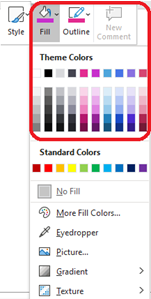
注意: 「テーマカラー」パレットの下部にある標準色は変更できません。
ドロップダウンの選択肢に気に入ったカラースキーム/パレットがない場合は、自分でカスタマイズしたパレットを作成できます。独自のカラーパレットを作成する方法の詳細については、「PowerPointテーマでカスタムカラーパレットを作成する方法」の記事をご覧ください。
ヒント: ドキュメント全体で使用されるテンプレートのフォント、エフェクト、背景スタイルを更新するには、メニューからそれらのドロップダウンを選択します
テンプレート内のフォントを更新する方法を学ぶには、記事「PowerPointプレゼンテーションのテーマフォントを設定または変更する方法」をお読みください。
PowerPointテンプレートのフォントとカラースキームを設定したので、親スライドを編集する時が来ました。前述のように、親スライドレイアウトに加えたフォーマット変更は、すべてのスライドレイアウトに影響を与え、したがってプレゼンテーション内のすべてのスライドに影響を与えます。
すべてのスライドに含めたいデザイン要素は、スライドマスターの親スライドレイアウトに追加する必要があります。背景に使用したいパターンや画像を選択します(ある場合)。背景として使用する画像は、デバイスからの画像、ウェブサイトからの画像、またはMicrosoftが提供する多くのストック画像のいずれかです。通常、スライド全体を覆う背景画像は使用しませんが、この例では影響を簡単に見るために使用しました。プレゼンテーションを印刷する予定がある場合、スライドを覆う背景画像はインクを多く消費することを覚えておいてください!
スライド背景に画像を挿入するには、PowerPointリボンの「挿入」タブに移動し、「画像」ドロップダウンメニューを開き、画像の場所を選択します。例:ストック画像、使用したい画像が見つかったら選択し、「挿入」をクリックします。
画像がスライドの正確なサイズでない場合は、画像のサイズを変更できます。PowerPointで画像のサイズを変更するには、スライド上の画像を選択し、上部リボンの「画像フォーマット」タブをクリックします。
「トリミング」ドロップダウンを開き、「アスペクト比」を選択します。テンプレートに適用されるアスペクト比を選択します。ワイドスクリーンスライド寸法を使用している場合は16:9を選択します。「標準」寸法を使用することに決めた場合は4:3を選択します。
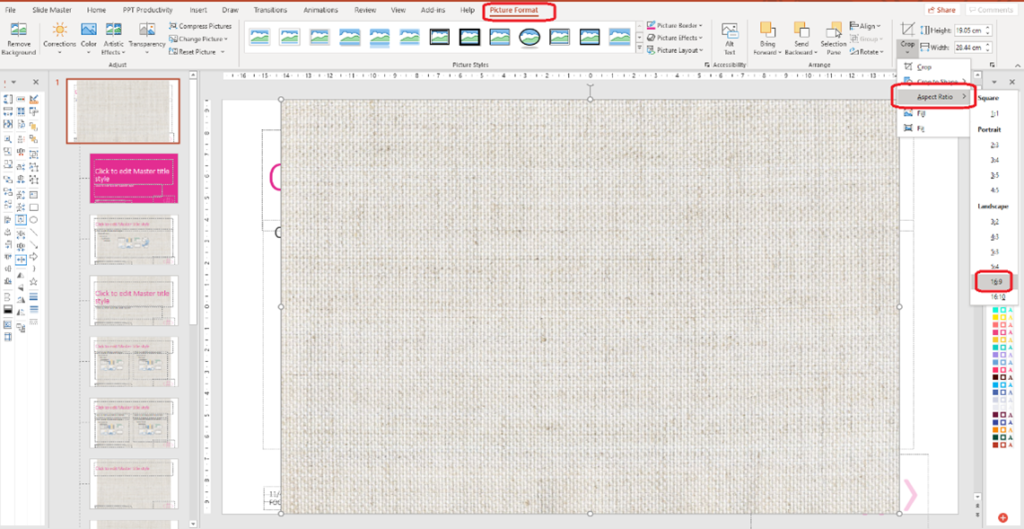
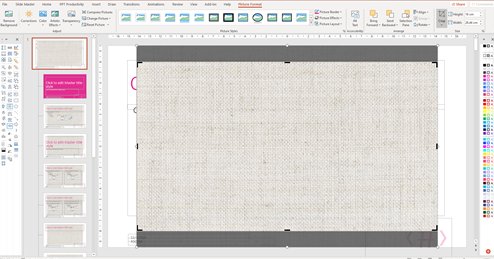
「トリミング」ボタンを再度押して、画像にトリミングされた寸法を適用します。
PowerPointスライドの寸法に合わせて画像をリサイズすることで、テンプレートに歪みなくフィットさせることが容易になります。
次に、画像をPowerPointスライド全体と同じサイズにします。これを行う最も簡単な方法は、画像の角からドラッグすることです。これにより、画像が歪むことはありません。
画像を背面に送って、親スライド要素を表示します(PPT Productivityユーザーは、PPT Productivityの「背面に送る」ボタンをフォーマットツールバーで使用するか、「画像フォーマット」タブの送信バックワードドロップダウンから「背面に送る」を選択します)。
スライドマスターレイアウトの「親」スライドの背景に画像を追加したため、PowerPointテンプレートのすべてのスライドに画像が表示されます。
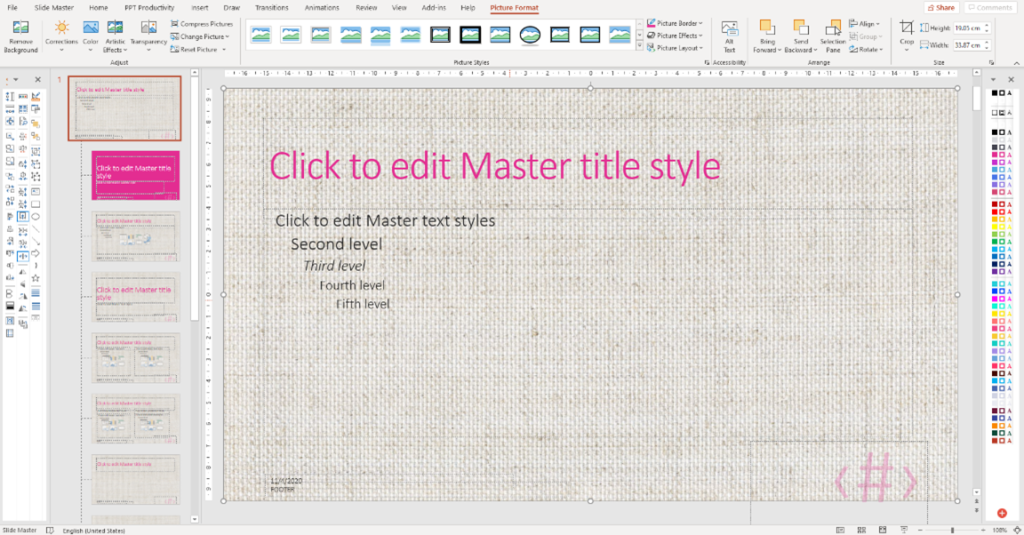
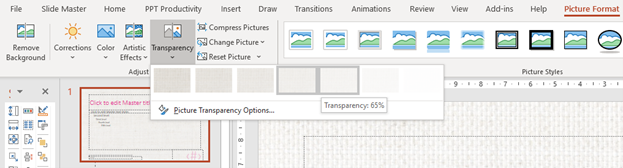
背景画像を目立たなくしたい場合(たとえば、スライド上のテキストや他の要素がより目立つようにするため)、透明度を調整するのが良いオプションです。「画像フォーマット」タブで「透明度」ドロップダウンをクリックし、希望の透明度レベルを選択します。これにより、背景画像が半透明になります。
PowerPointテンプレートにデザイン要素を追加してパーソナライズすることができます。
まず、すべてのスライドに追加したい要素を決定し、それらを親スライドに追加します。
この例では、スライドの左側に2本の線を追加したいと思います。最初の線は太く、2番目の線はかなり細くします。PPT Productivityフォーマットツールバーの「コネクタを追加」機能を使用しますが、PPT Productivityをお持ちでない場合は、「ホーム」タブまたは「挿入」タブからコネクタを追加できます。スライドの上から下まで2本の線を引きます。次に、PPT Productivityフォーマットツールバーの線の太さを増やすツールを使用して、最初の線を太くします。
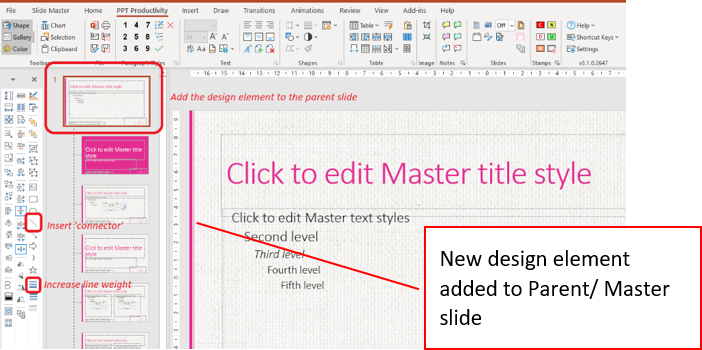
このデザイン要素は、親マスターに追加したため、テンプレート内のすべての子スライドに表示されます。
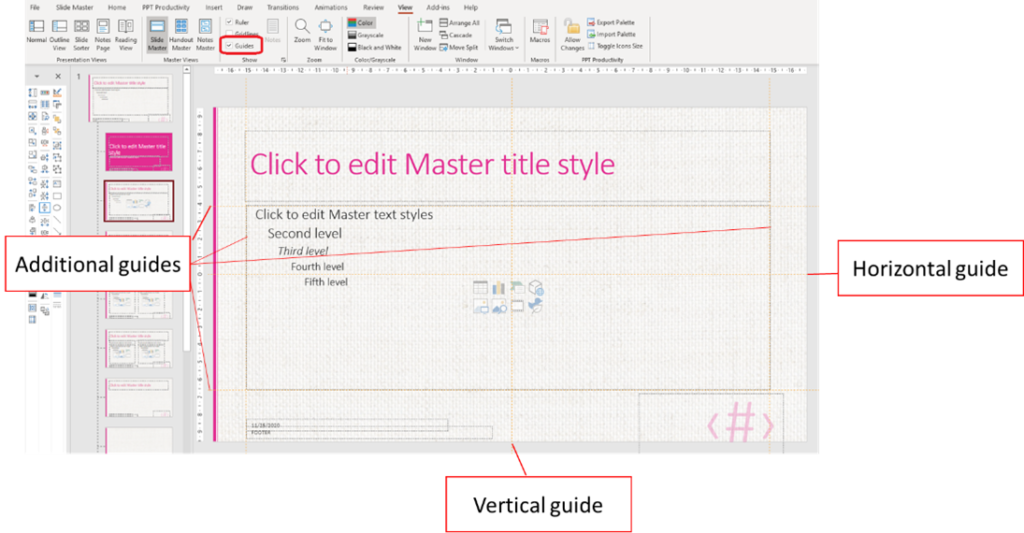
マスター/親スライドにデザイン要素を追加したら、スライドガイドを調整できます。PowerPointスライドガイドは、プレゼンテーション内のコンテンツを整列させ、プレゼンテーション全体のレイアウトの一貫性を向上させるのに役立ちます。
PowerPointスライドガイドを編集するには、「表示」タブをクリックし、「ガイド」を選択します。垂直ガイドと水平ガイドの2つのガイドがあります。
ガイドを移動するには、マウスをその上に置きます。カーソルが両方向矢印に変わったら、スライド上でガイドを希望の位置にドラッグします。新しいガイドを追加するには、既存のガイドをドラッグし始め、キーボードのCtrlキーを押しながら離します。
ガイドを追加することで、ユーザーがPowerPointスライド上にコンテンツを配置すべき場所と配置すべきでない場所を知らせるのに役立ちます。
ヒント: スライド上のコンテンツの位置を最適化するために、PPT ProductivityのNo Fly Zone機能を使用することもできます。
スライドマスターにプレースホルダーを追加することで、PowerPointテンプレートをさらにカスタマイズできます。
プレースホルダーは特定のタイプのコンテンツの場所を示します。Microsoftのプリセットテーマをテンプレートのベースとして選択した場合、スライドタイトル、コンテンツプレースホルダー、スライドフッター、日付と時刻、スライド番号など、いくつかのプレースホルダーがすでに挿入されていることに気付くでしょう。それ以外の場合は、標準のPowerPointフォーマットを維持します。
事前にフォーマットされたプレースホルダー(スライドタイトル、コンテンツ、フッターなど)を親スライドに保持することが重要です。これらの要素をすべての子スライドで使用しない場合でもです。
PowerPointテンプレートが正しく機能するためには、マスタースライドにプレースホルダーを追加することが重要です。これは次の理由からです:
では、プレースホルダーのフォーマットを更新しましょう。
まず、スライドタイトルのフォントサイズを変更したいと思います。親スライドに移動し、スライドタイトルプレースホルダーを選択します。上部リボンの「ホーム」または「PPT Productivity」タブから、タイトルフォントのサイズを選択します。

スライド上のコンテンツのスペースを最適化したいので、スライドタイトルの位置とテキストの配置を調整しています。
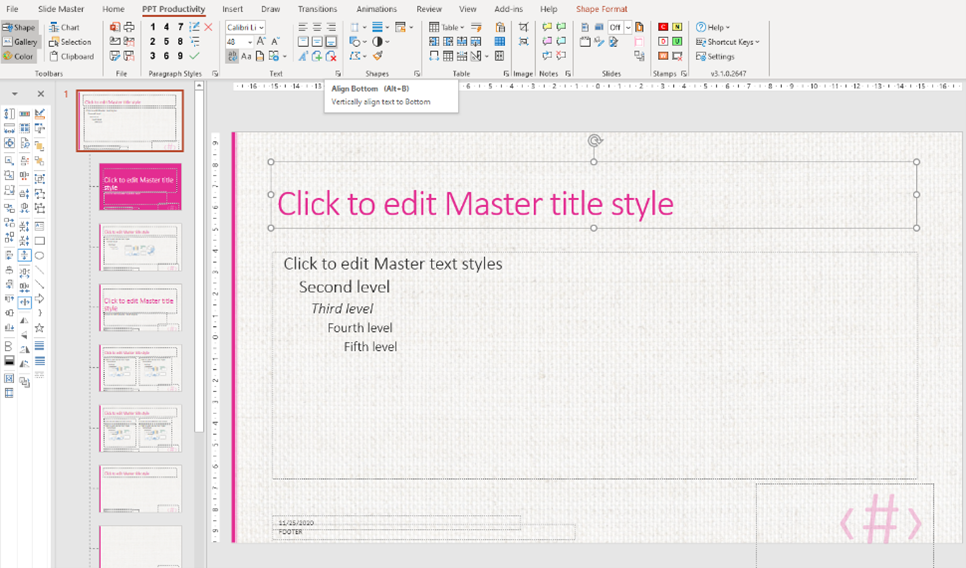
上の画像では、スライドタイトルを垂直に縮小し、PPT Productivityのテキスト配置ツールを使用してテキストボックスの下部にテキストを配置しました(または「ホーム」タブのテキスト配置機能を使用することもできますが、クリック数が増えます)。スライドタイトルをスライドの中央に配置することを好む場合は、ここでテキストを中央に配置することもできます。この例では左揃えのままにしています。
また、テキストプレースホルダーにいくつかの変更を加えたいと思います。親スライドレイアウトのテキストプレースホルダーの配置が重要です。これにより、スライド上の他のコンテンツプレースホルダーのデフォルト位置が決まります。
PowerPointテンプレートのテキストプレースホルダーの位置を変更するには、テキストプレースホルダーを選択し、タイトルプレースホルダーと整列するようにプレースホルダーを上部と左側にドラッグします。サイズハンドルを使用して、スライド上の本文テキストの外観に応じてサイズを調整します。この時点で、スライドガイドをタイトルとテキストプレースホルダーに合わせて調整することもお勧めします(変更があった場合)。
次に、テキストプレースホルダー内のテキストに焦点を当てましょう。テキストプレースホルダー内の異なるレベルのテキストのフォントサイズを変更できます。
テキストプレースホルダー内の各レベルのテキストを選択します。上部リボンのフォントサイズドロップダウン(「ホーム」または「PPT Productivity」タブのいずれか)から、必要なフォントサイズを選択します。すべてのテキストを同じサイズにしたい場合は、すべてのレベルを選択し、好みのフォントとサイズを選択します。別々に各行を選択してフォントとサイズを調整することもできます。
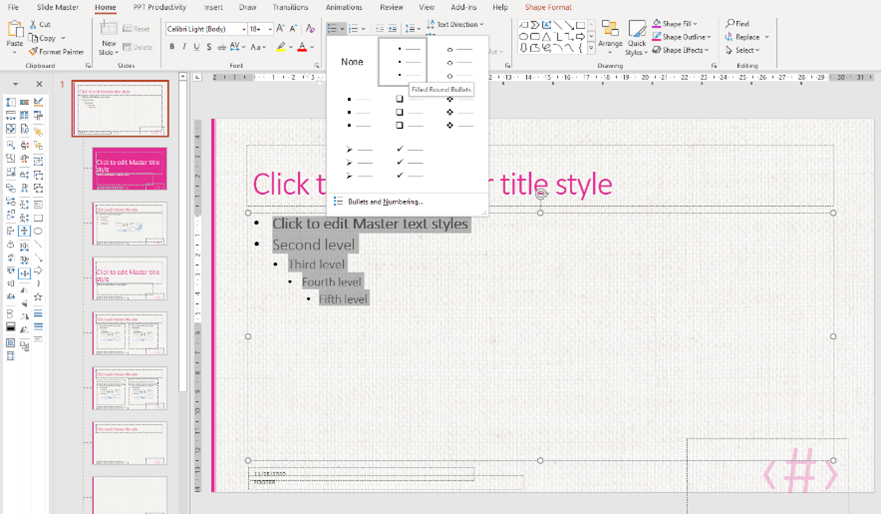
テキストプレースホルダー内の箇条書きスタイルをフォーマットすることもお勧めします。使用しないと思っていてもです。デフォルトの箇条書き形式を変更するには、コンテンツプレースホルダー内のすべてのテキストスタイルを選択します。
ホームリボンの段落グループで、箇条書きと番号付けのドロップダウンをクリックし、使用したい箇条書きスタイルを選択します。この例では、実線の円形箇条書きを使用します(ガイダンスについては、以下のスクリーンショットを参照してください)。
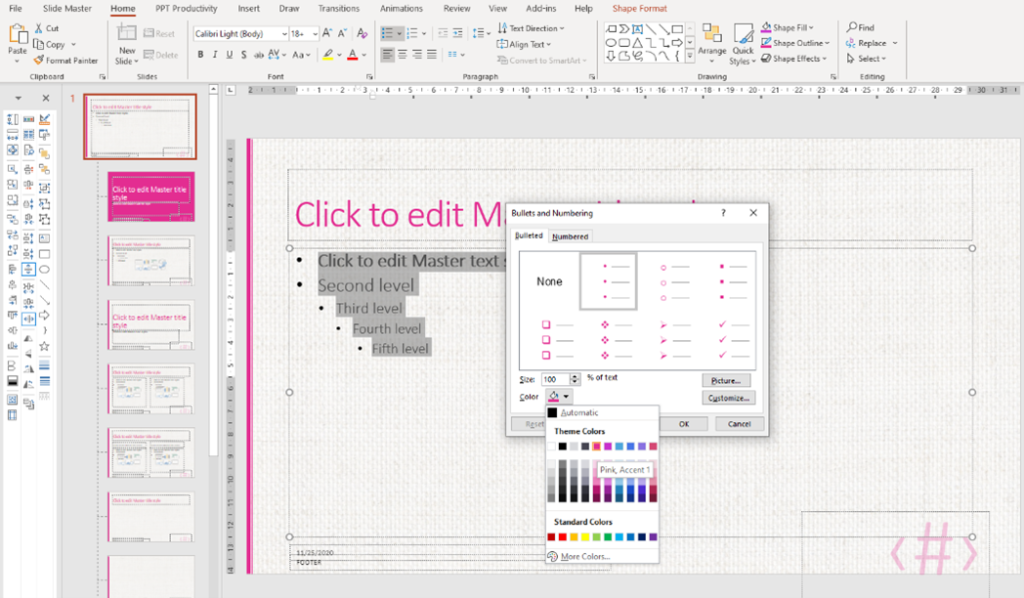
次に、PowerPointテンプレートのテーマにより適した箇条書きの色を変更します。PowerPointで箇条書きの色を変更するには、テキストを選択したまま、前と同じドロップダウンボックスで、下部の箇条書きと番号付けをクリックします。フィルジャグをクリックすると、テンプレートテーマに一致する色の選択が表示されます。必要な色を選択し、OKをクリックします。
箇条書きのインデントを調整することもできます。親スライドで設定された箇条書きのインデントは、すべての子スライドに適用されます。これにより、プレゼンテーション全体で箇条書きと段落のインデントが一貫して保たれます。
箇条書きを調整するには、まず調整したい行を選択し、インデントマーカーをドラッグします。調整したいテキストの各レベルに対してこの操作を繰り返します。

ヒント: コンテンツプレースホルダーを使用していない場合でも、プレゼンテーション全体で箇条書きと段落スタイルを一貫して保つために、PPT Productivityの「段落スタイル」機能を使用して段落スタイルを保存します。
PowerPointテンプレートのテキストプレースホルダーをフォーマットしたら、スライドのフッターにあるコンテンツプレースホルダーのフォーマットに進むことができます。
PowerPointスライドのフッターには、通常、日付と時刻、フッター、スライド番号のプレースホルダーが含まれます。
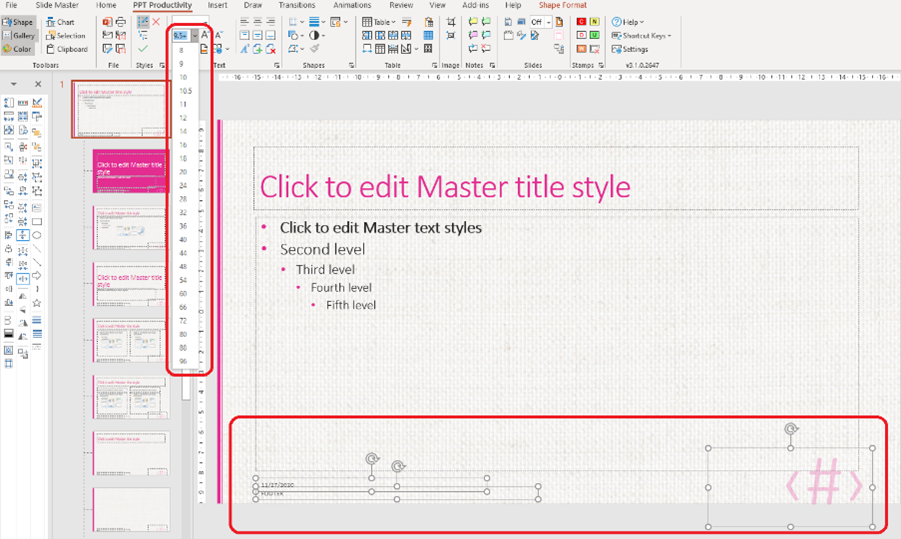
スライドのフッターにある各プレースホルダーのフォントサイズと位置を調整できます。選択したデザインテーマでは、スライド番号が非常に大きいため、テキストのサイズを縮小します。
フッタープレースホルダーのテキストサイズを調整するには、各プレースホルダーを選択し、上部リボンからドロップダウンメニューで希望のフォントサイズを選択します。
次に、日付と時刻のプレースホルダーのフォーマットを設定する必要があります。
PowerPointテンプレートの日付と時刻のプレースホルダーをフォーマットするには、日付と時刻のプレースホルダーを選択し、「挿入」タブに移動し、「ヘッダーとフッター」をクリックします。

「ヘッダーとフッター」メニューが開きます。日付と時刻の横にあるボックスがチェックされていることを確認します。日付ドロップダウンで、PowerPointスライドの下部に日付/日付と時刻を表示する方法を選択します。次に「すべてに適用」をクリックします。
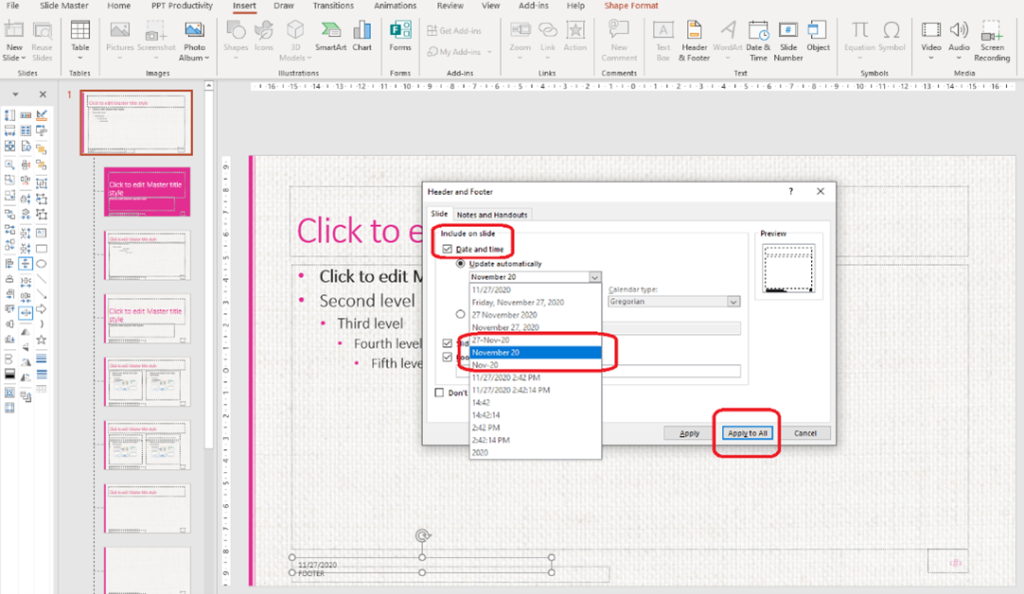
日付と時刻のプレースホルダーは自動的に変更を適用します。フッタープレースホルダーはテキストを保持するために設計されています。これには、会社名、著者、出典資料などが含まれる場合があります。
フッタープレースホルダーのフォントサイズに満足したら、スライド上の位置を調整できます。スライド上の位置を調整するには、プレースホルダーを選択して希望の位置にドラッグし、スライド上の他のプレースホルダーと整列させるように注意します。PPT Productivityの整列ツールを使用して、スライド上の要素をすばやく整列させることができます。
この例では、日付と時刻のプレースホルダーの下にフッタープレースホルダーを配置した位置に満足しているので、そのままにしておきます。
PowerPointテンプレートのスライドマスターにロゴを追加するには、親スライドを選択し、「挿入」タブに移動し、ロゴ画像ファイルが保存されている場所に移動します。通常、ドロップダウンメニューの「このデバイス」内にあります。
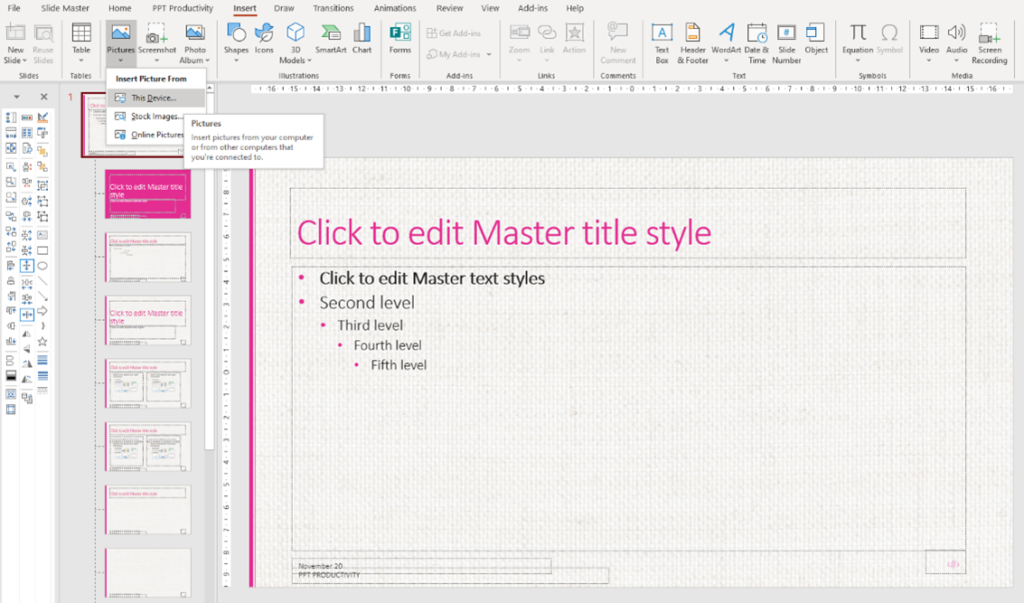
画像を選択します(ヒント:.pngファイルは.jpegファイル形式よりも品質が保たれるため、より良いです)、次に「挿入」をクリックします。

次に、スライド上のロゴの位置を調整する必要があります。ロゴ画像を選択し、希望の場所に移動します。ロゴのサイズを変更することもできます。画像の角からドラッグしてロゴを大きくしたり小さくしたりするか、PPT Productivityフォーマットツールバーのリサイズ機能を使用してサイズを調整できます。
ロゴをスライドの下部中央に正確に配置する必要があるため、PPT Productivityの「中央に整列」機能を使用して、スライド上で完全に中央に配置されるようにします。スライドガイドを使用してロゴを手動で整列させることもできます。

親スライドが完成したので、PowerPointテンプレートの子スライドレイアウトをカスタマイズできます。
子スライドレイアウトは、親スライドからフォーマットを継承します。ただし、PowerPointのスライドマスタービューで個別にカスタマイズできます。
まず、PowerPointによって自動的に生成される標準の11の子スライドのいくつかをカスタマイズすることから始めましょう。つまり、PowerPointプレゼンテーションの左側のサムネイルに表示される親スライドの下にあるすべての11のスライドです。
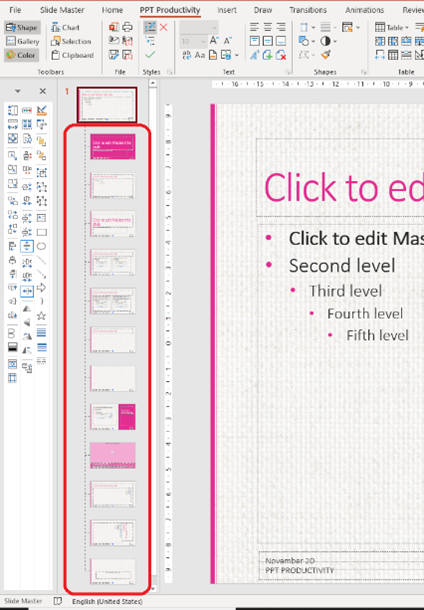
まず、通常は他の子スライドと比較して最も「異なる」外観を持つタイトルスライドのフォーマットをカスタマイズします。
PowerPointのスライドマスタービューにいる間に、ドキュメントの2番目のスライドであるタイトルスライドに移動します。これは通常、プレゼンテーションの冒頭で使用するスライドです。
この例で選択したデザインテーマの「タイトルスライド」は、ソリッドピンクのスライドです。
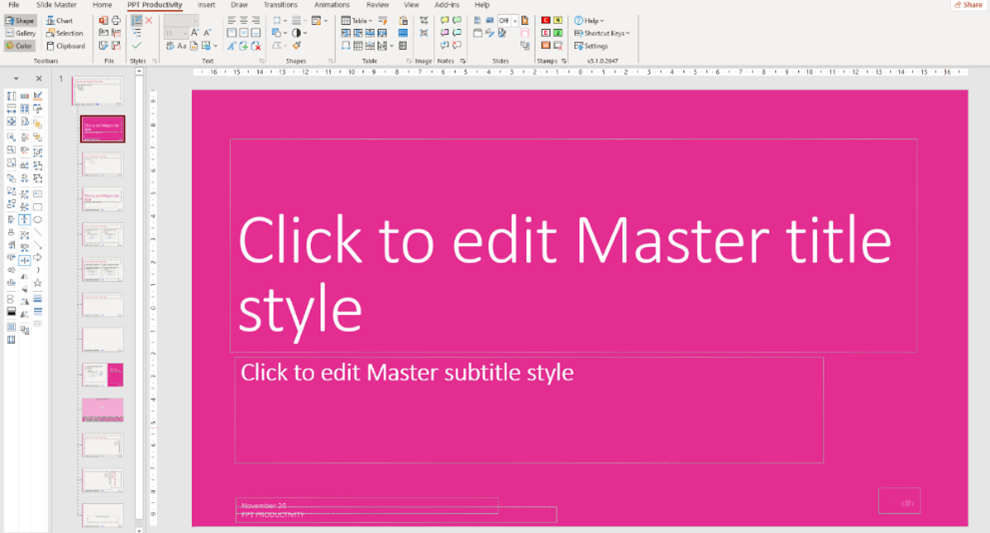
この例では、タイトルテキストの外観を更新したいと思います。タイトルテキストのスタイルを更新するには、テキストボックスを選択し、希望の変更を加えます。この例では、フォントをCalibri Lightから標準のCalibriに変更し、フォントを太字にしてテキストを中央に配置します。

サブタイトルテキストにも同じスタイルの変更を加えたいと思います。このテキストボックスはタイトルテキストと同じ幅ではないため、最初に幅を調整する必要があります。PPT Productivityフォーマットツールバーの「同じ幅」ツールを使用してこれを実現します。最初にタイトルテキストボックスを選択し、次にサブタイトルテキストボックスを選択し、「同じ幅」をクリックします。これで2つのテキストボックスが正確に同じ幅になりました(手動でテキストボックスを調整して同じ幅にすることもできます)。

また、PPT Productivityフォーマットツールバーの整列機能を使用して正しく整列されていることを確認したいと思います。これにより、サブタイトルテキストボックス内のテキストを中央に配置すると、タイトルテキストボックス内のテキストと完全に整列されます。

フッター、日付と時刻、ページ番号のプレースホルダーもタイトルスライドに表示されていることがわかります。これらをタイトルスライドで表示したくないので、削除する必要があります。
タイトルスライドからこれらのプレースホルダーを削除するには、PowerPointのスライドマスタータブの上部リボンに移動し、「フッター」の選択を解除します。

スライドフッターの3つのプレースホルダーがすべてタイトルスライドから削除されました(ただし、他の子スライドにはそのまま残っています)。
このPowerPointテンプレートを最初に設定したとき、背景画像を追加しました。この画像は通常、すべての子スライドレイアウトに表示されます。この例で使用したデザインテーマでは、ピンクのオーバーレイがタイトルスライドに自動的に追加されました。これにより、背景画像は表示されませんが、常にそうとは限りません。PowerPointの子スライドの1つ以上から背景画像を削除または非表示にしたい場合があります。これを達成する方法は2つあります。
PowerPointテンプレートの子スライドから不要な背景画像を削除する最も簡単で効果的な方法は、特定の子スライドを右クリックし、「フォーマット背景」を選択することです。

「フォーマット背景」ツールバーがPowerPointプレゼンテーションの右側に開きます。「背景グラフィックスを非表示にする」ボックスをチェックするだけで、プレースホルダーでない親/マスタースライドに追加されたものはすべて非表示になります。

同じ結果を達成する別の方法は、背景を覆うためのソリッドな形状を作成することです。

背景画像を非表示にしたい領域を覆うために、たとえば白のソリッドカラーの長方形を作成します。領域が覆われたら、ソリッドカラーの長方形を背面に送ります。PPT Productivityの「背面に送る」ショートカットをフォーマットツールバーで使用するか、「ホーム」タブに移動し、「配置」をクリックして「背面に送る」を選択します。

親スライドに追加された背景画像は、この子スライドで非表示になり、プレースホルダーがスライドの前面に配置されました。
このスライドでは、右側のテキストプレースホルダーのフォントカラーを白に調整するために、テキストボックスを選択し、PPT Productivityカラーツールバーのカラーパレットを使用します。
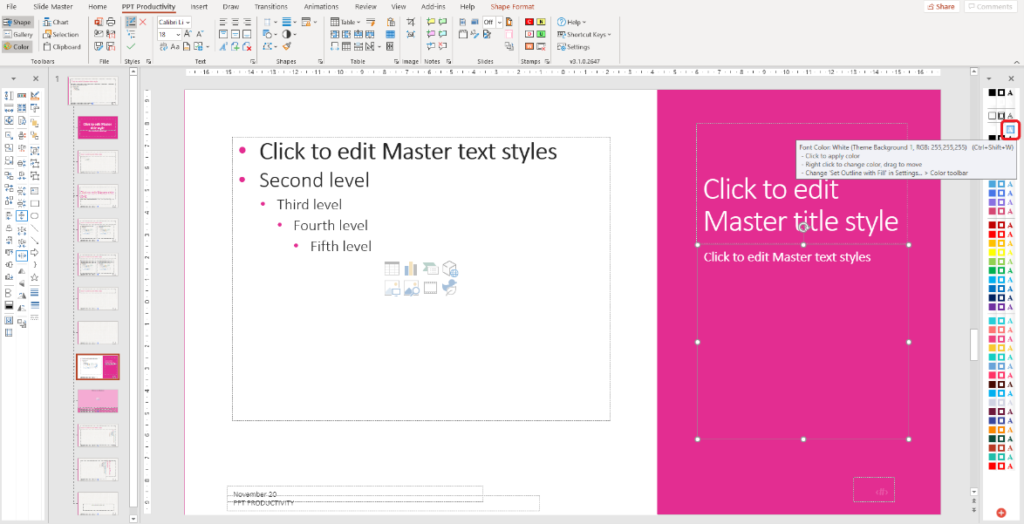
PowerPointテンプレートの子スライドにデザイン要素を追加し、フォーマットを微調整することができます。ただし、子スライドに加えた変更は、その特定のレイアウトにのみ表示され、PowerPointテンプレートの他のスライドには適用されません。すべてのスライドに変更や要素を適用したい場合は、親スライドに調整を加えることを忘れないでください。
<h3

