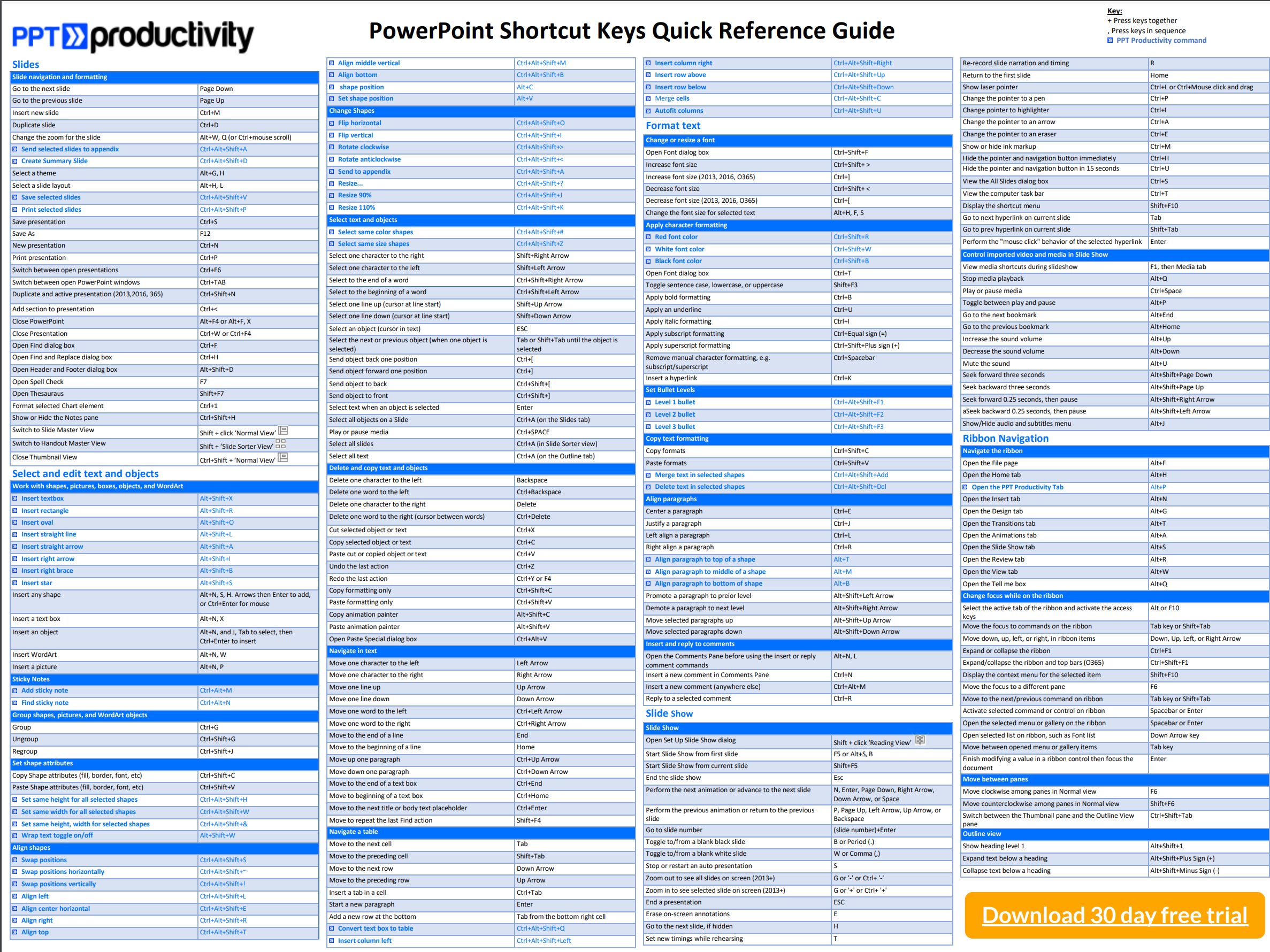
Extra PowerPoint-genvägar
- Funktionsbeskrivning
- Videor och genvägar
-
PPT Productivity's anpassningsbara PowerPoint-genvägar låter dig lägga till en genvägstangent för vilket PowerPoint-kommando som helst. Det stämmer - få fler PowerPoint-tangentbordsgenvägar! Du kan också söka efter PowerPoint-genvägar eller ändra en genvägstangent för att göra det lättare att komma ihåg.
Sök snabbt efter en specifik PowerPoint-genväg med PPT Productivity - sök PowerPoint-genvägar efter kommandonamn/ tilldelad genväg/ för att kontrollera om det redan är en anpassad genväg. Du kan antingen söka bland alla genvägar eller begränsa din sökning till att endast visa PPT Productivity-anpassade genvägar.
Skapa eller uppdatera tangentbordsgenvägar i PowerPoint för menyalternativ, knappar eller kryssrutor för att automatisera något av följande:
- Kommandon från vilken funktion som helst på PowerPoints huvudmeny
- Kommandon för att ställa in attribut från PowerPoints sidopaneler
- Navigera till vilken PowerPoint-flik som helst
- Linje färg, fyllningsfärg eller teckensnittsfärg
- Alla 200+ anpassade funktioner inom PPT Productivity
ProduktivitetstipsFör att hitta en anpassad PowerPoint-genväg som du har ställt in, eller för att kontrollera om en specifik genvägskombination fortfarande är tillgänglig, tryck på genvägen i fältet "Tilldelad genväg:" i popup-fönstret Redigera anpassade genvägar. Du kan filtrera alla genvägar som använder den kombinationen av tangenter (helt eller delvis).
Exempel: Ange CTRL + U i fältet för tilldelad genväg och resultatfältet visar tangentbordsgenvägen Autofit Kolumner, som som standard är CTRL+ALT+Shift+U.
-
Beskrivning Tidsstämpel 1 Hur kan jag tilldela PowerPoint-tangentbordsgenvägar 00:03 2 Hur man lägger till anpassad PowerPoint-tangentbordsgenväg 00:11 3 Hur man använder PowerPoint-tangentbordsgenvägar 00:19
Shortcut examples - Align Text
Tap keys below to simulate.
Shortcut examples - Resize Shapes
Tap keys below to simulate.