
Risoluzione dei problemi di numerazione delle diapositive di PowerPoint: Come risolvere i problemi comuni
Cerchi come aggiungere i numeri delle diapositive in PowerPoint? Stai cercando di capire cosa fare...
 Lee-Ann
Questo post di suggerimenti e consigli del team di PPT Productivity fornisce una breve panoramica su cosa sono i modelli di PowerPoint, oltre a una guida passo passo su come creare un modello di PowerPoint in Office 365. Ci sono anche informazioni su come creare temi di PowerPoint per i modelli. Segui questa guida e scoprirai che è facile creare un modello in PowerPoint!
Tutte le presentazioni di PowerPoint si basano su un modello di PowerPoint. Esiste una vasta gamma di modelli esistenti tra cui scegliere: Microsoft ne rende disponibili diversi all'interno di PowerPoint, la tua organizzazione potrebbe averne uno (o molti), inoltre molti siti web ora li offrono in vendita e download.
Cosa succede se non riesci a trovare un modello di PowerPoint che soddisfi le tue esigenze? Puoi modificare un modello esistente o puoi creare il tuo modello di presentazione PowerPoint.
Se stai cercando ulteriori informazioni su cosa sia esattamente un modello di PowerPoint e come differisce da un tema di PowerPoint, ti invitiamo a leggere il nostro articolo correlato 'Qual è la differenza tra modelli, temi e layout di PowerPoint?'
Creare un modello di PowerPoint è più facile di quanto si possa pensare. Ma è importante prendersi il tempo necessario per completare tutti i passaggi e impostare correttamente il modello. Un modello costruito correttamente può far risparmiare ore di tempo a tutti gli utenti del modello.
Ecco come creare un modello personalizzato in Office 365
Per prima cosa, apri una presentazione vuota. Vai al menu File, seleziona Nuovo, quindi fai clic su 'Presentazione vuota' dall'elenco.

Una volta aperta una presentazione vuota di PowerPoint, vai alla scheda 'Progettazione' e seleziona 'Dimensione diapositiva' sul lato destro del nastro 'Progettazione'. Hai la possibilità di scegliere tra Standard 4:3, Widescreen 16:9 o dimensioni personalizzate. Ci sono anche opzioni qui per impostare l'altezza e la larghezza delle diapositive di PowerPoint (ancora una volta, da opzioni predefinite o per specificare personalizzate), se vuoi che la tua presentazione sia in orientamento orizzontale o verticale, e se vuoi che la numerazione delle diapositive inizi da 0 o 1.
Consiglio – se il tuo modello di PowerPoint verrà utilizzato principalmente per presentazioni online, un layout widescreen è solitamente preferibile. Se utilizzerai principalmente il modello per presentazioni che vengono stampate (ad esempio risposte a proposte o documenti legali), il layout 4:3 tende ad essere la dimensione ottimale.
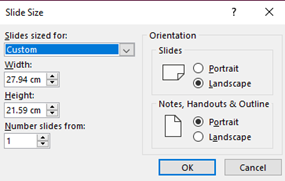
Una volta impostata la dimensione e l'orientamento del tuo modello, passa al Master delle diapositive di PowerPoint. Il Master delle diapositive ti consente di definire il tema per il tuo modello di PowerPoint. Il tema della presentazione si riferisce ai caratteri, ai colori e ai layout per tutte le diapositive nella tua presentazione.
Per accedere al Master delle diapositive del tuo modello, passa alla scheda Visualizza in PowerPoint, quindi seleziona l'icona 'Master delle diapositive' sul nastro.
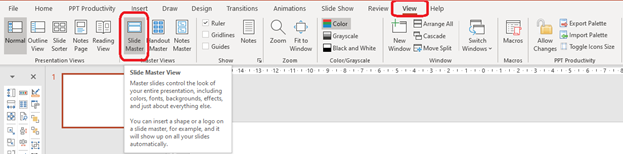
Ora vedrai diapositive/ layout Master. La diapositiva Master/ Genitore è la prima diapositiva che appare, cioè la miniatura in cima al riquadro delle miniature Master. Qualsiasi modifica apportata alla prima diapositiva/ layout (tecnicamente chiamata Master Genitore) verrà replicata nei layout sottostanti (tecnicamente chiamati Master Figli).
Ad esempio, se aggiungi un logo al Master genitore di PowerPoint, apparirà su tutti i Master Figli. Per apportare modifiche uniche ai singoli layout, seleziona quel layout specifico del Master Figlio e regola secondo necessità. Le modifiche apportate ai Master Figli influenzeranno solo il layout individuale.

Sebbene tu possa eliminare i layout delle 'diapositive figlio' all'interno della presentazione di PowerPoint, non è consigliato. Eliminare i layout di PowerPoint potrebbe causare problemi in futuro. Nota - l'eccezione a questa guida è se stai modificando una presentazione esistente che ha più layout di master diapositive.
Successivamente devi scegliere o creare un tema di PowerPoint. Come scegliere un tema per il tuo modello di presentazione? Ogni tema combina una palette di colori specificata, uno stile di carattere e un design. Insieme influenzano l'aspetto della tua presentazione.
PowerPoint ti offre una serie di temi preimpostati tra cui scegliere. Puoi usarli così come sono, ma puoi anche personalizzarli. Fai clic sul menu a discesa Temi per rivelare tutte le opzioni (consulta lo screenshot qui sotto per una guida).
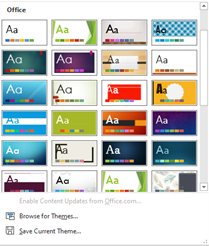
Selezionare un nuovo tema di PowerPoint cambia i colori predefiniti con cui lavorare all'interno della tua presentazione (consentendoti di mantenere una formattazione coerente).
Un'anteprima della nuova selezione di colori apparirà automaticamente sul Master delle diapositive di PowerPoint. Ti stai chiedendo come cambiare i colori del tema di PowerPoint? Se ti piace il design di un tema, ma non la palette di colori, puoi aggiornare i colori dal menu a discesa 'Colori'. Gli screenshot qui sotto mostrano come selezionare uno schema di colori.

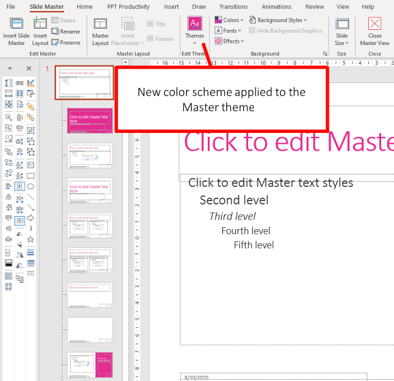
Se hai il componente aggiuntivo PowerPoint PPT Productivity, noterai anche che il set superiore di colori sulla Barra degli strumenti dei colori di PPT Productivity si aggiornerà automaticamente alla nuova palette di colori che hai scelto (salta al passaggio 4 se non hai il componente aggiuntivo PPT Productivity).

I colori del tema di PowerPoint saranno riflessi in tutti i tuoi menu a discesa dei colori/ brocca di riempimento (con varianti pre-popolate per quei colori).
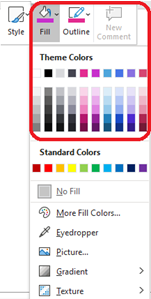
Nota: i colori standard, situati nella parte inferiore della palette 'Colori del tema', non possono essere modificati.
Se non c'è uno schema di colori/ palette nelle scelte a discesa che ti piace, puoi creare la tua palette personalizzata. Per dettagli su come creare la tua palette di colori, consulta l'articolo ‘Come creare una palette di colori personalizzata in PowerPoint'.
Consiglio: puoi aggiornare i caratteri, gli effetti e gli stili di sfondo per i modelli utilizzati in tutto il documento selezionando quei menu a discesa dal menu
Leggi il nostro articolo 'Come impostare o cambiare i caratteri del tema in una presentazione PowerPoint' per imparare come aggiornare i caratteri nei tuoi modelli.
Ora che hai impostato i tuoi caratteri e lo schema di colori per il tuo modello di PowerPoint, è il momento di modificare la diapositiva Genitore. Come menzionato in precedenza, qualsiasi modifica di formattazione apportata al layout della diapositiva Genitore influenzera' tutti i layout delle diapositive e quindi tutte le diapositive nella presentazione.
Qualsiasi elemento di design che desideri includere su tutte le tue diapositive dovrebbe essere aggiunto al layout della diapositiva Genitore nel Master delle diapositive. Seleziona il motivo o l'immagine che desideri utilizzare per lo sfondo (se presente). Puoi utilizzare qualsiasi immagine come sfondo: potrebbe essere un'immagine dal tuo dispositivo, da un sito web o una delle molte immagini stock disponibili tramite Microsoft. Di solito non utilizziamo immagini di sfondo che coprono l'intera diapositiva, ma per questo esempio ne ho usata una in modo che sia facile vedere l'impatto. Ricorda che se prevedi di stampare la presentazione, le immagini di sfondo che coprono la diapositiva utilizzeranno molto più inchiostro!
Per inserire l'immagine per il tuo sfondo della diapositiva, naviga alla scheda 'Inserisci' sul nastro di PowerPoint, quindi al menu a discesa 'Immagini' e scegli la posizione della tua immagine. Ad esempio, immagine stock, quindi quando hai trovato l'immagine che desideri utilizzare, seleziona e fai clic su 'Inserisci'.
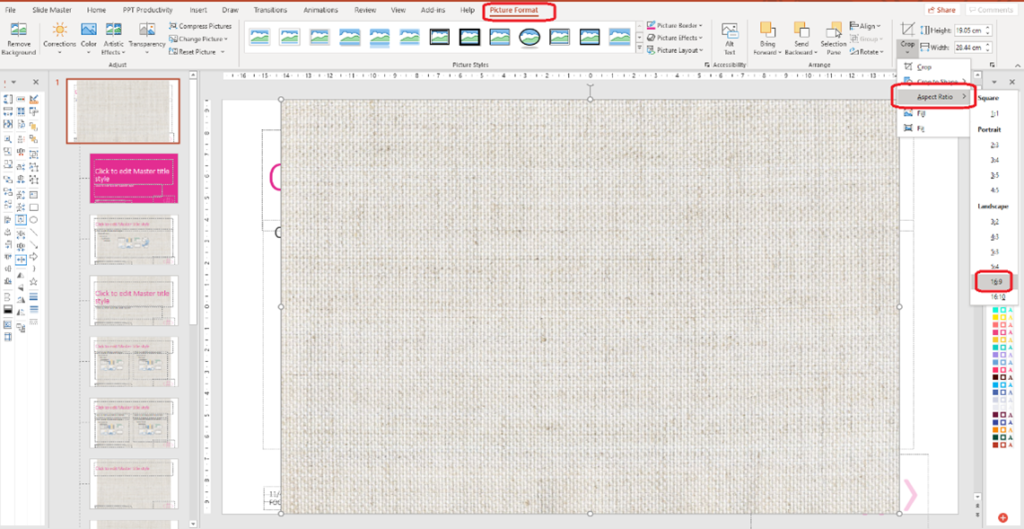
Se la tua immagine non è della dimensione esatta della tua diapositiva, puoi ridimensionare l'immagine. Per ridimensionare un'immagine in PowerPoint, seleziona l'immagine sulla tua diapositiva, quindi fai clic sulla scheda 'Formato immagine' sul nastro superiore.
Apri il menu a discesa 'Ritaglia', quindi seleziona 'Proporzioni'. Ora scegli le proporzioni che si applicano al tuo modello. Se stai utilizzando le dimensioni delle diapositive widescreen, seleziona 16:9. Se hai deciso di utilizzare le dimensioni 'standard', scegli 4:3.
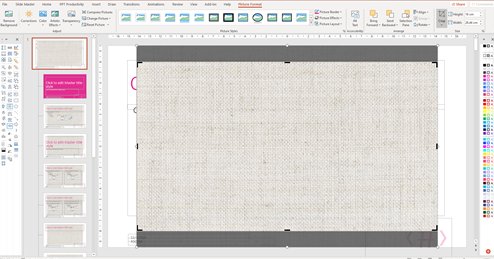
Premi di nuovo il pulsante 'Ritaglia' per applicare le dimensioni ritagliate all'immagine.
Ridimensionare l'immagine in base alle dimensioni della diapositiva di PowerPoint renderà più facile adattarla al tuo modello senza distorsioni.
Ora rendi l'immagine della stessa dimensione dell'intera diapositiva di PowerPoint. Il modo più semplice per farlo è trascinare dagli angoli dell'immagine, in modo da non distorcere l'immagine.
Invia l'immagine sullo sfondo in modo da poter vedere gli elementi della diapositiva Genitore (gli utenti di PPT Productivity potrebbero utilizzare il pulsante Invia sullo sfondo di PPT Productivity sulla Barra degli strumenti di formattazione o selezionare 'Invia sullo sfondo' dal menu a discesa invia indietro trovato sulla scheda 'Formato immagine').
Poiché abbiamo aggiunto l'immagine allo sfondo della diapositiva 'Genitore' nei layout del Master delle diapositive, l'immagine appare su tutte le diapositive nel modello di PowerPoint.
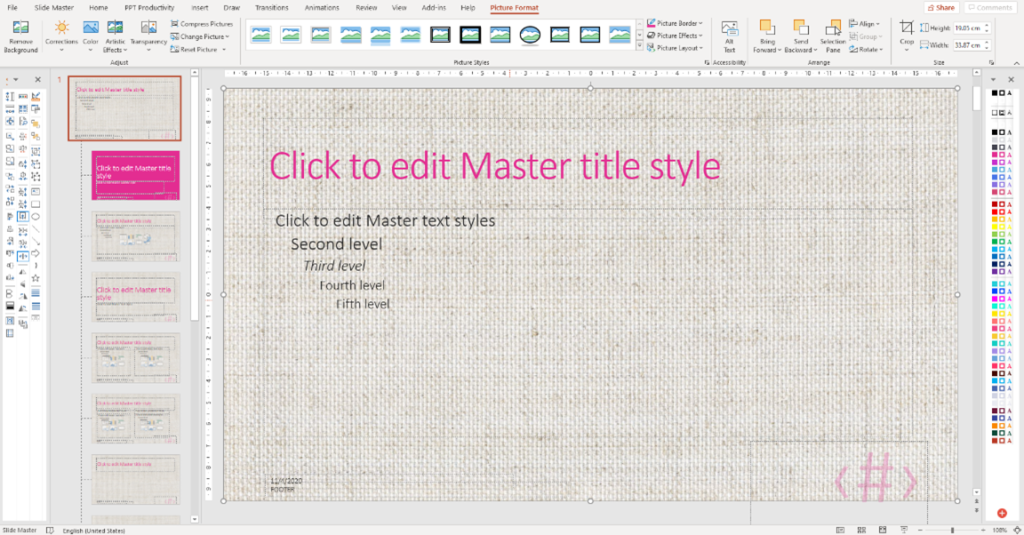
Se desideri rendere l'immagine di sfondo meno prominente (ad esempio in modo che il tuo testo o altri elementi sulla diapositiva risaltino di più), regolare la trasparenza è una buona opzione. Sulla scheda 'Formato immagine' fai clic sul menu a discesa 'Trasparenza', quindi seleziona il livello di trasparenza desiderato. Questo renderà l'immagine di sfondo traslucida.
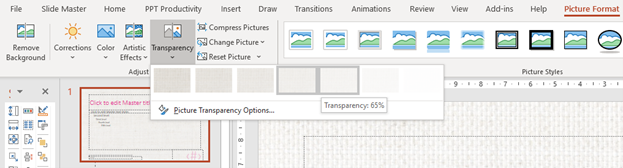
Puoi personalizzare il tuo modello di PowerPoint aggiungendo alcuni elementi di design.
Per prima cosa, decidi quale/i elemento/i desideri aggiungere a tutte le diapositive e aggiungili alla diapositiva Genitore.
Per questo esempio, voglio aggiungere due linee sul lato sinistro della mia diapositiva. La prima sarà spessa e la seconda linea molto più sottile. Utilizzerò la funzione 'aggiungi connettore' dalla mia Barra degli strumenti di formattazione di PPT Productivity, ma se non hai PPT Productivity puoi aggiungere un connettore tramite la scheda 'Home' o la scheda 'Inserisci'. Disegnerò due linee dall'alto verso il basso della diapositiva. Utilizzerò quindi lo strumento di aumento del peso della linea (dalla Barra degli strumenti di formattazione di PPT Productivity) per rendere la prima linea più spessa.
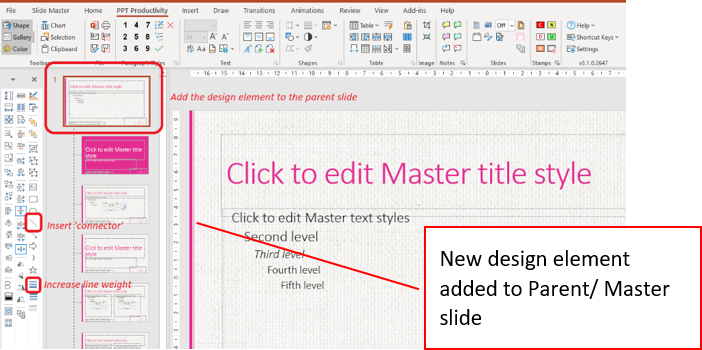
Questo elemento di design apparirà ora su tutte le diapositive Figlie nel modello perché l'ho aggiunto al Master genitore.
Una volta aggiunti gli elementi di design alla tua diapositiva Master/ Genitore, puoi regolare le tue guide delle diapositive. Le guide delle diapositive di PowerPoint aiutano gli utenti ad allineare il contenuto nella loro presentazione e migliorano la coerenza del layout in tutte le presentazioni.
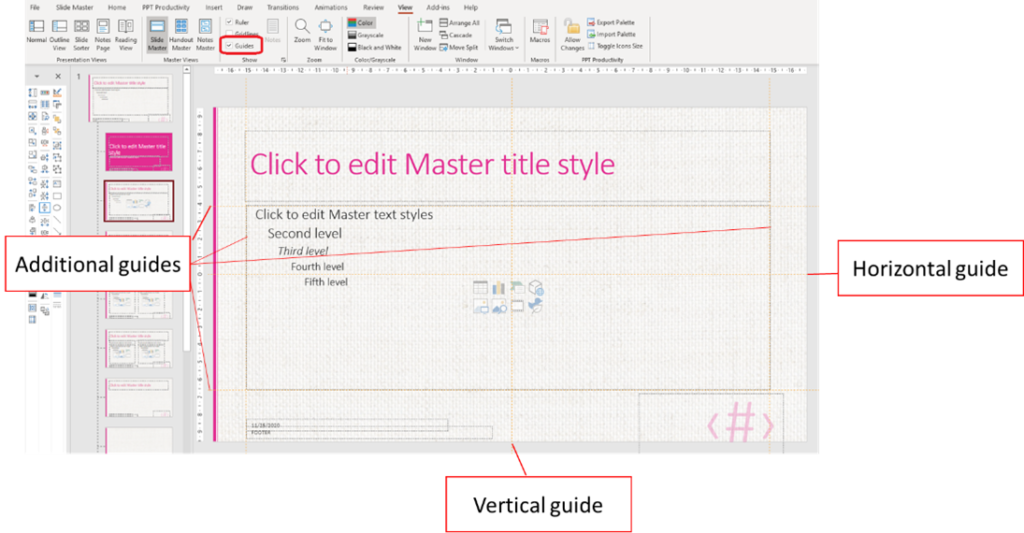
Per modificare le tue guide delle diapositive di PowerPoint, fai clic sulla scheda 'Visualizza' e seleziona 'Guide'. Ci sono due guide: una verticale e una orizzontale.
Per spostare una guida, posiziona il mouse sopra di essa. Quando il cursore diventa una freccia a doppia punta, trascina la guida dove desideri sulla diapositiva. Per aggiungere una nuova guida, inizia semplicemente a trascinare una esistente, quindi premi il tasto Ctrl sulla tastiera prima di rilasciare.
Aggiungere guide può aiutare a far sapere agli utenti dove dovrebbero posizionare il contenuto sulla diapositiva di PowerPoint e dove non dovrebbero.
Consiglio: per aiutare a ottimizzare la posizione del contenuto sulla tua diapositiva, puoi anche utilizzare la funzione No Fly Zone di PPT Productivity.
Puoi personalizzare ulteriormente il tuo modello di PowerPoint aggiungendo segnaposti ai Master delle diapositive.
I segnaposti indicano un luogo per tipi specifici di contenuto. Se hai scelto un tema Microsoft preimpostato su cui basare il tuo modello, noterai che diversi segnaposti, inclusi il titolo della diapositiva, i segnaposti di contenuto, il piè di pagina della diapositiva, la data e l'ora e il numero della diapositiva sono già stati inseriti per te. Altrimenti, manterranno il formato standard di PowerPoint.
È importante mantenere i segnaposti preformattati (cioè Titolo diapositiva, Contenuto, Piè di pagina ecc.) sulla diapositiva Genitore, anche se potresti non voler utilizzare tutti questi elementi su ciascuna delle tue diapositive Figlie.
Affinché il tuo modello di PowerPoint funzioni correttamente, è importante aggiungere segnaposti alla tua diapositiva Master. Questo perché:
Ora aggiorniamo il formato dei nostri segnaposti.
Per prima cosa, voglio cambiare la dimensione del carattere del mio Titolo della diapositiva. Vai alla diapositiva Genitore e seleziona il segnaposto del Titolo della diapositiva. Dal nastro superiore, sia sulla scheda 'Home' che sulla scheda 'PPT Productivity', seleziona la dimensione che desideri che il carattere del titolo sia.

Voglio ottimizzare la quantità di spazio disponibile per il contenuto sulla mia diapositiva, quindi sto regolando la posizione e l'allineamento del testo del mio Titolo della diapositiva.
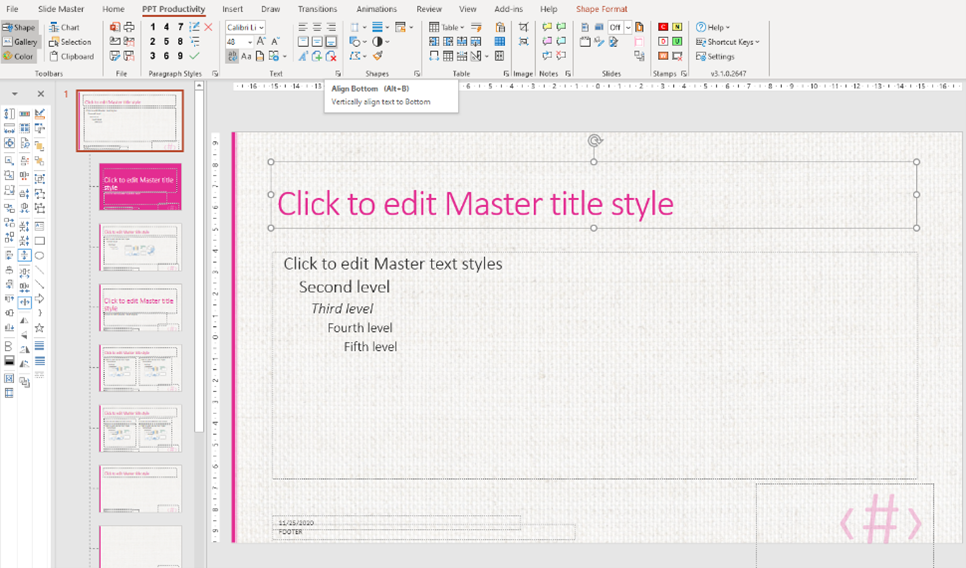
Nell'immagine sopra ho ridotto il Titolo della diapositiva verticalmente e allineato il testo in basso nella casella di testo utilizzando i miei Strumenti di allineamento del testo di PPT Productivity sul nastro superiore (o potresti utilizzare le funzioni di allineamento del testo sulla scheda 'Home', ma sono un paio di clic in più). Qui puoi anche centrare il tuo testo se preferisci che i Titoli delle diapositive siano centrati sulla tua diapositiva. Ho mantenuto il mio allineato a sinistra per questo esempio.
Voglio anche apportare alcune modifiche al mio segnaposto di testo. È importante ottenere la giusta posizione del segnaposto di testo sul layout della diapositiva Genitore poiché determina tutte le altre posizioni predefinite dei segnaposti di contenuto sulla diapositiva.
Per cambiare la posizione del segnaposto di testo nel tuo modello di PowerPoint, seleziona il segnaposto di testo e trascina il segnaposto in alto e a sinistra, in modo che sia allineato con il segnaposto del Titolo. Utilizzando le maniglie di ridimensionamento, regola la dimensione in base a come desideri che il testo del corpo appaia sulle tue diapositive. A questo punto, è anche una buona idea regolare le tue guide delle diapositive per adattarle ai tuoi segnaposti di Titolo e Testo (se sono cambiati).
Concentriamoci ora sul testo all'interno del segnaposto di testo. Puoi cambiare la dimensione del carattere dei diversi livelli di testo all'interno del segnaposto di testo.
Per farlo, seleziona ciascun livello di testo nel segnaposto di testo. Dal menu a discesa della dimensione del carattere sul nastro superiore (sia sulla scheda 'Home' che sulla scheda 'PPT Productivity'), seleziona la dimensione del carattere richiesta. Potresti preferire avere tutto il testo della stessa dimensione: in questo caso, seleziona tutti i livelli e seleziona il carattere e la dimensione preferiti. In alternativa, seleziona ciascuna riga separatamente per regolare il carattere e la dimensione.
È anche una buona idea formattare i tuoi stili di punti elenco nel segnaposto di testo, anche se pensi di non usarli. Per cambiare i formati predefiniti dei punti elenco, seleziona tutti gli stili di testo nel segnaposto di contenuto.
Nel gruppo Paragrafo sul nastro Home, fai clic sul menu a discesa Punti elenco e numerazione, quindi seleziona lo stile di punto elenco che desideri utilizzare. Userò i punti elenco a cerchio solido in questo esempio (consulta lo screenshot qui sotto per una guida).
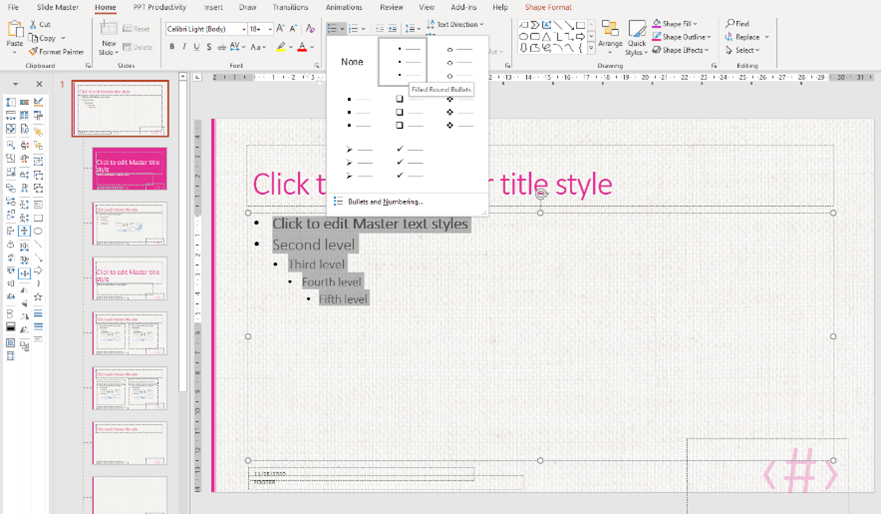
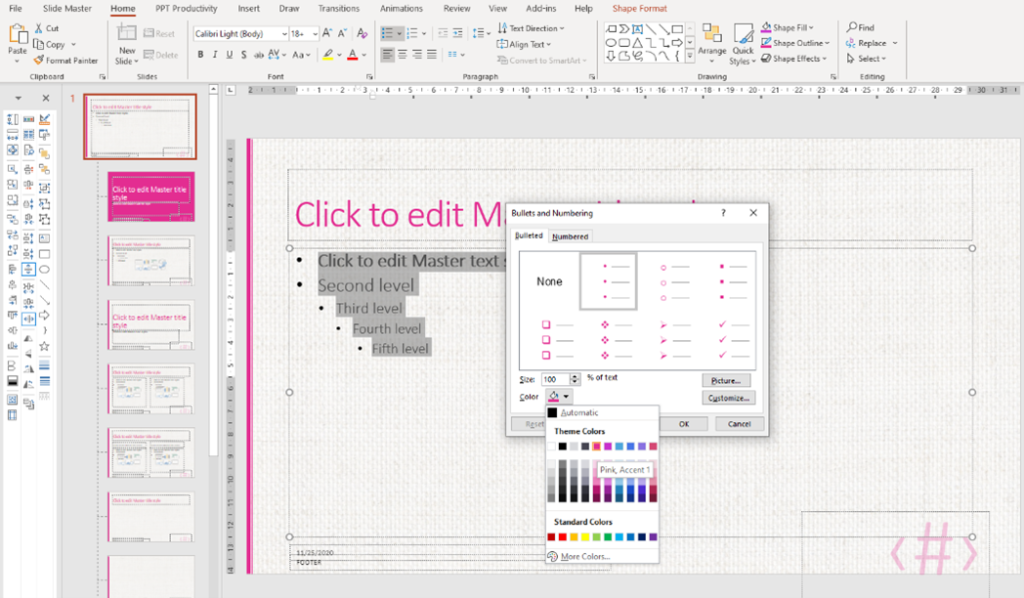
Ora cambierò il colore dei miei punti elenco per collegarli meglio al tema del mio modello di PowerPoint. Per cambiare il colore dei punti elenco in PowerPoint, mantieni il testo selezionato e nella stessa casella a discesa di prima, fai clic su Punti elenco e numerazione in basso. Facendo clic sulla brocca di riempimento verrà rivelata una selezione di colori per abbinare il tema del tuo modello. Scegli il colore richiesto, quindi fai clic su ok.
Puoi anche regolare il rientro dei tuoi punti elenco. I rientri dei punti elenco impostati sulla diapositiva Genitore si applicheranno a tutte le diapositive Figlie successive. Questo mantiene i tuoi punti elenco e i rientri dei paragrafi coerenti in tutta la tua presentazione.
Per regolare i punti elenco, seleziona prima la riga che desideri regolare, quindi trascina il marcatore di rientro. Ripeti questa azione per ciascun livello di testo che desideri regolare.

Consiglio: per mantenere i tuoi punti elenco e gli stili di paragrafo coerenti in tutte le tue presentazioni, anche quando non utilizzi un segnaposto di contenuto, salva i tuoi stili di paragrafo utilizzando la funzione 'Stili di paragrafo' di PPT Productivity.
Una volta formattato il segnaposto di testo nel tuo modello di PowerPoint, puoi passare a formattare i segnaposti di contenuto nel piè di pagina della tua diapositiva.
Il piè di pagina della tua diapositiva di PowerPoint conterrà generalmente segnaposti per la data e l'ora, il piè di pagina e il numero della diapositiva.
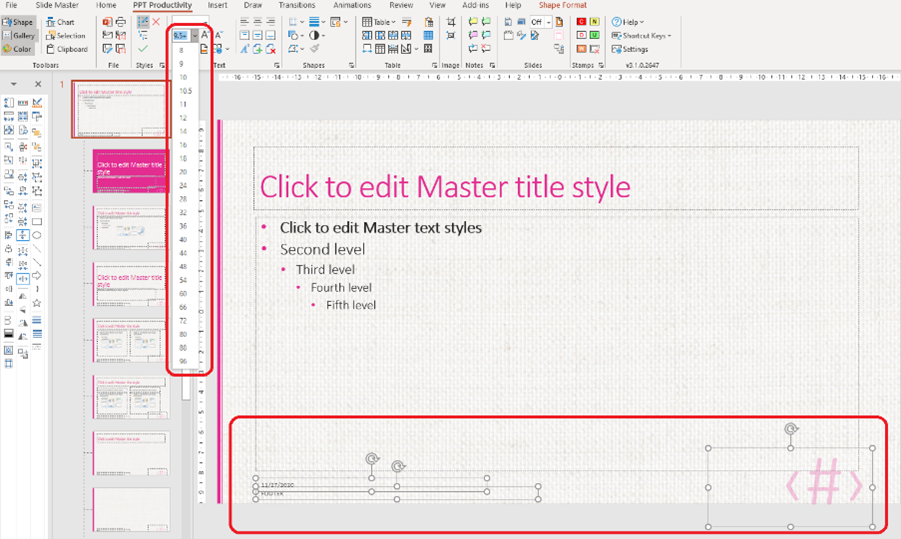
Puoi regolare la dimensione del carattere e la posizione di ciascuno dei segnaposti nel piè di pagina della diapositiva. Nel tema di design che ho scelto, il numero della diapositiva è molto grande, quindi ridurrò la dimensione del testo.
Per regolare la dimensione del testo per i segnaposti del piè di pagina, seleziona semplicemente ciascun segnaposto, quindi dal nastro superiore seleziona la dimensione del carattere desiderata dal menu a discesa.
Ora devi impostare il formato per il tuo segnaposto di data e ora.
Per formattare il tuo segnaposto di data e ora per il tuo modello di PowerPoint, seleziona il tuo segnaposto di data e ora, vai alla scheda 'Inserisci' e fai clic su 'Intestazione e piè di pagina'

Questo aprirà il menu 'Intestazione e piè di pagina'. Assicurati che la casella accanto a Data e ora sia selezionata. Nel menu a discesa della data, seleziona come desideri che la data/ data e ora vengano visualizzate in fondo alla diapositiva di PowerPoint. Quindi fai clic su 'Applica a tutti'
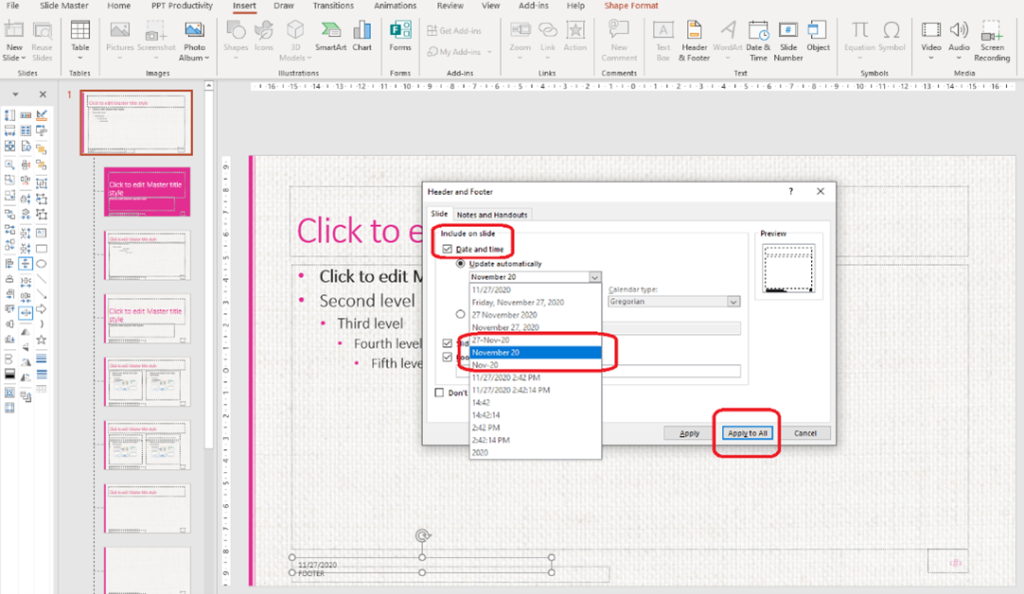
Il segnaposto di data e ora applicherà automaticamente le modifiche. Il segnaposto del piè di pagina è progettato per contenere testo. Questo potrebbe essere il nome dell'azienda, l'autore, il materiale di origine ecc.
Quando sei soddisfatto della dimensione del carattere dei tuoi segnaposti del piè di pagina, puoi regolare la loro posizione sulla diapositiva. Per regolare la posizione sulla diapositiva, seleziona semplicemente e trascina il segnaposto nella posizione desiderata, facendo attenzione ad allinearlo con gli altri segnaposti sulla tua diapositiva. Puoi utilizzare i tuoi strumenti di allineamento di PPT Productivity per allineare rapidamente gli elementi sulla diapositiva.
Sono soddisfatto della posizione del mio segnaposto del piè di pagina sotto il segnaposto di data e ora in questo esempio, quindi lo lascerò così com'è.
Per aggiungere un logo al Master delle diapositive del tuo modello di PowerPoint, seleziona la tua diapositiva Genitore, quindi vai alla scheda 'Inserisci' e naviga fino a dove è salvato il file immagine del logo. Questo sarà tipicamente sotto 'Questo dispositivo' nel menu a discesa.
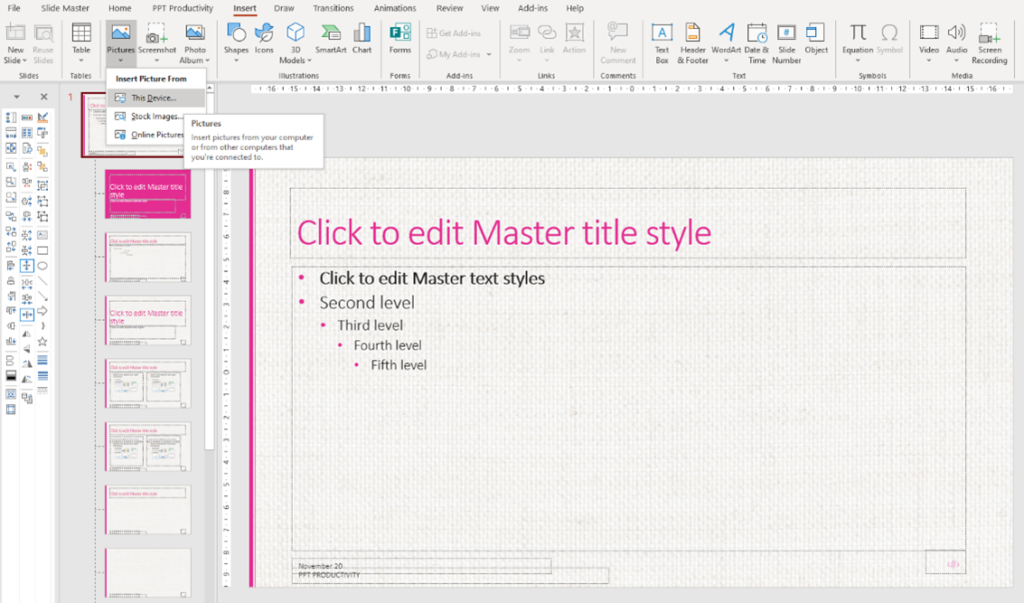
Seleziona l'immagine (consiglio: un file .png è migliore di un file in formato .jpeg per garantire che la qualità dell'immagine rimanga intatta), quindi fai clic su 'Inserisci'.

Ora dovrai regolare la posizione del logo sulla diapositiva. Seleziona semplicemente l'immagine del logo e spostala nella posizione desiderata. Potresti anche voler ridimensionare il logo. Puoi semplicemente trascinare dall'angolo dell'immagine per rendere il logo più grande o più piccolo, oppure puoi utilizzare le pratiche funzioni di ridimensionamento dalla Barra degli strumenti di formattazione di PPT Productivity.
Ho bisogno che il mio logo sia posizionato esattamente al centro inferiore della mia diapositiva, quindi utilizzerò la funzione ‘allinea al centro’ di PPT Productivity per assicurarmi che sia perfettamente centrato sulla mia diapositiva. Puoi alternativamente utilizzare le tue guide delle diapositive per allineare manualmente il logo.

Ora che la tua diapositiva Genitore è completata, puoi personalizzare i layout delle diapositive Figlie per il tuo modello di PowerPoint.
I layout delle diapositive Figlie ereditano la formattazione dalla diapositiva Genitore. Tuttavia, possono essere personalizzati individualmente nella vista Master delle diapositive di PowerPoint.
Iniziamo personalizzando alcune delle 11 diapositive Figlie standard che vengono generate automaticamente da PowerPoint. Cioè, tutte le 11 diapositive che appaiono sotto la diapositiva Genitore nelle miniature sul lato sinistro della tua presentazione di PowerPoint.
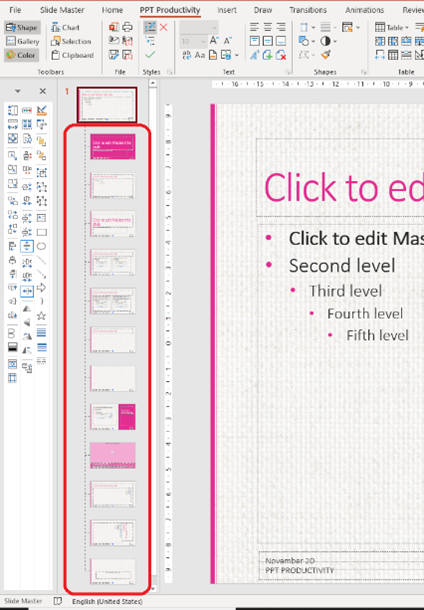
Lavoreremo prima sul formato della diapositiva del Titolo, poiché questa è generalmente la diapositiva più 'diversa' rispetto al resto delle diapositive Figlie.
Mentre sei ancora nella vista Master delle diapositive di PowerPoint, naviga alla diapositiva del Titolo, la seconda diapositiva nel documento. Questa è la diapositiva che utilizzerai tipicamente all'inizio della tua presentazione.
La 'Diapositiva del Titolo' per il tema di design che ho scelto in questo esempio è una diapositiva rosa solido.
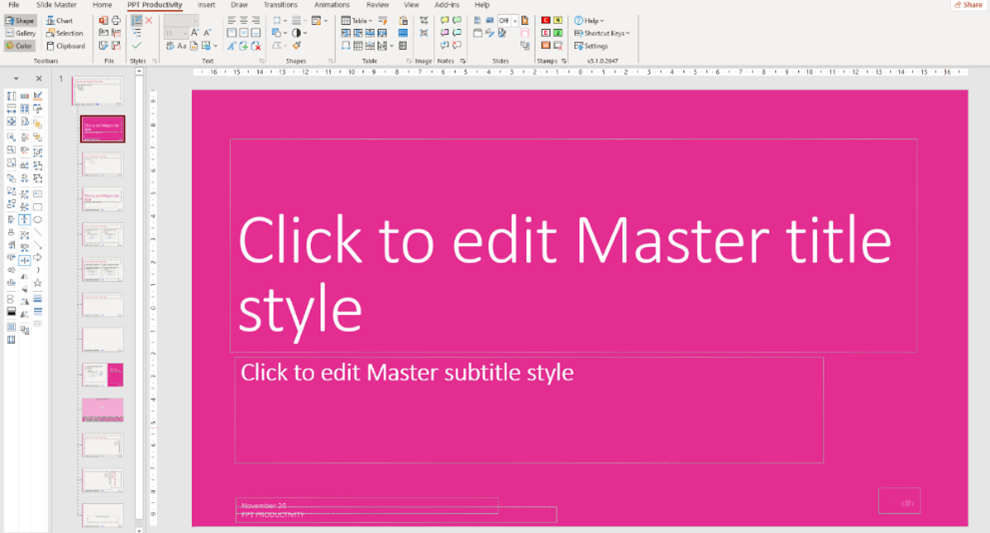
Per il nostro esempio voglio aggiornare l'aspetto del testo del Titolo. Per aggiornare lo stile del testo del Titolo, seleziona la casella di testo e apporta le modifiche desiderate. In questo esempio aggiornerò il carattere da Calibri Light a Calibri standard, oltre a rendere il carattere grassetto e centrare il testo.

Voglio anche apportare le stesse modifiche di stile al testo del Sottotitolo. Questa casella di testo non ha la stessa larghezza del testo del Titolo, quindi dovrò prima regolare la larghezza. Utilizzerò lo strumento 'stessa larghezza' dalla Barra degli strumenti di formattazione di PPT Productivity per ottenere questo risultato. Seleziona prima la casella di testo del Titolo, quindi la casella di testo del Sottotitolo e fai clic su 'stessa larghezza'. Le mie due caselle di testo ora hanno esattamente la stessa larghezza (in alternativa puoi regolare manualmente le caselle di testo per renderle della stessa larghezza).

Voglio anche assicurarmi che siano allineati correttamente, utilizzando anche le funzioni di allineamento sulla Barra degli strumenti di formattazione di PPT Productivity. Questo significa che quando centro il mio testo nella casella di testo del Sottotitolo, sarà perfettamente allineato con il testo nella casella di testo del Titolo.

Puoi vedere che i segnaposti per il mio Piè di pagina, Data e ora e numero di pagina sono anche visibili sulla diapositiva del Titolo. Non voglio che questi siano visibili sulla diapositiva del Titolo, quindi devo rimuoverli.
Per rimuovere questi segnaposti dalla diapositiva del Titolo, vai al nastro superiore sulla scheda Master delle diapositive di PowerPoint e deseleziona 'Piè di pagina'.

Tutti e tre i miei segnaposti del Piè di pagina della diapositiva sono stati ora rimossi dalla diapositiva del Titolo (ma rimangono in posizione sul resto delle diapositive Figlie).
Quando abbiamo inizialmente impostato questo modello di PowerPoint, abbiamo aggiunto un'immagine di sfondo. Questa immagine apparirà tipicamente su tutti i layout delle diapositive Figlie. Nel tema di design che ho utilizzato per l'esempio, è stata automaticamente aggiunta una sovrapposizione rosa alla diapositiva del Titolo. Questo significa che l'immagine di sfondo non è visibile, ma non è sempre così. Spesso vorrai rimuovere o nascondere l'immagine di sfondo da una o più delle diapositive Figlie in PowerPoint. Ci sono due modi per ottenere questo risultato.
Il modo più semplice e probabilmente più efficace per rimuovere eventuali immagini di sfondo indesiderate da una diapositiva Figlia nel tuo modello di PowerPoint è fare clic con il tasto destro del mouse sulla diapositiva Figlia specifica, selezionare 'Formato Sfondo'.

La barra degli strumenti 'Formato Sfondo' si aprirà sul lato destro della presentazione di PowerPoint. Basta selezionare la casella 'Nascondi grafica di sfondo' e tutto ciò che è stato aggiunto alla tua diapositiva Genitore/ Master che non è un segnaposto verrà nascosto alla vista.

Un altro modo per ottenere lo stesso risultato è creare una forma solida per coprire lo sfondo.

Crea un rettangolo di un colore solido, ad esempio bianco, per coprire l'area in cui desideri nascondere l'immagine/e di sfondo. Una volta coperta l'area, invia il rettangolo colorato solido sullo sfondo - potresti utilizzare il collegamento 'Invia sullo sfondo' di PPT Productivity sulla Barra degli strumenti di formattazione, oppure navigando alla scheda 'Home', facendo clic su Disponi e selezionando 'Invia sullo sfondo'.

Le immagini di sfondo aggiunte alla diapositiva Genitore sono ora nascoste su questa diapositiva Figlia e i segnaposti sono stati posizionati in primo piano sulla diapositiva.
Su questa diapositiva, regolerò anche il colore del carattere nei segnaposti di testo sul lato destro in bianco selezionando la casella di testo e utilizzando la palette di colori sulla Barra degli strumenti dei colori di PPT Productivity.
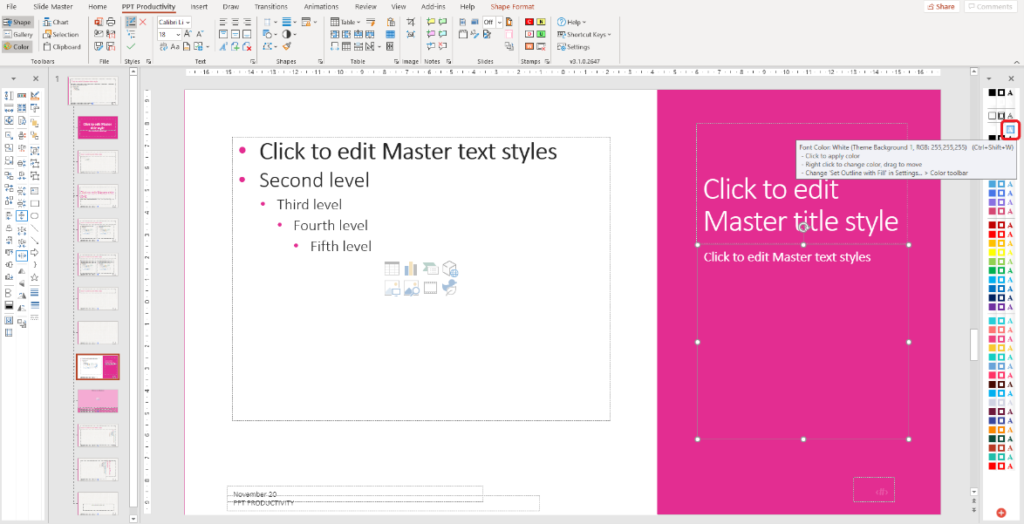
Puoi aggiungere ulteriori elementi di design e modificare il formato delle diapositive Figlie nel tuo modello di PowerPoint nello stesso modo in cui hai fatto con la diapositiva Genitore. Tuttavia, qualsiasi modifica apportata alle diapositive Figlie apparirà solo su quel layout specifico e non si applicherà a nessun'altra diapositiva nel modello di PowerPoint. Se desideri che una modifica o un elemento si applichi a tutte le diapositive, ricorda di apportare la modifica alla diapositiva Genitore.
Oltre a personalizzare le 11 diapositive Figlie standard create di default da PowerPoint, puoi anche creare i tuoi layout di PowerPoint.
Consigliamo di creare nuovi layout Figli solo se è un layout che utilizzerai frequentemente. È una buona idea non creare un numero eccessivo di layout Figli aggiuntivi, poiché questo tende a creare confusione per gli altri utenti del modello e aumenta la dimensione del file del tuo modello (che a sua volta aumenta la dimensione del file di ogni presentazione che crei). Se hai un gran numero di layout di diapositive che prevedi di utilizzare raramente, potresti voler dare un'occhiata alla Libreria di diapositive di PPT Productivity.
Per creare una nuova diapositiva Figlia per il tuo modello di PowerPoint, fai clic su 'Inserisci layout' sulla scheda Master delle diapositive. Una nuova diapositiva Figlia verrà aggiunta alla fine del pacchetto, con il titolo della diapositiva e eventuali segnaposti del piè di pagina.
Ora puoi aggiungere eventuali segnaposti aggiuntivi richiesti. Per questo esempio, creerò una diapositiva del team (ad esempio Informazioni sul Team). Per questo avrò bisogno di aggiungere alcuni segnaposti di immagine e testo.
Aggiungi i segnaposti nello stesso modo in cui hai fatto per le altre diapositive. Sulla scheda Master delle diapositive, seleziona il segnaposto dal menu a discesa 'Inserisci segnaposto'.

Consiglio: aggiungendo il segnaposto 'Contenuto', consenti di aggiungere qualsiasi tipo di contenuto alla diapositiva. Se il tuo intento è solo consentire un certo tipo di contenuto, ad esempio immagine, tabella, grafico ecc. da aggiungere a un layout di diapositiva specifico, specifica quale nel menu a discesa 'Inserisci segnaposto'. Se il tipo di contenuto è meno importante, ma vuoi assicurarti che il layout sia corretto, specifica 'Contenuto' dal menu a discesa.
Fai clic sul segnaposto che desideri utilizzare, quindi trascina il cursore per disegnare il posizionamento

Prenota una demo personalizzata con i nostri esperti PPT;
Prenota demo
Avvia la prova gratuita di 30 giorni – Microsoft Office per Windows
Prova gratis
I clienti esistenti possono scaricare per installare su un nuovo computer
Installa

