


Felsökning av PowerPoint-bildnumrering: Hur man åtgärdar vanliga problem
Letar du efter hur man lägger till bildnummer i PowerPoint? Försöker du lista ut vad du ska göra när...
 Lee-Ann
Detta inlägg med tips och råd från PPT Productivity-teamet ger en kort översikt över vad PowerPoint-mallar är, samt en steg-för-steg-guide för hur man skapar en PowerPoint-mall i Office 365. Det finns också information om hur man skapar PowerPoint teman för mallar. Följ denna guide så kommer du att upptäcka att det är enkelt att skapa en mall i PowerPoint!
Alla PowerPoint-presentationer är baserade på en PowerPoint-mall. Det finns ett brett utbud av befintliga mallar att välja mellan – Microsoft tillhandahåller ett antal inom PowerPoint, din organisation kan ha en (eller flera), plus att många webbplatser nu erbjuder dem till försäljning och nedladdning.
Vad händer om du inte kan hitta en PowerPoint-mall som uppfyller dina behov? Du kan ändra en befintlig mall, eller så kan du skapa din egen PowerPoint-presentationsmall.
Om du letar efter mer information om exakt vad en PowerPoint-mall är och hur den skiljer sig från ett PowerPoint-tema, läs vår relaterade artikel 'Vad är skillnaden mellan PowerPoint-mallar, teman och layouter?'
Att skapa en PowerPoint-mall är enklare än du kanske tror. Men det är viktigt att ta sig tid att slutföra alla steg och ställa in din mall korrekt. En korrekt byggd mall kan spara alla användare av mallen timmar av tid.
Så här skapar du en anpassad mall i Office 365
Först - öppna en tom presentation. Gå till Arkiv-menyn, välj Ny, och klicka sedan på 'Tom presentation' från listan.

När du har öppnat en tom PowerPoint-presentation, gå till fliken 'Design' och välj 'Bildstorlek' på höger sida av 'Design'-menyn. Du har möjlighet att välja Standard 4:3, Widescreen 16:9 eller anpassade storlekar. Det finns också alternativ här för att ställa in höjden och bredden på dina PowerPoint-bilder (återigen, från fördefinierade alternativ eller för att specificera anpassade), om du vill att din presentation ska vara liggande eller stående, och om du vill att bildnumreringen ska börja på 0 eller 1.
Tips – om din PowerPoint-mall huvudsakligen kommer att användas för onlinepresentationer, är en widescreen-layout vanligtvis att föredra. Om du främst kommer att använda mallen för presentationer som skrivs ut (till exempel förslagsresponser eller juridiska dokument), tenderar 4:3-layouten att vara den optimala storleken.
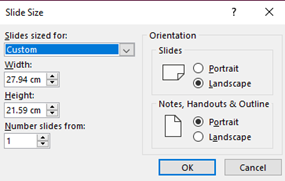
När du har ställt in storleken och orienteringen på din mall, gå till PowerPoint Bildmästare. Bildmästaren låter dig definiera temat för din PowerPoint-mall. Presentationstemat avser typsnitten, färgerna och layouterna för alla bilder i din presentation.
För att komma åt Bildmästaren för din mall, gå till fliken Visa i PowerPoint och välj ikonen 'Bildmästare' på menyn.
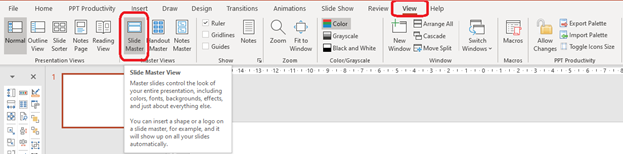
Du kommer nu att se Mästarbilder/layouter. Bildmästaren/Föräldrabilden är den första bilden som visas, dvs miniatyren högst upp i Mästarminiatyrpanelen. Alla ändringar du gör på den första bilden/layouten (tekniskt kallad Föräldramästaren) kommer att replikeras i layouterna under den (tekniskt kallade Barnmästarna).
Till exempel, om du lägger till en logotyp på PowerPoint-föräldramästaren, kommer den att visas på alla Barnmästare. För att göra unika ändringar i enskilda layouter, välj den specifika Barnmästarlayouten och justera efter behov. Ändringar gjorda på Barnmästare kommer endast att påverka den individuella layouten.

Även om du kan ta bort 'barnbild'-layouter inom PowerPoint-presentationen, rekommenderas det inte. Att ta bort PowerPoint-layouter kan orsaka problem för dig i framtiden. Obs - undantaget från denna vägledning är om du redigerar en befintlig presentation som har flera bildmästarlayouter.
Nästa steg är att välja eller skapa ett PowerPoint-tema. Hur väljer man ett tema för din presentationsmall? Varje tema kombinerar en specificerad färgpalett, typsnittsstil och design. Tillsammans påverkar dessa utseendet på din presentation.
PowerPoint ger dig ett antal förinställda teman att välja mellan. Du kan använda dem som de är, men du kan också anpassa dem. Klicka på Teman-rullgardinsmenyn för att visa alla alternativ (se skärmdumpen nedan för vägledning).
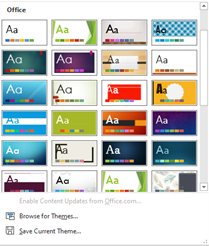
Att välja ett nytt PowerPoint-tema ändrar de standardfärger du har att arbeta med i din presentation (så att du kan behålla konsekvent formatering genom hela).
En förhandsvisning av det nya färgvalet kommer automatiskt att visas på PowerPoint Bildmästare. Undrar du hur man ändrar PowerPoint-temafärger? Om du gillar designen av ett tema, men inte färgpaletten, kan du uppdatera färger från rullgardinsmenyn 'Färger'. Skärmdumparna nedan visar hur du väljer ett färgschema.

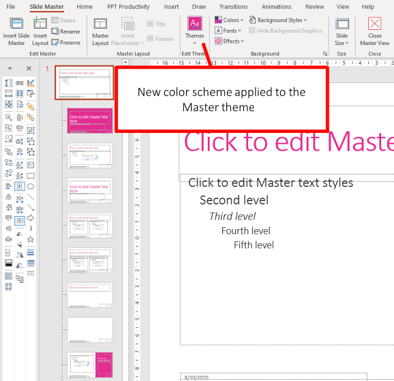
Om du har PPT Productivity PowerPoint-tillägg, kommer du också att märka att den översta uppsättningen färger på PPT Productivity Färgverktygsfält automatiskt uppdateras till den nya färgpaletten du har valt (hoppa fram till steg 4 om du inte har PPT Productivity-tillägget).

Dina PowerPoint-temafärger kommer att återspeglas i alla dina färgrullgardinsmenyer/fyllkanna (med förfyllda varianter för dessa färger).
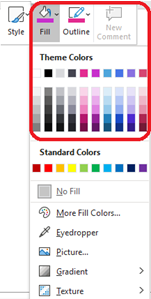
Obs: Standardfärger, som finns längst ner i 'Temafärger'-paletten kan inte ändras.
Om det inte finns ett färgschema/palett i rullgardinsvalen som du gillar, kan du skapa din egen anpassade palett. För detaljer om hur du skapar din egen färgpalett, se ‘Hur man skapar en anpassad färgpalett i PowerPoint' artikel.
Tips: Du kan uppdatera typsnitt, effekter och bakgrundsstilar för mallar som används genom hela dokumentet genom att välja dessa rullgardinsmenyer från menyn
Läs vår artikel 'Hur ställer jag in eller ändrar tematypsnitten i en PowerPoint-presentation' för att lära dig hur du uppdaterar typsnitt i dina mallar.
Nu när du har ställt in dina typsnitt och färgschema för din PowerPoint-mall, är det dags att redigera Föräldrabilden. Som tidigare nämnts, kommer alla formateringsändringar du gör på Föräldrabildlayouten att påverka alla bildlayouter och därmed alla bilder i presentationen.
Alla designelement du vill inkludera på alla dina bilder bör läggas till i Föräldrabildlayouten i Bildmästaren. Välj mönstret eller bilden du vill använda för bakgrunden (om någon). Du kan använda vilken bild som helst som bakgrund - det kan vara en bild från din enhet, från en webbplats eller en av de många stockbilder som finns tillgängliga genom Microsoft. Vi brukar inte använda bakgrundsbilder som täcker hela bilden, men för detta exempel har jag använt en så att det är lätt att se effekten. Kom ihåg att om du planerar att skriva ut presentationen, kommer bakgrundsbilder som täcker bilden att använda mycket mer bläck!
För att infoga bilden för din Bildbakgrund, navigera till fliken 'Infoga' på PowerPoint-menyn, sedan rullgardinsmenyn 'Bilder' och välj platsen för din bild. T.ex. Stockbild, sedan när du har hittat bilden du vill använda, välj och klicka på 'Infoga'.
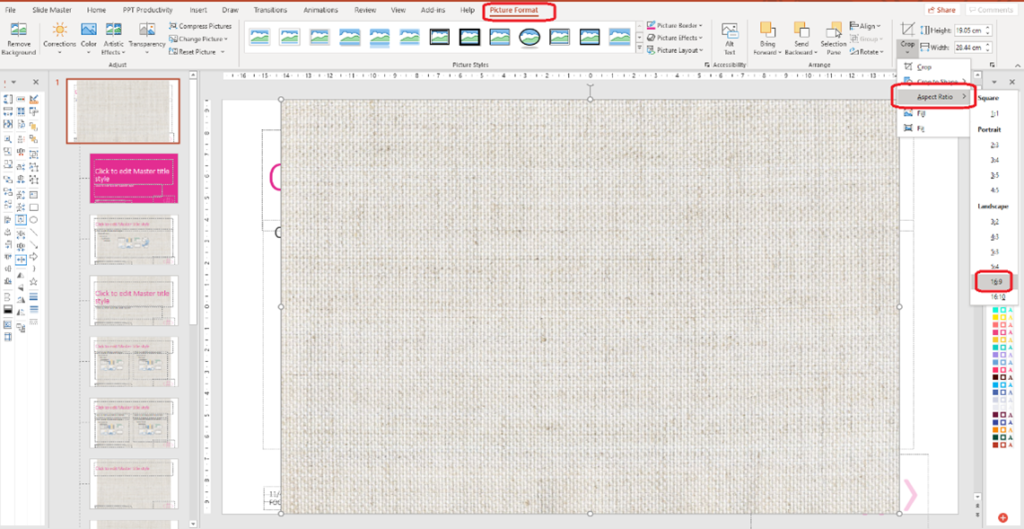
Om din bild inte är exakt samma storlek som din bild, kan du ändra storleken på bilden. För att ändra storlek på en bild i PowerPoint, välj bilden på din bild, klicka sedan på fliken 'Bildformat' på den övre menyn.
Öppna rullgardinsmenyn 'Beskär', välj sedan 'Bildförhållande'. Välj nu det bildförhållande som gäller för din mall. Om du använder widescreen-bilddimensionerna, välj 16:9. Om du har bestämt dig för att använda 'standard'-dimensionerna, välj 4:3.
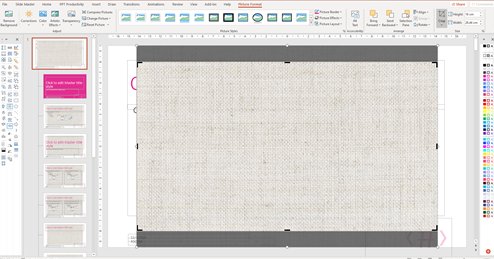
Klicka på 'Beskär'-knappen igen för att tillämpa de beskurna dimensionerna på bilden.
Att ändra storlek på din bild enligt PowerPoint-bildens dimensioner gör det lättare att passa in i din mall utan förvrängning.
Nu gör du bilden lika stor som hela PowerPoint-bilden. Det enklaste sättet att göra detta är genom att dra från hörnen av bilden, för att inte förvränga bilden.
Skicka bilden till bakgrunden så att du kan se Föräldrabildens element (PPT Productivity-användare kan använda PPT Productivity's Skicka till bakgrund-knapp på Formatverktygsfältet eller välj 'Skicka till bakgrund' från rullgardinsmenyn skicka bakåt som finns på fliken 'Bildformat').
Eftersom vi lade till bilden i bakgrunden av 'Föräldrabilden' i Bildmästarlayouterna, visas bilden på alla bilder i PowerPoint-mallen.
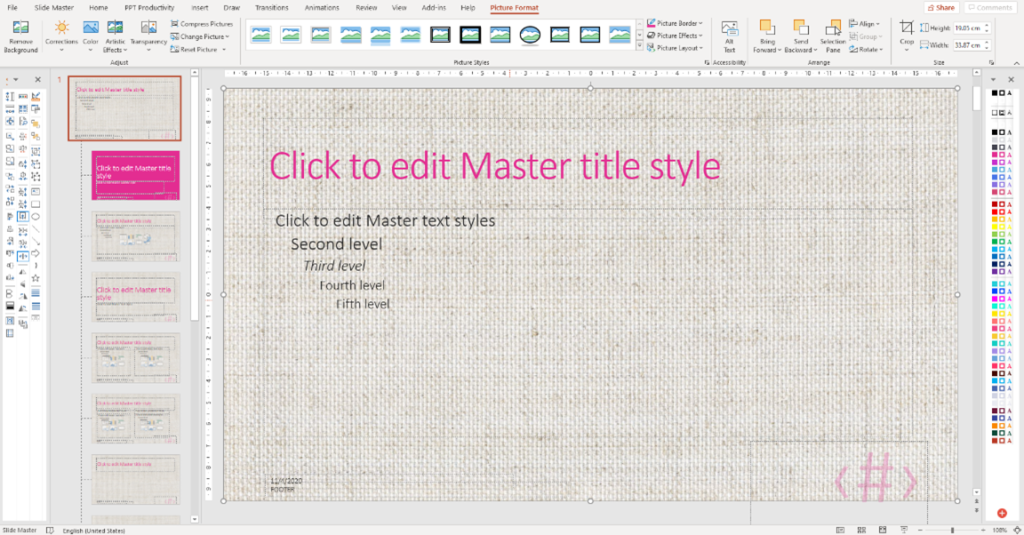
Om du vill göra bakgrundsbilden mindre framträdande (till exempel så att din text eller andra element på din bild sticker ut mer), är det ett bra alternativ att justera transparensen. På fliken 'Bildformat' klickar du på rullgardinsmenyn 'Transparens', välj sedan önskad transparensnivå. Detta gör bakgrundsbilden genomskinlig.
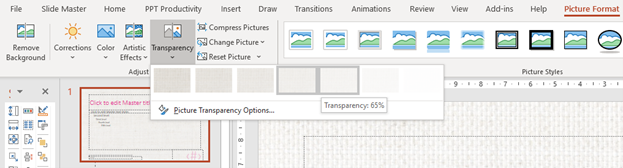
Du kan anpassa din PowerPoint-mall genom att lägga till några designelement.
Först, bestäm vilka element du vill lägga till på alla bilder, och lägg till dessa på Föräldrabilden.
För detta exempel vill jag lägga till två linjer på vänster sida av min bild. Den första kommer att vara tjock, och den andra linjen mycket tunnare. Jag kommer att använda funktionen 'lägg till koppling' från min PPT Productivity Formatverktygsfält, men om du inte har PPT Productivity kan du lägga till en koppling via fliken 'Hem' eller fliken 'Infoga'. Jag kommer att rita två linjer från toppen till botten av bilden. Jag kommer sedan att använda verktyget för att öka linjetjockleken (från PPT Productivity Formatverktygsfältet) för att göra den första linjen tjockare.
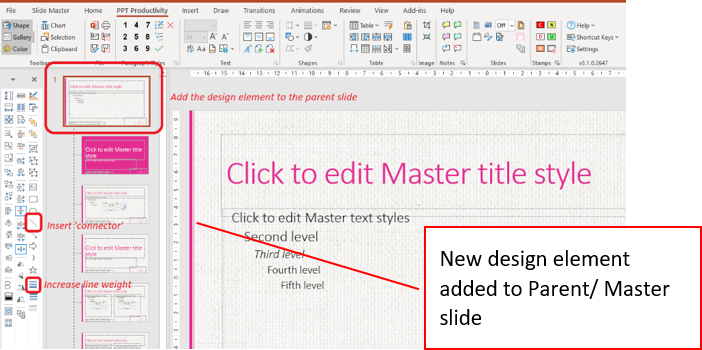
Detta designelement kommer nu att visas på alla Barnbilder i mallen eftersom jag har lagt till det på Föräldramästaren.
När du har lagt till designelementen på din Mästar-/Föräldrabild, kan du justera dina bildguider. PowerPoint Bildguider hjälper användare att justera innehåll i deras presentation och förbättra layoutens konsekvens genom presentationer.
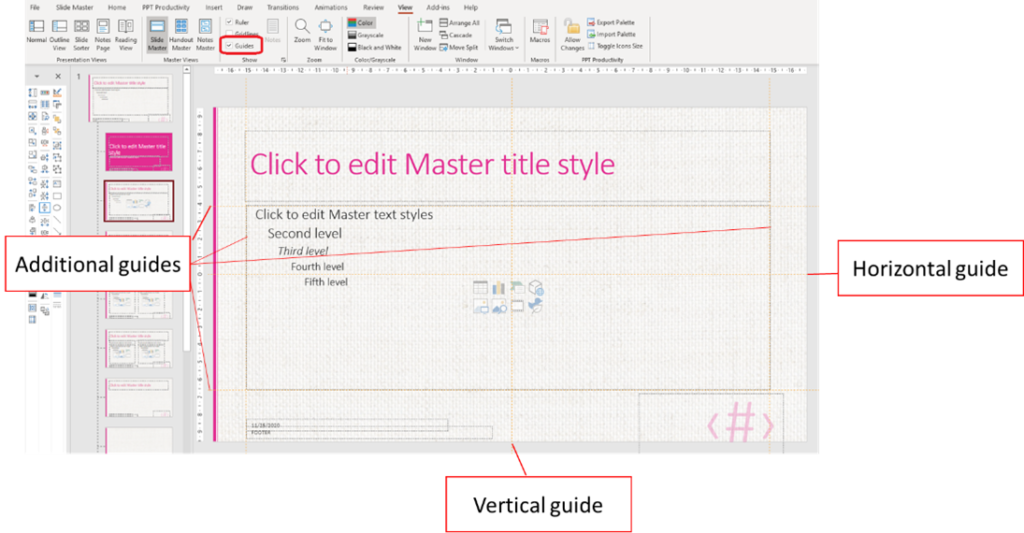
För att redigera dina PowerPoint Bildguider, klicka på fliken 'Visa' och välj 'Guider'. Det finns två guider: en vertikal och en horisontell.
För att flytta en guide, placera musen över den. När din markör blir en dubbelriktad pil, dra guiden till där du vill ha den på din bild. För att lägga till en ny guide, börja helt enkelt dra en befintlig och tryck sedan på Ctrl-tangenten på ditt tangentbord innan du släpper.
Att lägga till guider kan hjälpa till att låta användare veta var de ska placera innehåll på PowerPoint-bilden, och var de inte ska.
Tips: för att hjälpa till att optimera placeringen av innehåll på din bild, kan du också använda PPT Productivity No Fly Zone funktion.
Du kan ytterligare anpassa din PowerPoint-mall genom att lägga till platshållare till Bildmästarna.
Platshållare anger en plats för specifika typer av innehåll. Om du har valt ett förinställt Microsoft-tema att basera din mall på, kommer du att märka att flera platshållare inklusive bildtitel, innehållsplatshållare, bildfot, datum och tid och bildnummer redan har infogats åt dig. Annars kommer de att behålla standard PowerPoint-formatet.
Det är viktigt att behålla förformaterade platshållare (dvs Bildtitel, Innehåll, Fotnoter etc) på Föräldrabilden, även om du kanske inte vill använda alla dessa element på var och en av dina Barnbilder.
För att din PowerPoint-mall ska fungera korrekt är det viktigt att lägga till Platshållare till din Mästarbild. Detta beror på att:
Nu låt oss uppdatera formatet på våra platshållare.
Först vill jag ändra storleken på mitt typsnitt för min Bildtitel. Gå till Föräldrabilden och välj Bildtitelplatshållaren. Från den övre menyn, antingen på fliken 'Hem' eller 'PPT Productivity', välj den storlek du vill att titeltypsnittet ska vara.

Jag vill optimera mängden utrymme jag har tillgängligt för innehåll på min bild, så jag justerar positionen och textjusteringen av min Bildtitel.
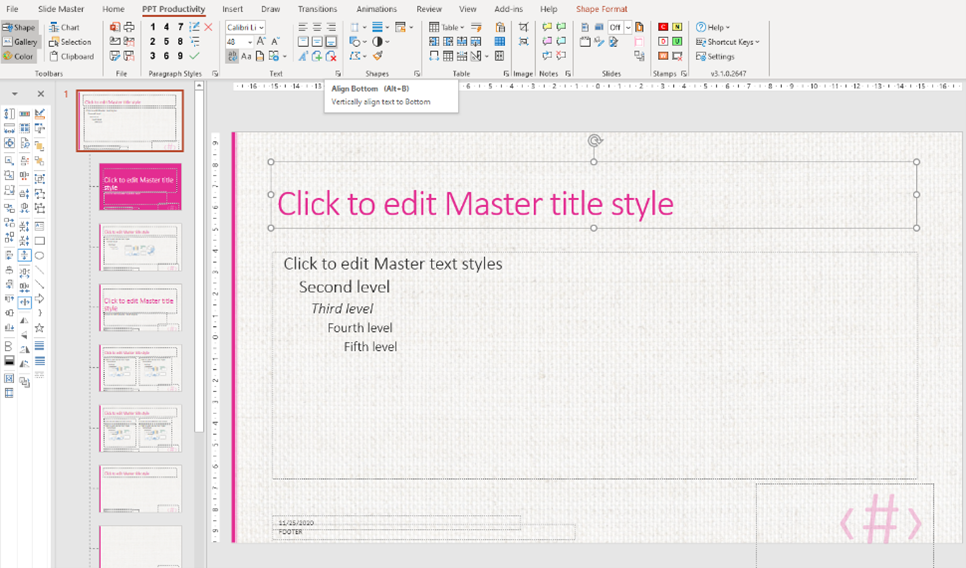
I bilden ovan har jag minskat Bildtiteln vertikalt och justerat texten till botten av textrutan med hjälp av mina PPT Productivity Textjusteringsverktyg på den övre menyn (eller så kan du använda textjusteringsfunktionerna på fliken 'Hem', men det är några extra klick). Här kan du också centrera din text om du föredrar att Bildtitlarna ska vara centrerade på din bild. Jag har behållit min vänsterjusterad för detta exempel.
Jag vill också göra några ändringar i min Textplatshållare. Det är viktigt att få rätt placering av Textplatshållaren på Föräldrabildlayouten eftersom det bestämmer alla andra innehållsplatshållares standardpositioner på bilden.
För att ändra positionen för Textplatshållaren i din PowerPoint-mall, välj Textplatshållaren och dra platshållaren till toppen och vänster sida - så att den är justerad med Titelplatshållaren. Använd storlekshandtagen för att justera storleken enligt hur du vill att brödtexten ska se ut på dina bilder. Vid denna tidpunkt är det också en bra idé att justera dina Bildguider för att matcha dina Titel- och Textplatshållare (om de har ändrats).
Låt oss nu fokusera på texten inom Textplatshållaren. Du kan ändra typsnittsstorleken på de olika nivåerna av text inom Textplatshållaren.
För att göra det, välj varje nivå av text i Textplatshållaren. Från rullgardinsmenyn för typsnittsstorlek på den övre menyn (antingen på fliken 'Hem' eller 'PPT Productivity'), välj den önskade typsnittsstorleken. Du kanske föredrar att ha all text i samma storlek – i så fall, välj alla nivåer och välj det föredragna typsnittet och storleken. Alternativt, välj varje rad separat för att justera typsnittet och storleken.
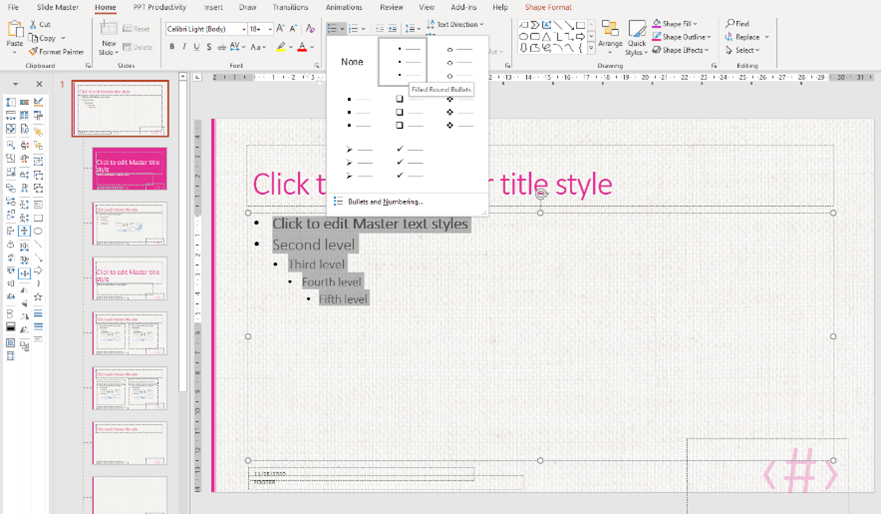
Det är också en bra idé att formatera dina punktstilsformat i Textplatshållaren, även om du tror att du inte kommer att använda dem. För att ändra standardpunktformaten, välj alla textstilar i innehållsplatshållaren.
I gruppen Stycke på Hem-menyn, klicka på rullgardinsmenyn Punkter och numrering, välj sedan den stil av punkt du vill använda. Jag kommer att använda solida cirkelpunkter i detta exempel (se skärmdumpen nedan för vägledning).
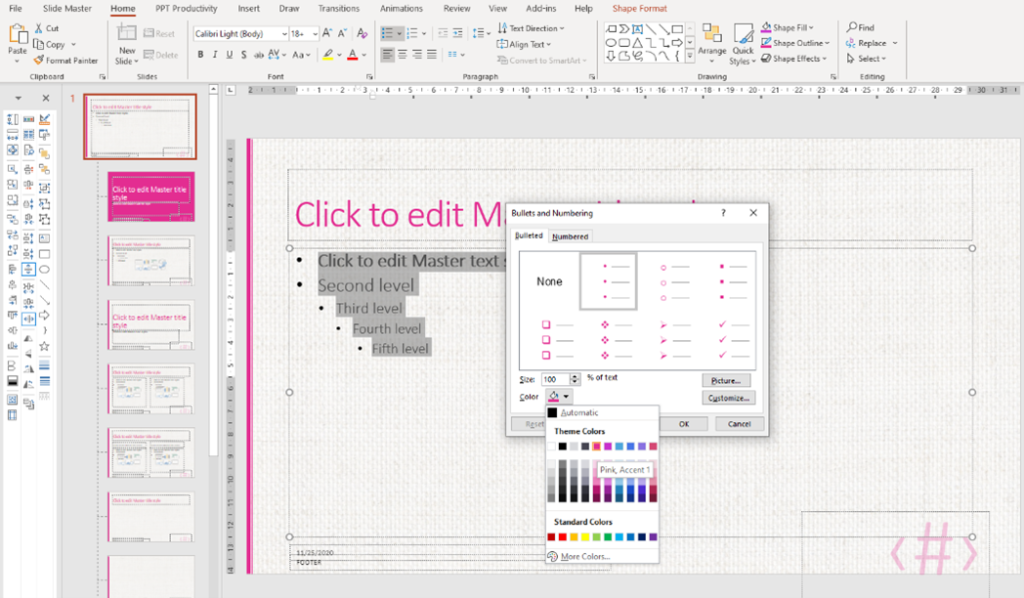
Nu ska jag ändra färgen på mina punktstilar för att bättre matcha mitt PowerPoint-tema. För att ändra färgen på punktstilar i PowerPoint, håll texten markerad och i samma rullgardinsmeny som tidigare, klicka på Punkter och numrering längst ner. Genom att klicka på fyllkannan visas ett urval av färger för att matcha ditt temafärg. Välj den önskade färgen, klicka sedan på ok.
Du kan också justera indraget för dina punktstilar. Punktindragen som ställs in på Föräldrabilden kommer att gälla för alla följande Barnbilder. Detta håller dina punktstilar och styckeindrag konsekventa genom hela din presentation.
För att justera punkterna, välj först raden du vill justera, dra sedan indragmarkören. Upprepa denna åtgärd för varje nivå av text du vill justera.

Tips: För att hålla dina punktstilar och styckeformat konsekventa genom hela dina presentationer, även när du inte använder en innehållsplatshållare, spara dina styckeformat med hjälp av PPT Productivity 'Styckeformat' funktion.
När du har formaterat Textplatshållaren i din PowerPoint-mall, kan du gå vidare till att formatera innehållsplatshållarna i foten av din bild.
Foten av din PowerPoint-bild kommer vanligtvis att innehålla platshållare för Datum och Tid, Fotnot och Bildnummer.
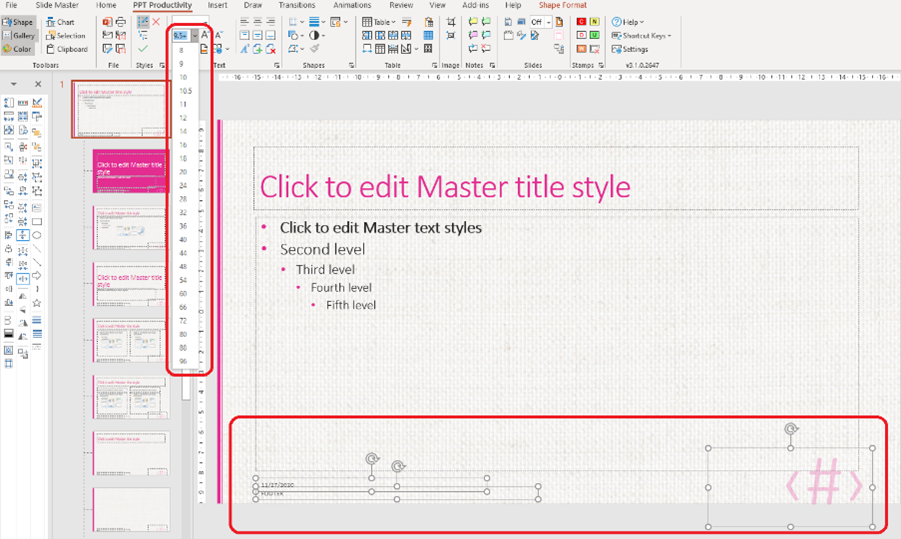
Du kan justera typsnittsstorleken och positionen för var och en av platshållarna i foten av bilden. I det Designtema jag har valt är bildnumret mycket stort, så jag kommer att minska storleken på texten.
För att justera textstorleken för fotplatshållare, välj helt enkelt varje platshållare, välj sedan den önskade typsnittsstorleken från rullgardinsmenyn på den övre menyn.
Nu behöver du ställa in formatet för din Datum- och Tidsplatshållare.
För att formatera din Datum- och Tidsplatshållare för din PowerPoint-mall, välj din Datum- och Tidsplatshållare, gå till fliken 'Infoga' och klicka på 'Sidhuvud och sidfot'

Detta öppnar menyn 'Sidhuvud och sidfot'. Se till att rutan bredvid Datum och Tid är markerad. I datumrullgardinsmenyn, välj hur du vill att datumet/datum och tid ska visas längst ner på PowerPoint-bilden. Klicka sedan på 'Tillämpa på alla'
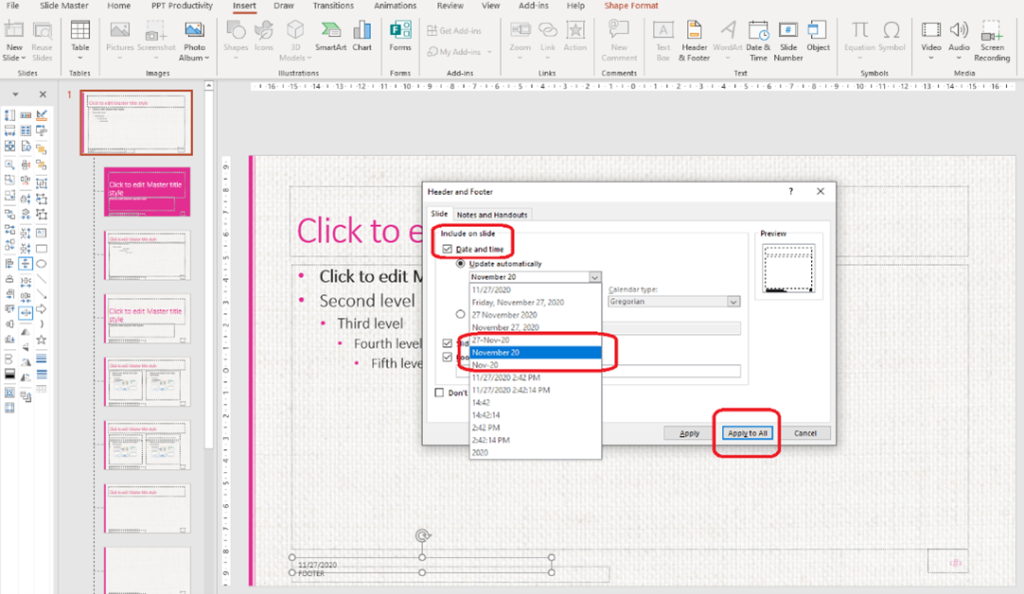
Datum- och Tidsplatshållaren kommer automatiskt att tillämpa ändringarna. Fotplatshållaren är utformad för att hålla text. Detta kan vara företagets namn, författaren, källmaterial etc.
När du är nöjd med typsnittsstorleken på dina fotplatshållare, kan du justera deras position på bilden. För att justera positionen på bilden, välj och dra platshållaren till önskad position, var noga med att justera den med de andra platshållarna på din bild. Du kan använda dina PPT Productivity justeringsverktyg för att snabbt justera elementen på bilden.
Jag är nöjd med positionen för min Fotplatshållare under Datum- och Tidsplatshållaren i detta exempel, så jag kommer att lämna den som den är.
För att lägga till en logotyp till din PowerPoint-mall Bildmästare, välj din Föräldrabild, gå sedan till fliken 'Infoga', och navigera till där logotypbildfilen är sparad. Detta kommer vanligtvis att vara under 'Denna enhet' i rullgardinsmenyn.
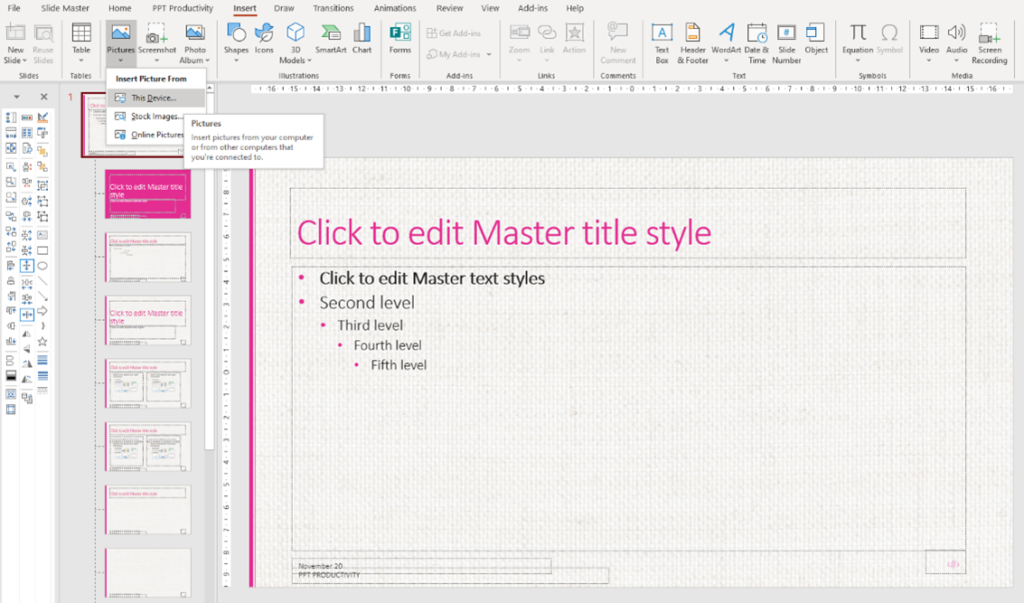
Välj bilden (tips: en .png-fil är bättre än en .jpeg-filformat för att säkerställa att bildens kvalitet förblir intakt), klicka sedan på 'Infoga'.

Nu behöver du justera positionen för logotypen på bilden. Välj helt enkelt logotypbilden och flytta till önskad plats. Du kanske också vill ändra storleken på logotypen. Du kan helt enkelt dra från hörnet av bilden för att göra logotypen större eller mindre, eller så kan du använda de praktiska ändra storlek-funktionerna från PPT Productivity Formatverktygsfältet.
Jag behöver min logotyp att vara placerad exakt i bottenmitten av min bild, så jag kommer att använda PPT Productivity ‘centrera justering’ funktionen för att se till att den är perfekt centrerad på min bild. Du kan alternativt använda dina bildguider för att justera logotypen manuellt.

Nu när din Föräldrabild är klar, kan du anpassa Barnbildlayouterna för din PowerPoint-mall.
Barnbildlayouter ärver formateringen från Föräldrabilden. Men de kan anpassas individuellt i PowerPoints Bildmästare-vy.
Låt oss börja med att först anpassa några av de standard 11 Barnbilderna som automatiskt genereras av PowerPoint. Det vill säga, alla 11 bilder som visas under Föräldrabilden i miniatyrerna på vänster sida av din PowerPoint-presentation.
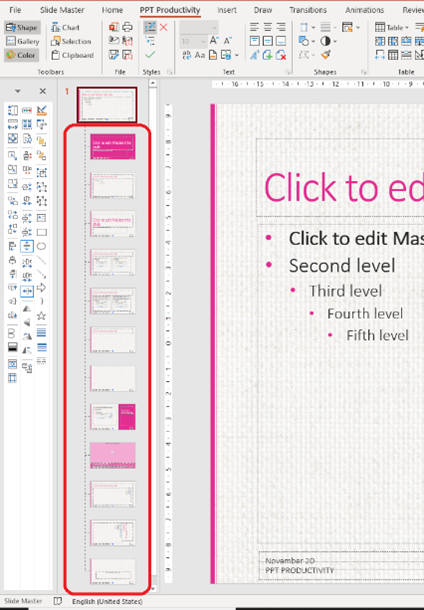
Vi kommer att arbeta med Titelbildformatet först, eftersom detta vanligtvis är den mest 'annorlunda' utseende bilden i jämförelse med resten av Barnbilderna.
Medan du fortfarande är i PowerPoints Bildmästare-vy, navigera till Titelbilden – den andra bilden i dokumentet. Detta är bilden som du vanligtvis använder i början av din presentation.
'Titelbilden' för det Designtema jag har valt i detta exempel är en solid rosa bild.
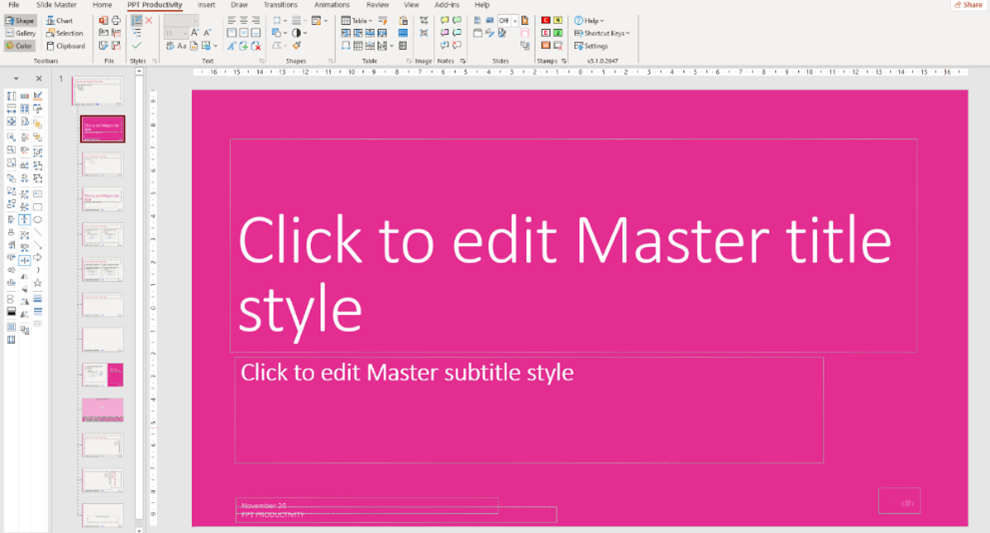
För vårt exempel vill jag uppdatera utseendet på Titeltexten. För att uppdatera stilen på Titeltexten, välj Textrutan och gör de önskade ändringarna. I detta exempel kommer jag att uppdatera typsnittet från Calibri Light till standard Calibri, plus göra typsnittet fet och centrera texten.

Jag vill också göra samma stiländringar på Undertexten. Denna textruta är inte samma bredd som Titeltexten, så jag måste justera bredden först. Jag kommer att använda ‘samma bredd’ verktyget från PPT Productivity Formatverktygsfältet för att uppnå detta. Först välj Titeltextrutan, sedan Undertexttextrutan, och klicka på 'samma bredd'. Mina två textrutor är nu exakt samma bredd (Alternativt kan du manuellt justera textrutorna för att göra dem samma bredd).

Jag vill också se till att de är korrekt justerade, också med hjälp av justeringsfunktionerna på PPT Productivity Formatverktygsfältet. Detta innebär att när jag centrerar min text i Undertexttextrutan, kommer den att vara perfekt justerad med texten i Titeltextrutan.

Du kan se att platshållarna för min Fot, Datum och Tid och sidnummer också visas på Titelbilden. Jag vill inte att dessa ska vara synliga på Titelbilden, så jag behöver ta bort dem.
För att ta bort dessa platshållare från Titelbilden, gå till den övre menyn på PowerPoints Bildmästare-flik och avmarkera 'Fotnoter'.

Alla tre av mina Bildfotplatshållare har nu tagits bort från Titelbilden (men de förblir på plats på resten av Barnbilderna).
När vi ursprungligen ställde in denna PowerPoint-mall, lade vi till en bakgrundsbild. Denna bild kommer vanligtvis att visas på alla Barnbildlayouter. I det Designtema jag har använt för exemplet, lades en rosa överläggning automatiskt till på Titelbilden. Detta innebär att bakgrundsbilden inte är synlig, men det är inte alltid fallet. Du kommer ofta att vilja ta bort eller dölja bakgrundsbilden från en eller flera av Barnbilderna i PowerPoint. Det finns två sätt detta kan uppnås.
Det enklaste och förmodligen mest effektiva sättet att ta bort oönskade bakgrundsbilder från en Barnbild i din PowerPoint-mall är genom att högerklicka på den specifika Barnbilden, välj 'Format Bakgrund'.

'Format Bakgrund' Verktygsfältet öppnas på höger sida av PowerPoint-presentationen. Markera helt enkelt rutan 'Dölj bakgrundsgrafik' och allt som har lagts till på din Föräldra-/Mästarbild som inte är en platshållare kommer att döljas från vyn.

Ett annat sätt att uppnå samma resultat är genom att skapa en solid form för att täcka över bakgrunden.

Skapa en rektangel i en solid färg, till exempel vit, för att täcka området där du vill dölja bakgrundsbilden/bilderna. När området är täckt, skicka den solidfärgade rektangeln till bakgrunden - du kan antingen använda PPT Productivity's ‘Skicka till bakgrund’ genväg på Formatverktygsfältet, eller genom att navigera till fliken 'Hem', klicka på Ordna och välja 'Skicka till bakgrund'.

Bakgrundsbilderna som lagts till på Föräldrabilden är nu dolda på denna Barnbild, och platshållarna har placerats i förgrunden av bilden.
På denna bild kommer jag också att justera typsnittsfärgen i Textplatshållarna på höger sida till vit genom att välja textrutan och använda färgpaletten på PPT Productivity Färgverktygsfält.
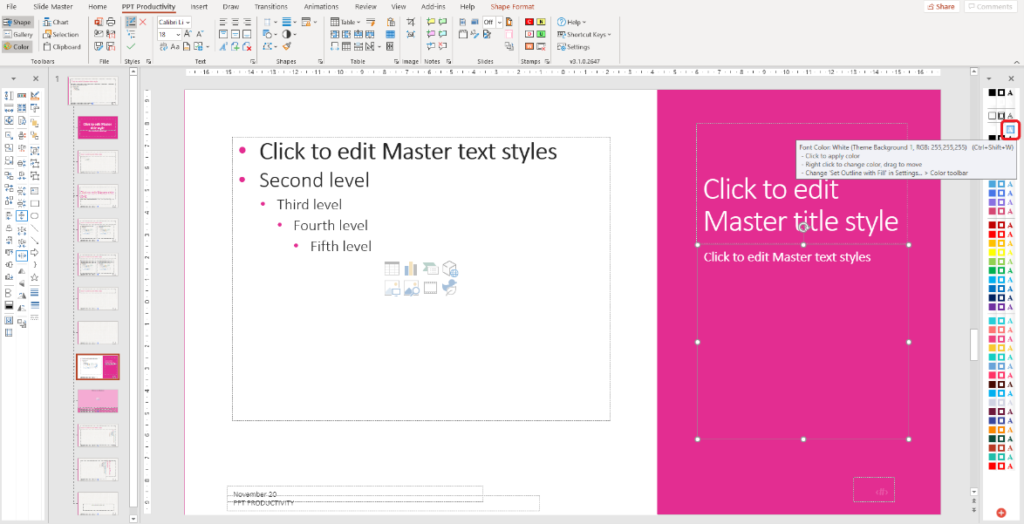
Du kan lägga till ytterligare designelement och justera formatet på Barnbilderna i din PowerPoint-mall på samma sätt som du gjorde med Föräldrabilden. Men alla ändringar som görs på Barnbilder kommer endast att visas på den specifika layouten och kommer inte att gälla för någon annan bild i PowerPoint-mallen. Om du vill att en ändring eller ett element ska gälla för alla bilder, kom ihåg att göra justeringen på Föräldrabilden.
Förutom att anpassa de standard 11 Barnbilderna som skapas som standard av PowerPoint, kan du också skapa dina egna PowerPoint-layouter.
Vi rekommenderar endast att skapa nya Barnlayouter om det är en layout du kommer att använda ofta. Det är en bra idé att inte skapa ett överdrivet antal ytterligare Barnlayouter, eftersom detta tenderar att skapa förvirring för andra mallanvändare och det ökar filstorleken på din mall (vilket i sin tur ökar filstorleken på varje presentation du skapar). Om du har ett stort antal bildlayouter du planerar att använda sällan, kanske du vill kolla in PPT Productivity Bildbibliotek.
För att skapa en ny Barnbild för din PowerPoint-mall, klicka på 'Infoga layout' på Bildmästare-fliken. En ny Barnbild kommer att läggas till i slutet av paketet, med bildtitel och eventuella fotplatshållare.
Du kan nu lägga till eventuella ytterligare platshållare som behövs. För detta exempel kommer jag att skapa en teambild (t.ex. Om teamet). För det behöver jag lägga till några bild- och textplatshållare.
Lägg till platshållarna på samma sätt som du gjorde för de andra bilderna. På Bildmästare-fliken, välj platshållaren från rullgardinsmenyn 'Infoga platshållare'.

Tips: genom att lägga till 'Innehållsplatshållaren', tillåter du att vilken typ av innehåll som helst kan läggas till på bilden. Om din avsikt är att endast tillåta en viss typ av innehåll, t.ex. bild, tabell, diagram etc att läggas till på en specifik bildlayout, specificera då vilken i rullgardinsmenyn 'Infoga platshållare'. Om typen av innehåll är mindre viktig, men du vill säkerställa att layouten är korrekt, specificera då 'Innehåll' från rullgardinsmenyn.
Klicka på platshållaren du vill använda, dra sedan din markör för att rita placeringen och storleken på platshållaren på din bild.
På min nya 'Team'-Barnbild har jag lagt till 3 bildplatshållare och justerat 3 textplatshållare nedanför.

För att hjälpa de som använder denna PowerPoint-mall att veta vad denna bild är avsedd för, kan du uppdatera texten i platshållarna för att beskriva vad som krävs. Du kan också ändra formen och andra egenskaper för layouten inklusive konturen, fyllningen och andra effekter.

I exemplet ovan har jag lagt till textinstruktioner, färgat gränsen och lagt till en skugga till platshållaren. Jag har också centrerat texten i textrutorna.
<!-- wp:paragraph
Starta din 30-dagars gratis provperiod - Microsoft Office för Windows
Gratis provperiod

