Biblioteca de Slides para PowerPoint
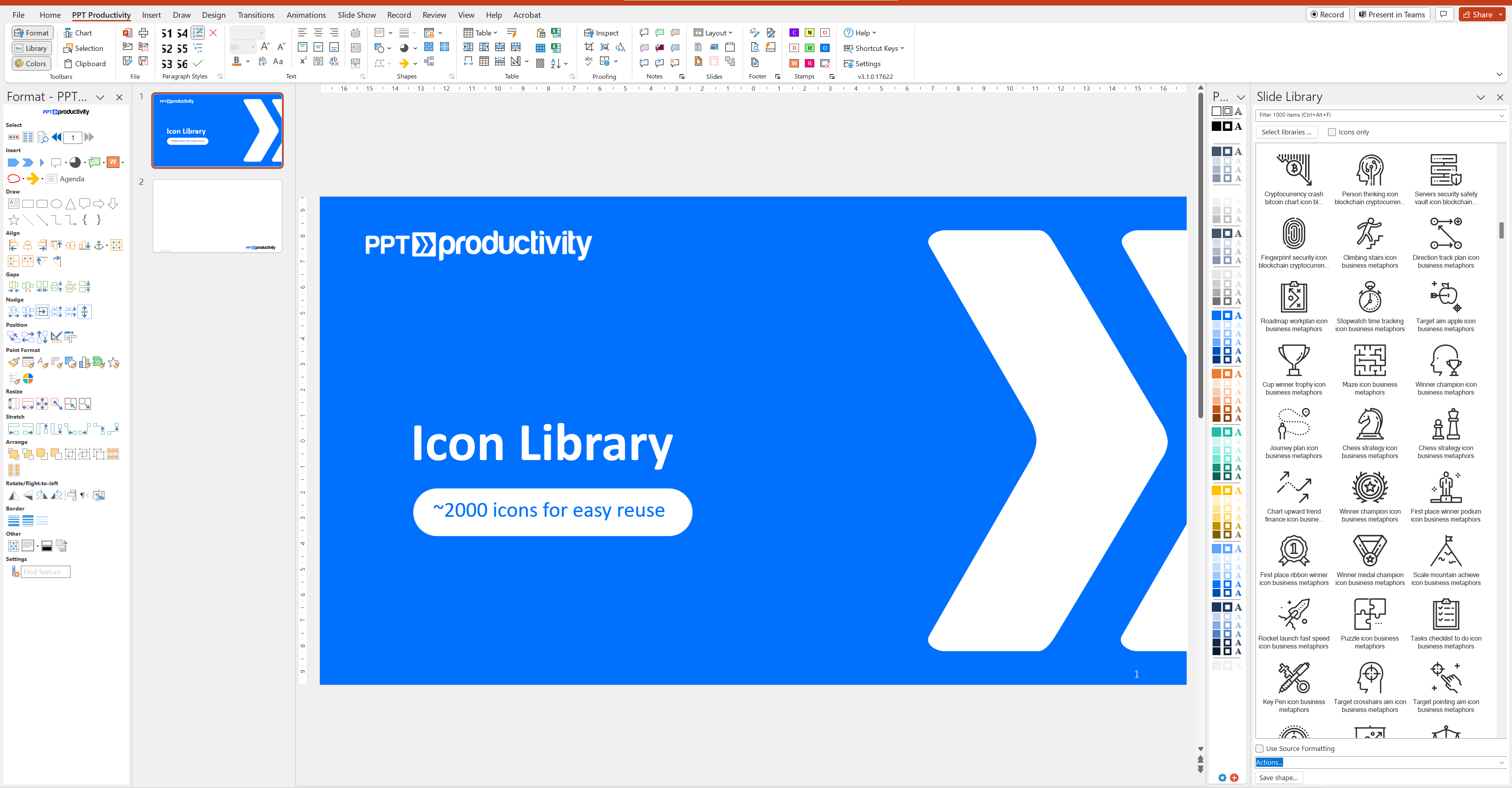
Como reutilizar slides no PowerPoint? A Biblioteca de Slides do PPT Productivity facilita! A Biblioteca de Slides do PPT Productivity permite que você salve formas, slides e mais, para reutilizar slides do PowerPoint através da Barra de Ferramentas da Biblioteca de Slides. A Barra de Ferramentas da Biblioteca de Slides é uma ferramenta de gerenciamento de slides do PowerPoint. A barra de ferramentas exibe slides e formas salvos à direita da sua tela, prontos para fácil reutilização. A Biblioteca de Slides do PPT Productivity para PowerPoint é a melhor maneira de organizar e reutilizar slides do PowerPoint.
O que você pode salvar na Biblioteca de Slides?
- Formas: Salve suas formas ou estruturas favoritas do PowerPoint - a Barra de Ferramentas da Biblioteca de Slides é uma biblioteca estendida de formas do PowerPoint
- Slides: Salve slides inteiros para reutilizar em apresentações futuras
- Ícones: Crie uma biblioteca de ícones do PowerPoint salvando seus ícones mais usados
- Imagens: Você pode salvar imagens na Biblioteca de Slides. Perfeito para salvar fotos e mais
- Logotipos: Você pode salvar logotipos na Biblioteca de Slides. Se você tiver hiperlinks incorporados com seus logotipos, eles também serão salvos e adicionados a qualquer slide junto com o logotipo
- Tabelas: Criou o modelo de tabela perfeito no PowerPoint e quer reutilizá-lo? A Biblioteca de Slides facilita salvar modelos de tabelas no PowerPoint
Salve slides ou formas na Biblioteca de Slides do PowerPoint, para reutilização mais rápida de slides do PowerPoint. Acesse sua biblioteca de slides e formas rolando imagens em miniatura ou procurando o nome do slide na Barra de Ferramentas. A Pesquisa da Biblioteca de Slides suporta busca por palavras parciais, então, por exemplo, procurar por 'Ar' encontrará qualquer slide com Arrow, Bar ou Dark no nome.
A Barra de Ferramentas da Biblioteca de Slides é exibida à direita da sua tela do PowerPoint. Quando você salva slides ou formas, por padrão, eles são salvos na sua própria Biblioteca de Slides privada para seu próprio uso. Mas as equipes também podem criar Bibliotecas de Slides de Equipe, para compartilhar slides e formas em uma equipe ou empresa inteira.
Sua Biblioteca de Slides, por padrão, salva seus arquivos de biblioteca na sua máquina local. Você pode alterar isso através do botão Configurações na Faixa de Opções do PPT Productivity > Biblioteca de Slides para salvar seus arquivos de Biblioteca no drive compartilhado da empresa de sua preferência. Quaisquer Slides ou Elementos que você salvar na sua Biblioteca de Slides permanecem dentro do seu ambiente de TI da empresa e nunca são acessíveis pelo PPT Productivity.
Para salvar um slide ou forma, basta selecioná-lo, pressionar 'Salvar Forma...' na barra de ferramentas da Biblioteca de Slides no PowerPoint, inserir um nome para seu slide ou forma e selecionar uma imagem em miniatura (das opções exibidas).
Você pode facilmente procurar na Biblioteca de Slides pelo nome do objeto, ou rolando e visualizando imagens em miniatura. O número de palavras em um nome de forma não é restrito e os nomes das formas não precisam ser únicos (observando que nomes únicos facilitam a busca).
Para usar um slide ou forma, basta clicar na miniatura na Biblioteca de Slides. Objetos salvos como Slides serão inseridos como um novo slide do PowerPoint. Objetos salvos como Forma serão adicionados ao slide do PowerPoint atualmente selecionado.
Alterne a configuração 'usar formatação de origem' na Barra de Ferramentas da Biblioteca de Slides para colar seu slide ou forma usando as cores do modelo atual ou as cores com as quais o elemento foi salvo. Isso significa que, quando você reutiliza uma forma ou slide da sua Biblioteca de Slides, ele pode atualizar automaticamente quando colado nas cores do tema do modelo de apresentação atual.
Procurando por formas e slides para download? A Biblioteca de Slides do PPT Productivity também possui mais de 2000 formas e slides para download para PowerPoint. O PPT Productivity é o principal add-in do PowerPoint para gerenciar conteúdo de slides.
Como adicionar um objeto a vários slides do PowerPoint simultaneamente? A Biblioteca de Slides do PPT Productivity facilita! Basta selecionar os slides relevantes nas miniaturas de visualização de slides. Em seguida, selecione e clique no objeto relevante que você gostaria de colar na Barra de Ferramentas da Biblioteca de Slides. O objeto será colado nos slides selecionados.