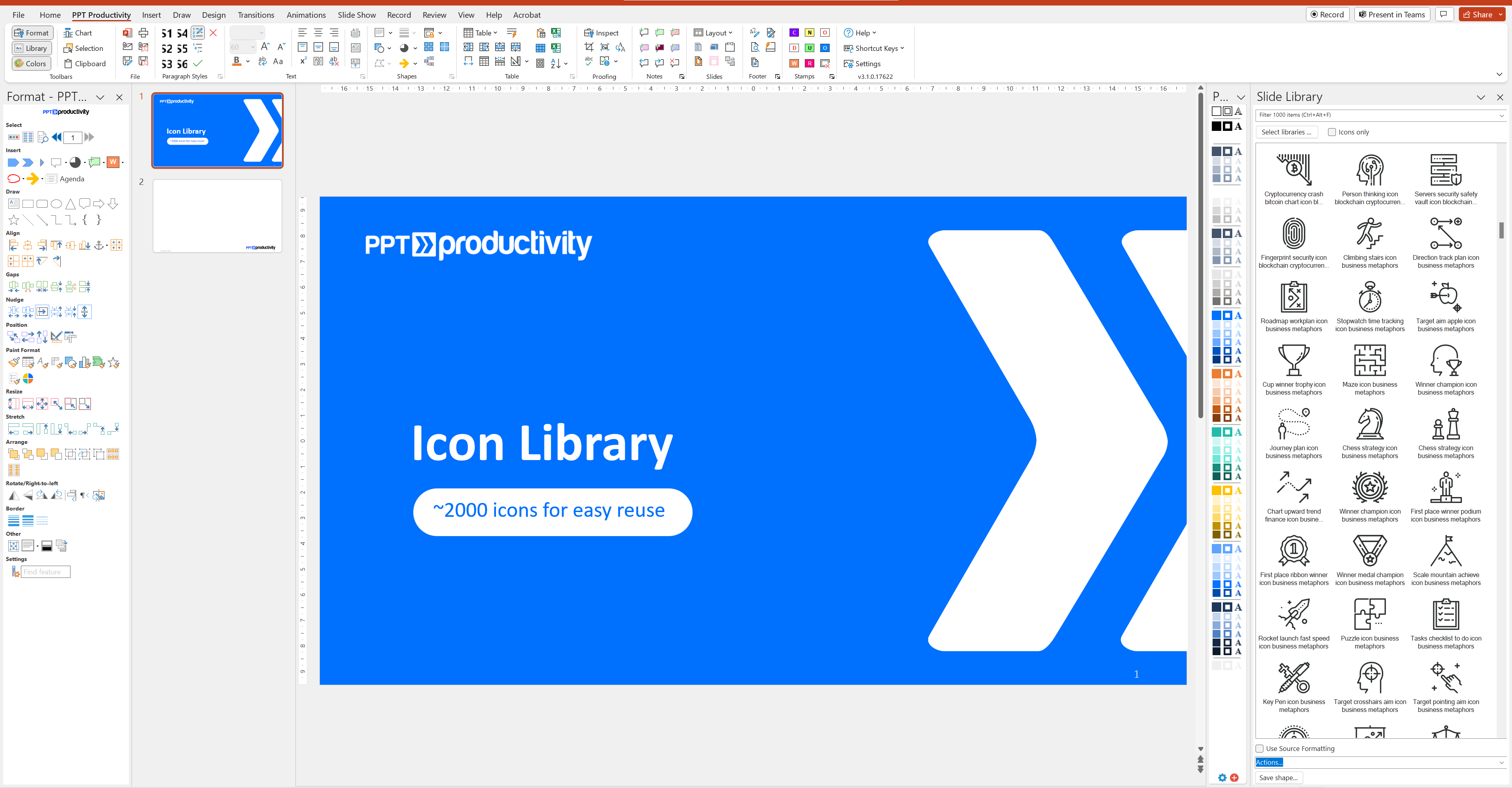
PowerPoint용 슬라이드 라이브러리
PowerPoint에서 슬라이드를 재사용하는 방법은? PPT Productivity의 슬라이드 라이브러리를 사용하면 쉽습니다! PPT Productivity의 슬라이드 라이브러리를 사용하면 도형, 슬라이드 등을 저장하여 슬라이드 라이브러리 도구 모음을 통해 PowerPoint 슬라이드를 재사용할 수 있습니다. 슬라이드 라이브러리 도구 모음은 PowerPoint 슬라이드 관리 도구입니다. 도구 모음은 화면 오른쪽에 저장된 슬라이드와 도형을 표시하여 쉽게 재사용할 수 있도록 준비합니다. PowerPoint용 PPT Productivity의 슬라이드 라이브러리는 PowerPoint 슬라이드를 조직하고 재사용하는 가장 좋은 방법입니다.
슬라이드 라이브러리에 무엇을 저장할 수 있습니까?
- 도형: 즐겨 사용하는 PowerPoint 도형이나 프레임워크를 저장하세요 - 슬라이드 라이브러리 툴바는 확장된 PowerPoint 도형 라이브러리입니다
- 슬라이드: 전체 슬라이드를 저장하여 향후 프레젠테이션에서 재사용하세요
- 아이콘: 자주 사용하는 아이콘을 저장하여 PowerPoint 아이콘 라이브러리를 만드세요
- 이미지: 이미지를 슬라이드 라이브러리에 저장할 수 있습니다. 사진 등을 저장하기에 적합합니다
- 로고: 로고를 슬라이드 라이브러리에 저장할 수 있습니다. 로고에 하이퍼링크가 포함되어 있으면, 로고와 함께 슬라이드에 추가됩니다
- 표: 완벽한 PowerPoint 표 템플릿을 만들고 재사용하고 싶으신가요? 슬라이드 라이브러리를 통해 PowerPoint에서 표 템플릿을 쉽게 저장할 수 있습니다
PowerPoint 슬라이드 라이브러리에 슬라이드나 도형을 저장하여 PowerPoint 슬라이드를 더 빠르게 재사용하세요. 툴바에서 슬라이드 이름을 검색하거나 썸네일 이미지를 스크롤하여 슬라이드와 도형 라이브러리에 액세스하세요. 슬라이드 라이브러리 검색은 부분 단어 검색을 지원하므로, 예를 들어 'Ar'을 검색하면 이름에 Arrow, Bar, Dark가 포함된 슬라이드를 찾을 수 있습니다.
슬라이드 라이브러리 툴바는 PowerPoint 화면의 오른쪽에 표시됩니다. 기본적으로 슬라이드나 도형을 저장하면 개인 슬라이드 라이브러리에 저장되어 개인적으로 재사용할 수 있습니다. 하지만 팀은 팀 슬라이드 라이브러리를 만들어 팀이나 전체 회사와 슬라이드와 도형을 공유할 수 있습니다.
기본적으로 슬라이드 라이브러리는 라이브러리 파일을 로컬 컴퓨터에 저장합니다. PPT 생산성 리본 > 슬라이드 라이브러리의 설정 버튼을 통해 이를 변경하여 선호하는 회사 공유 드라이브에 라이브러리 파일을 저장할 수 있습니다. 슬라이드 라이브러리에 저장한 모든 슬라이드나 요소는 회사 IT 스택 내에 남아 있으며 PPT 생산성에서 접근할 수 없습니다.
슬라이드나 도형을 저장하려면, 단순히 선택하고 PowerPoint의 슬라이드 라이브러리 툴바에서 '도형 저장...'을 누르고 슬라이드나 도형의 이름을 입력하고 썸네일 이미지를 선택하세요 (표시된 옵션 중에서).
슬라이드 라이브러리 검색은 객체 이름으로 하거나 썸네일 이미지를 스크롤하고 보면서 쉽게 할 수 있습니다. 도형 이름의 단어 수는 제한되지 않으며 도형 이름은 고유할 필요가 없습니다 (고유한 이름이 검색을 더 쉽게 만듭니다).
슬라이드나 도형을 사용하려면, 슬라이드 라이브러리에서 썸네일을 클릭하세요. 슬라이드로 저장된 객체는 새로운 PowerPoint 슬라이드로 삽입됩니다. 도형으로 저장된 객체는 현재 선택된 PowerPoint 슬라이드에 추가됩니다.
슬라이드 라이브러리 툴바에서 '원본 서식 사용' 설정을 전환하여 현재 템플릿 색상이나 요소가 저장된 색상으로 슬라이드나 도형을 붙여넣을 수 있습니다. 이는 슬라이드 라이브러리에서 도형이나 슬라이드를 재사용할 때 현재 프레젠테이션 테마 템플릿 색상으로 자동 업데이트될 수 있음을 의미합니다.
사용할 수 있는 다운로드 가능한 도형과 슬라이드를 찾고 계신가요? PPT 생산성의 슬라이드 라이브러리에는 PowerPoint용 2000개 이상의 다운로드 가능한 도형과 슬라이드가 있습니다. PPT 생산성은 슬라이드 콘텐츠 관리를 위한 선도적인 PowerPoint add-in입니다.
여러 PowerPoint 슬라이드에 동시에 객체를 추가하는 방법은? PPT Productivity 슬라이드 라이브러리를 사용하면 쉽습니다! 슬라이드 미리보기 썸네일에서 관련 슬라이드를 선택하세요. 그런 다음 슬라이드 라이브러리 도구 모음에서 붙여넣고 싶은 관련 객체를 선택하고 클릭하세요. 객체가 선택한 슬라이드에 붙여넣어집니다.