


استكشاف أخطاء ترقيم شرائح PowerPoint: كيفية إصلاح المشكلات الشائعة
هل تبحث عن كيفية إضافة أرقام الشرائح في PowerPoint؟ تحاول معرفة ما يجب فعله عندما لا تظهر أرقام...
 Lee-Ann
يوفر هذا المنشور من فريق PPT Productivity نظرة عامة موجزة عن قوالب PowerPoint، بالإضافة إلى دليل خطوة بخطوة حول كيفية إنشاء قالب PowerPoint في Office 365. هناك أيضًا معلومات حول كيفية إنشاء ثيمات PowerPoint للقوالب. اتبع هذا الدليل وستجد أنه من السهل إنشاء قالب في PowerPoint!
جميع عروض PowerPoint التقديمية تعتمد على قالب PowerPoint. هناك مجموعة متنوعة من القوالب المتاحة للاختيار من بينها - تقدم Microsoft مجموعة منها داخل PowerPoint، وقد يكون لدى مؤسستك واحد (أو العديد)، بالإضافة إلى أن العديد من المواقع تقدمها الآن للبيع والتنزيل.
ماذا لو لم تتمكن من العثور على قالب PowerPoint يلبي احتياجاتك؟ يمكنك تعديل قالب موجود، أو يمكنك إنشاء قالب عرض تقديمي خاص بك في PowerPoint.
إذا كنت تبحث عن مزيد من المعلومات حول ما هو قالب PowerPoint بالضبط وكيف يختلف عن ثيم PowerPoint، يرجى قراءة مقالتنا ذات الصلة "ما هو الفرق بين قوالب PowerPoint، الثيمات، والتخطيطات؟"
إن إنشاء قالب PowerPoint أسهل مما قد تعتقد. ولكن من المهم أن تأخذ الوقت لإكمال جميع الخطوات وضبط القالب بشكل صحيح. يمكن أن يوفر القالب المبني بشكل صحيح لجميع مستخدمي القالب ساعات من الوقت.
إليك كيفية إنشاء قالب مخصص في Office 365
أولاً - افتح عرض تقديمي فارغ. انتقل إلى قائمة الملف، اختر جديد، ثم انقر على "عرض تقديمي فارغ" من القائمة.

بمجرد فتح عرض تقديمي فارغ في PowerPoint، انتقل إلى علامة التبويب "تصميم" واختر "حجم الشريحة" في الجانب الأيمن من شريط "تصميم". لديك الخيار لاختيار القياسي 4:3، الشاشة العريضة 16:9 أو الأحجام المخصصة. هناك أيضًا خيارات هنا لضبط ارتفاع وعرض شرائح PowerPoint الخاصة بك (مرة أخرى، من الخيارات المحددة مسبقًا أو لتحديد مخصص)، سواء كنت تريد أن يكون العرض التقديمي في وضع أفقي أو عمودي، وإذا كنت تريد أن يبدأ ترقيم الشرائح من 0 أو 1.
نصيحة – إذا كان قالب PowerPoint سيتم استخدامه بشكل رئيسي للعروض التقديمية عبر الإنترنت، فإن تخطيط الشاشة العريضة يكون عادةً مفضلًا. إذا كنت ستستخدم القالب بشكل أساسي للعروض التقديمية التي تُطبع (على سبيل المثال استجابات الاقتراحات أو الوثائق القانونية)، فإن تخطيط 4:3 يميل إلى أن يكون الحجم الأمثل.
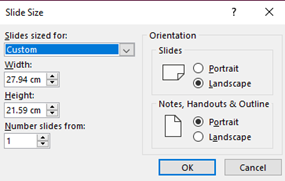
بمجرد ضبط حجم واتجاه القالب الخاص بك، انتقل إلى الشريحة الرئيسية في PowerPoint. تتيح لك الشريحة الرئيسية تحديد الثيم لقالب PowerPoint الخاص بك. يشير ثيم العرض التقديمي إلى الخطوط والألوان والتخطيطات لجميع الشرائح في العرض التقديمي الخاص بك.
للوصول إلى الشريحة الرئيسية لقالبك، انتقل إلى علامة التبويب عرض في PowerPoint، ثم اختر رمز "الشريحة الرئيسية" على الشريط.
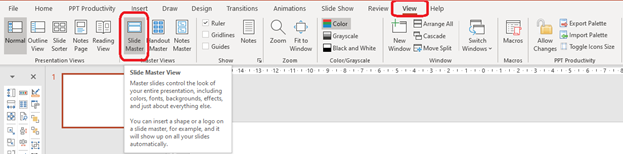
سترى الآن الشرائح الرئيسية/التخطيطات. الشريحة الرئيسية/الشريحة الأم هي الشريحة الأولى التي تظهر، أي الصورة المصغرة في أعلى لوحة الصور المصغرة الرئيسية. أي تغيير تقوم به في الشريحة/التخطيط الأول (المسمى تقنيًا الشريحة الرئيسية الأم) سيتم تكراره في التخطيطات أدناه (المسمى تقنيًا الشرائح الرئيسية الفرعية).
على سبيل المثال، إذا أضفت شعارًا إلى الشريحة الرئيسية الأم في PowerPoint، فسيظهر على جميع الشرائح الرئيسية الفرعية. لإجراء تغييرات فريدة على التخطيطات الفردية، اختر ذلك التخطيط الرئيسي الفرعي المحدد وقم بالتعديل حسب الحاجة. التغييرات التي تُجرى على الشرائح الفرعية ستؤثر فقط على التخطيط الفردي.

على الرغم من أنه يمكنك حذف تخطيطات "الشريحة الفرعية" داخل عرض PowerPoint التقديمي، إلا أنه لا يُنصح بذلك. قد يتسبب حذف تخطيطات PowerPoint في مشاكل لك في المستقبل. ملاحظة - الاستثناء لهذه التوجيهات هو إذا كنت تقوم بتحرير عرض تقديمي موجود يحتوي على تخطيطات شريحة رئيسية متعددة.
بعد ذلك، تحتاج إلى اختيار أو إنشاء ثيم PowerPoint. كيف تختار ثيمًا لقالب العرض التقديمي الخاص بك؟ يجمع كل ثيم بين لوحة ألوان محددة، ونمط خط وتصميم. معًا، يؤثرون على مظهر العرض التقديمي الخاص بك.
يقدم PowerPoint عددًا من الثيمات المحددة مسبقًا للاختيار من بينها. يمكنك استخدامها كما هي، ولكن يمكنك أيضًا تخصيصها. انقر على القائمة المنسدلة للثيمات للكشف عن جميع الخيارات (ارجع إلى لقطة الشاشة أدناه للحصول على إرشادات).
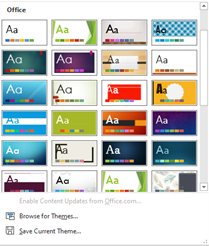
اختيار ثيم جديد في PowerPoint يغير الألوان الافتراضية التي يمكنك العمل بها داخل العرض التقديمي الخاص بك (مما يتيح لك الحفاظ على تنسيق متسق طوال الوقت).
سيظهر معاينة لاختيار الألوان الجديد تلقائيًا على الشريحة الرئيسية في PowerPoint. تتساءل عن كيفية تغيير ألوان ثيم PowerPoint؟ إذا كنت تحب تصميم ثيم معين، ولكن ليس لوحة الألوان، يمكنك تحديث الألوان من القائمة المنسدلة "الألوان". تُظهر لقطات الشاشة أدناه كيفية اختيار نظام ألوان.

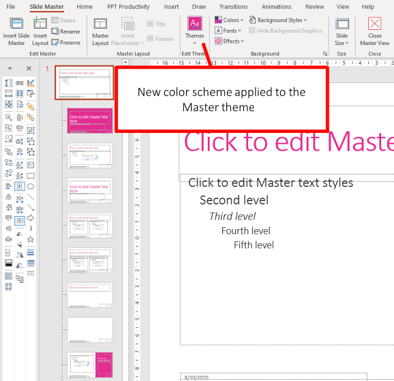
إذا كان لديك إضافة PPT Productivity لـ PowerPoint، ستلاحظ أيضًا أن مجموعة الألوان العلوية على شريط أدوات الألوان لـ PPT Productivity ستتحدث تلقائيًا إلى لوحة الألوان الجديدة التي اخترتها (تخطى إلى الخطوة 4 إذا لم يكن لديك إضافة PPT Productivity).

ستنعكس ألوان ثيم PowerPoint الخاصة بك في جميع القوائم المنسدلة للألوان/ جرة التعبئة (مع متغيرات مملوءة مسبقًا لتلك الألوان).
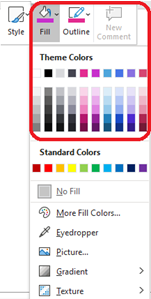
ملاحظة: لا يمكن تغيير الألوان القياسية، الموجودة في أسفل لوحة "ألوان الثيم".
إذا لم يكن هناك نظام ألوان/ لوحة في الخيارات المنسدلة التي تعجبك، يمكنك إنشاء لوحة مخصصة خاصة بك. للحصول على تفاصيل حول كيفية إنشاء لوحة ألوان مخصصة، راجع مقالة "كيفية إنشاء لوحة ألوان مخصصة في PowerPoint".
نصيحة: يمكنك تحديث الخطوط، التأثيرات وأنماط الخلفية للقوالب المستخدمة في جميع أنحاء المستند عن طريق اختيار تلك القوائم المنسدلة من القائمة
اقرأ مقالتنا 'كيف يمكنني ضبط أو تغيير خطوط الثيم في عرض PowerPoint التقديمي' لتتعلم كيفية تحديث الخطوط في قوالبك.
الآن بعد أن قمت بضبط الخطوط ونظام الألوان لقالب PowerPoint الخاص بك، حان الوقت لتحرير الشريحة الأم. كما ذكرنا سابقًا، أي تغييرات في التنسيق تقوم بها على تخطيط الشريحة الأم ستؤثر على جميع تخطيطات الشرائح وبالتالي جميع الشرائح في العرض التقديمي.
يجب إضافة أي عناصر تصميم تريد تضمينها في جميع الشرائح إلى تخطيط الشريحة الأم في الشريحة الرئيسية. اختر النمط أو الصورة التي ترغب في استخدامها للخلفية (إن وجدت). يمكنك استخدام أي صورة كخلفية - يمكن أن تكون صورة من جهازك، من موقع ويب أو واحدة من العديد من الصور المخزنة المتاحة من خلال Microsoft. نحن لا نستخدم عادةً صور الخلفية التي تغطي الشريحة بأكملها، ولكن في هذا المثال استخدمت واحدة حتى يكون من السهل رؤية التأثير. تذكر أنه إذا كنت تخطط لطباعة العرض التقديمي، فإن صور الخلفية التي تغطي الشريحة ستستخدم الكثير من الحبر!
لإدراج الصورة لخلفية الشريحة، انتقل إلى علامة التبويب "إدراج" على شريط PowerPoint، ثم القائمة المنسدلة "الصور" واختر موقع صورتك. على سبيل المثال، صورة مخزنة، ثم عندما تجد الصورة التي ترغب في استخدامها، اخترها وانقر على "إدراج".
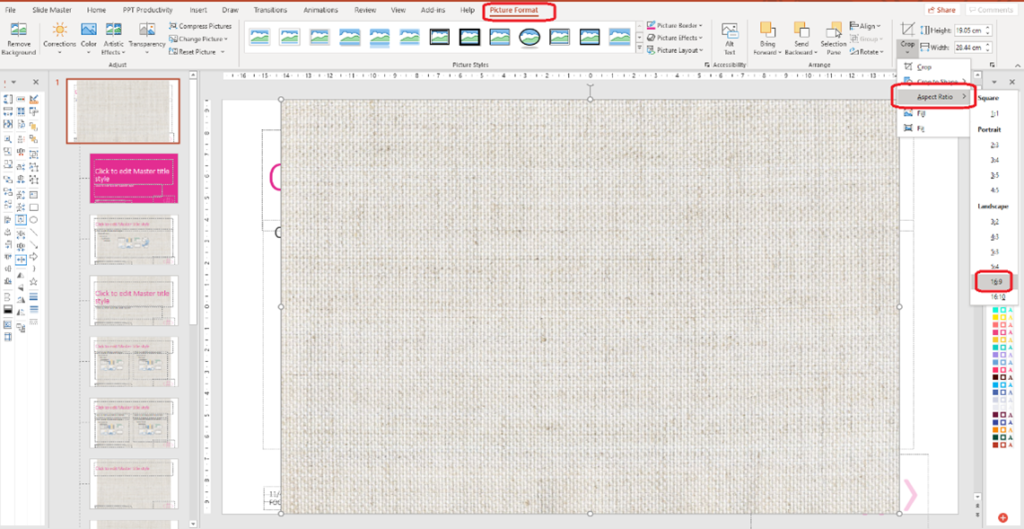
إذا لم تكن صورتك بحجم الشريحة بالضبط، يمكنك تغيير حجم الصورة. لتغيير حجم صورة في PowerPoint، اختر الصورة على شريحتك، ثم انقر على علامة التبويب "تنسيق الصورة" على الشريط العلوي.
افتح القائمة المنسدلة "اقتصاص"، ثم اختر "نسبة العرض إلى الارتفاع". الآن اختر نسبة العرض إلى الارتفاع التي تنطبق على القالب الخاص بك. إذا كنت تستخدم أبعاد الشريحة العريضة، اختر 16:9. إذا قررت استخدام الأبعاد "القياسية"، اختر 4:3.
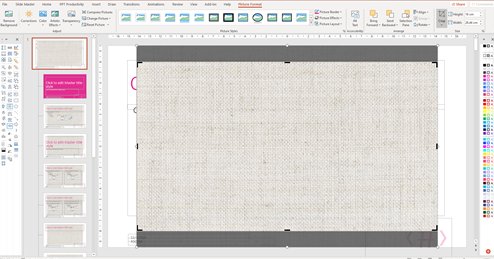
اضغط على زر "اقتصاص" مرة أخرى لتطبيق الأبعاد المقصوصة على الصورة.
تغيير حجم صورتك وفقًا لأبعاد شريحة PowerPoint سيجعل من السهل ضبطها على القالب الخاص بك دون تشويه.
الآن اجعل الصورة بنفس حجم شريحة PowerPoint بالكامل. أسهل طريقة للقيام بذلك هي السحب من زوايا الصورة، لتجنب تشويه الصورة.
أرسل الصورة إلى الخلف حتى تتمكن من رؤية عناصر الشريحة الأم (يمكن لمستخدمي PPT Productivity استخدام زر إرسال إلى الخلف على شريط أدوات التنسيق أو اختيار "إرسال إلى الخلف" من القائمة المنسدلة للإرسال إلى الخلف الموجودة في علامة التبويب "تنسيق الصورة").
لأننا أضفنا الصورة إلى خلفية الشريحة "الأم" في تخطيطات الشريحة الرئيسية، تظهر الصورة على جميع الشرائح في قالب PowerPoint.
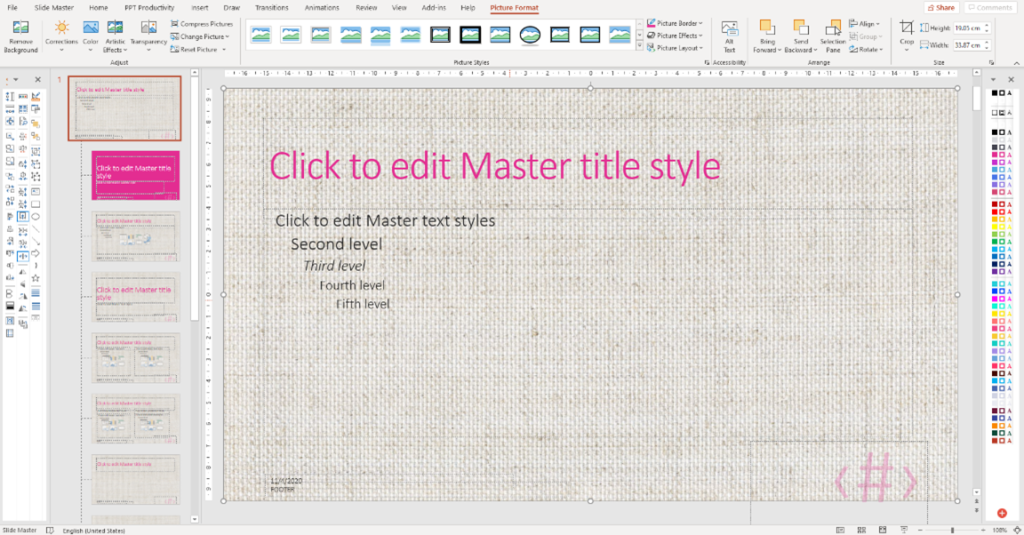
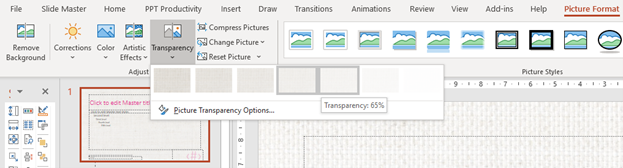
إذا كنت ترغب في جعل صورة الخلفية أقل بروزًا (على سبيل المثال حتى يبرز النص أو العناصر الأخرى على شريحتك أكثر)، فإن ضبط الشفافية هو خيار جيد. على علامة التبويب "تنسيق الصورة" انقر على القائمة المنسدلة "الشفافية"، ثم اختر مستوى الشفافية المطلوب. سيجعل هذا صورة الخلفية شفافة.
يمكنك تخصيص قالب PowerPoint الخاص بك عن طريق إضافة بعض عناصر التصميم.
أولاً، قرر ما هي العناصر التي ترغب في إضافتها إلى جميع الشرائح، وأضفها إلى الشريحة الأم.
في هذا المثال، أريد إضافة خطين إلى الجانب الأيسر من شريحتي. سيكون الأول سميكًا، والخط الثاني أرق بكثير. سأستخدم وظيفة "إضافة موصل" من شريط أدوات التنسيق لـ PPT Productivity، ولكن إذا لم يكن لديك PPT Productivity يمكنك إضافة موصل عبر علامة التبويب "الصفحة الرئيسية" أو علامة التبويب "إدراج". سأرسم خطين من الأعلى إلى الأسفل على الشريحة. ثم سأستخدم أداة زيادة سمك الخط (من شريط أدوات التنسيق لـ PPT Productivity) لجعل الخط الأول أكثر سمكًا.
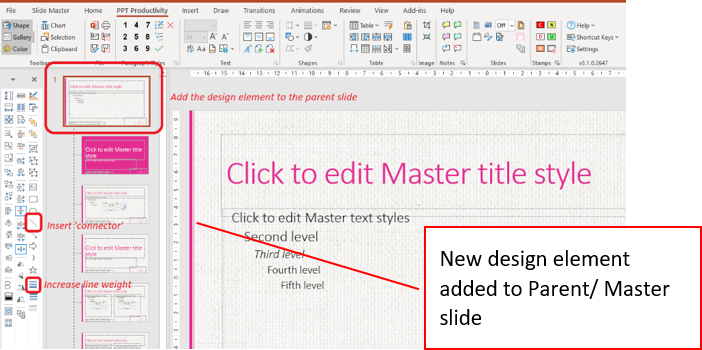
سيظهر هذا العنصر التصميمي الآن على جميع الشرائح الفرعية في القالب لأنني أضفته إلى الشريحة الرئيسية الأم.
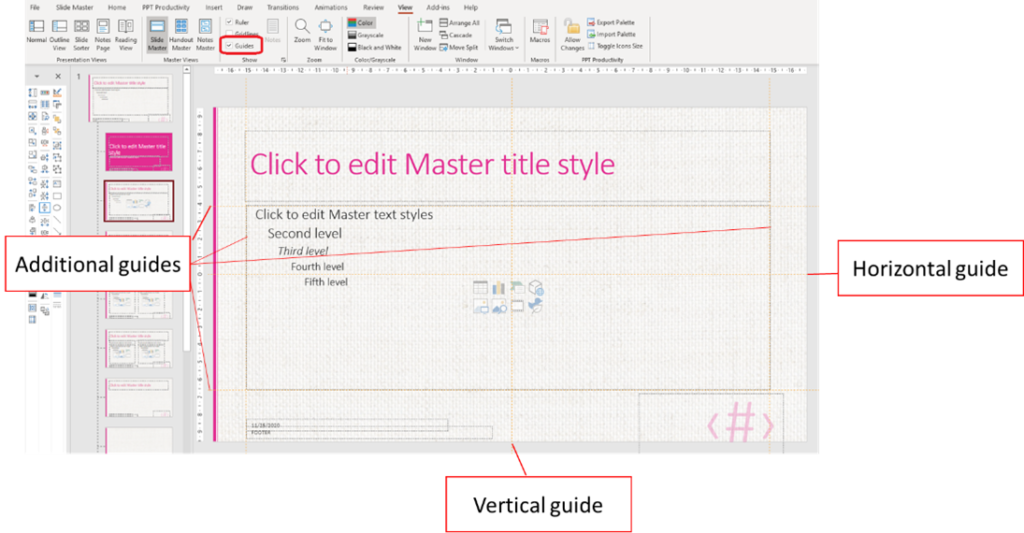
بمجرد إضافة عناصر التصميم إلى شريحتك الرئيسية/الأم، يمكنك ضبط أدلة الشريحة الخاصة بك. تساعد أدلة الشريحة في PowerPoint المستخدمين على محاذاة المحتوى في عرضهم التقديمي وتحسين اتساق التخطيط في جميع العروض التقديمية.
لتعديل أدلة الشريحة في PowerPoint، انقر على علامة التبويب "عرض" واختر "أدلة". هناك دليلان: واحد عمودي وواحد أفقي.
لنقل دليل، ضع الماوس فوقه. عندما يصبح المؤشر سهمًا مزدوج الرأس، اسحب الدليل إلى المكان الذي تريده على شريحتك. لإضافة دليل جديد، ابدأ ببساطة في سحب دليل موجود، ثم اضغط على مفتاح Ctrl على لوحة المفاتيح قبل أن تتركه.
يمكن أن تساعد إضافة الأدلة في إعلام المستخدمين بمكان وضع المحتوى على شريحة PowerPoint، وأين لا يجب عليهم وضعه.
نصيحة: للمساعدة في تحسين موضع المحتوى على شريحتك، يمكنك أيضًا استخدام ميزة No Fly Zone في PPT Productivity.
يمكنك تخصيص قالب PowerPoint الخاص بك بشكل أكبر عن طريق إضافة عناصر نائبة إلى الشرائح الرئيسية.
تشير العناصر النائبة إلى مكان لنوع معين من المحتوى. إذا اخترت ثيم Microsoft مسبق الإعداد كأساس لقالبك، ستلاحظ أن العديد من العناصر النائبة بما في ذلك عنوان الشريحة، عناصر نائبة للمحتوى، تذييل الشريحة، التاريخ والوقت ورقم الشريحة قد تم إدراجها بالفعل لك. خلاف ذلك، ستحتفظ بالتنسيق القياسي لـ PowerPoint.
من المهم الاحتفاظ بالعناصر النائبة المسبقة التنسيق (أي عنوان الشريحة، المحتوى، التذييلات، إلخ) على الشريحة الأم، حتى إذا كنت قد لا ترغب في استخدام جميع هذه العناصر على كل من الشرائح الفرعية الخاصة بك.
لكي يعمل قالب PowerPoint الخاص بك بشكل صحيح، من المهم إضافة عناصر نائبة إلى الشريحة الرئيسية. هذا لأن:
الآن دعونا نقوم بتحديث تنسيق العناصر النائبة لدينا.
أولاً، أريد تغيير حجم خط عنوان الشريحة الخاص بي. انتقل إلى الشريحة الأم واختر العنصر النائب لعنوان الشريحة. من الشريط العلوي، إما على علامة التبويب "الصفحة الرئيسية" أو علامة التبويب "PPT Productivity"، اختر الحجم الذي ترغب في أن يكون عليه خط العنوان.

أريد تحسين مقدار المساحة المتاحة للمحتوى على شريحتي، لذلك أقوم بضبط موضع ومحاذاة النص لعنوان الشريحة.
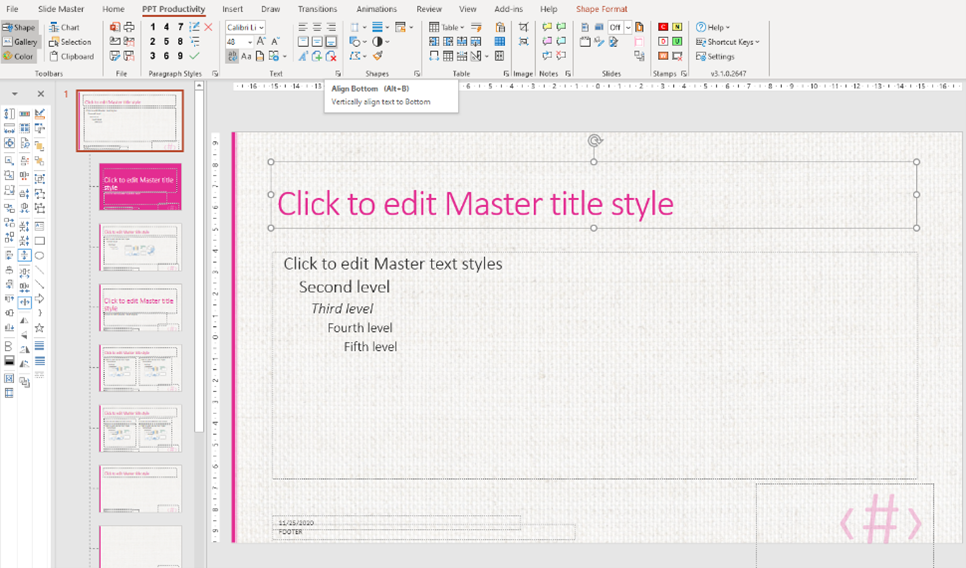
في الصورة أعلاه، قمت بتقليل عنوان الشريحة عموديًا ومحاذاة النص إلى الأسفل في مربع النص باستخدام أدوات محاذاة النص في PPT Productivity على الشريط العلوي (أو يمكنك استخدام وظائف محاذاة النص في علامة التبويب "الصفحة الرئيسية"، ولكنها تتطلب بضع نقرات إضافية). هنا يمكنك أيضًا توسيط النص إذا كنت تفضل أن تكون عناوين الشرائح في الوسط على شريحتك. لقد احتفظت بها محاذاة لليسار في هذا المثال.
أريد أيضًا إجراء بعض التغييرات على العنصر النائب للنص الخاص بي. من المهم الحصول على الموضع الصحيح للعنصر النائب للنص على تخطيط الشريحة الأم لأنه يحدد مواضع العناصر النائبة الأخرى للمحتوى الافتراضية على الشريحة.
لتغيير موضع العنصر النائب للنص في قالب PowerPoint الخاص بك، اختر العنصر النائب للنص واسحب العنصر النائب إلى الأعلى والجانب الأيسر - بحيث يكون محاذيًا مع العنصر النائب للعنوان. باستخدام مقابض التغيير، اضبط الحجم وفقًا لكيفية رغبتك في أن يبدو النص الأساسي على الشرائح الخاصة بك. في هذه المرحلة، من الجيد أيضًا ضبط أدلة الشريحة لتتناسب مع العناصر النائبة للعنوان والنص (إذا كانت قد تغيرت).
لنركز الآن على النص داخل العنصر النائب للنص. يمكنك تغيير حجم الخط لمستويات النص المختلفة داخل العنصر النائب للنص.
للقيام بذلك، اختر كل مستوى من النص في العنصر النائب للنص. من القائمة المنسدلة لحجم الخط على الشريط العلوي (إما على علامة التبويب "الصفحة الرئيسية" أو علامة التبويب "PPT Productivity")، اختر حجم الخط المطلوب. قد تفضل أن يكون كل النص بنفس الحجم - في هذه الحالة، اختر جميع المستويات واختر الخط والحجم المفضلين. بدلاً من ذلك، اختر كل سطر بشكل منفصل لضبط الخط والحجم.
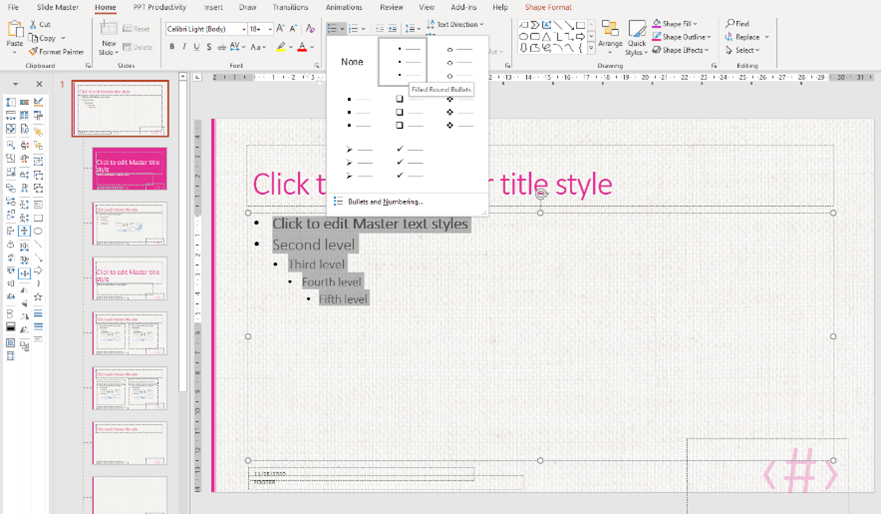
من الجيد أيضًا تنسيق أنماط النقاط في العنصر النائب للنص، حتى إذا كنت تعتقد أنك لن تستخدمها. لتغيير تنسيقات النقاط الافتراضية، اختر جميع أنماط النص في العنصر النائب للمحتوى.
في مجموعة الفقرة على الشريط الرئيسي، انقر على القائمة المنسدلة للنقاط والتعداد، ثم اختر نمط النقطة الذي ترغب في استخدامه. سأستخدم نقاط دائرية صلبة في هذا المثال (ارجع إلى لقطة الشاشة أدناه للحصول على إرشادات).
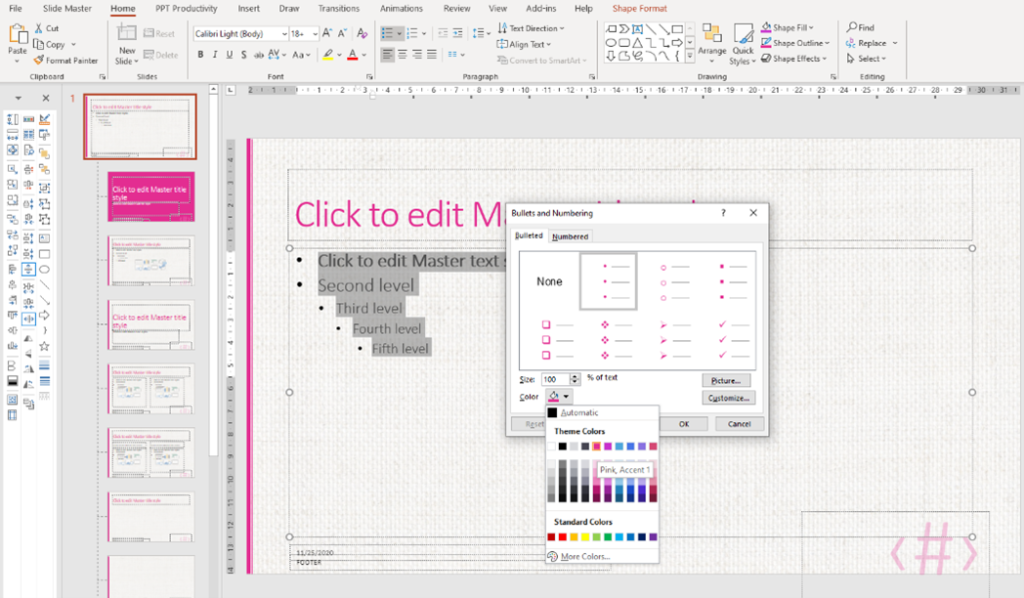
الآن سأقوم بتغيير لون نقاطي لتتناسب بشكل أفضل مع ثيم قالب PowerPoint الخاص بي. لتغيير لون النقاط في PowerPoint، احتفظ بالنص محددًا وفي نفس المربع المنسدل كما كان من قبل، انقر على النقاط والتعداد في الأسفل. سيكشف النقر على جرة التعبئة عن مجموعة من الألوان لتتناسب مع ثيم القالب الخاص بك. اختر اللون المطلوب، ثم انقر على موافق.
يمكنك أيضًا ضبط المسافة البادئة لنقاطك. سيتم تطبيق المسافات البادئة للنقاط التي تم ضبطها على الشريحة الأم على جميع الشرائح الفرعية التالية. هذا يحافظ على نقاطك ومسافات الفقرات متسقة في جميع أنحاء العرض التقديمي الخاص بك.
لتعديل النقاط، اختر أولاً السطر الذي تريد تعديله، ثم اسحب مؤشر المسافة البادئة. كرر هذا الإجراء لكل مستوى من النص الذي ترغب في تعديله.

نصيحة: للحفاظ على نقاطك وأنماط الفقرات متسقة في جميع العروض التقديمية الخاصة بك، حتى عند عدم استخدام العناصر النائبة للمحتوى، احفظ أنماط الفقرات الخاصة بك باستخدام وظيفة "أنماط الفقرات" في PPT Productivity.
بمجرد تنسيق العنصر النائب للنص في قالب PowerPoint الخاص بك، يمكنك الانتقال إلى تنسيق العناصر النائبة للمحتوى في تذييل شريحتك.
سيحتوي تذييل شريحة PowerPoint الخاصة بك عمومًا على عناصر نائبة للتاريخ والوقت، التذييل، ورقم الشريحة.
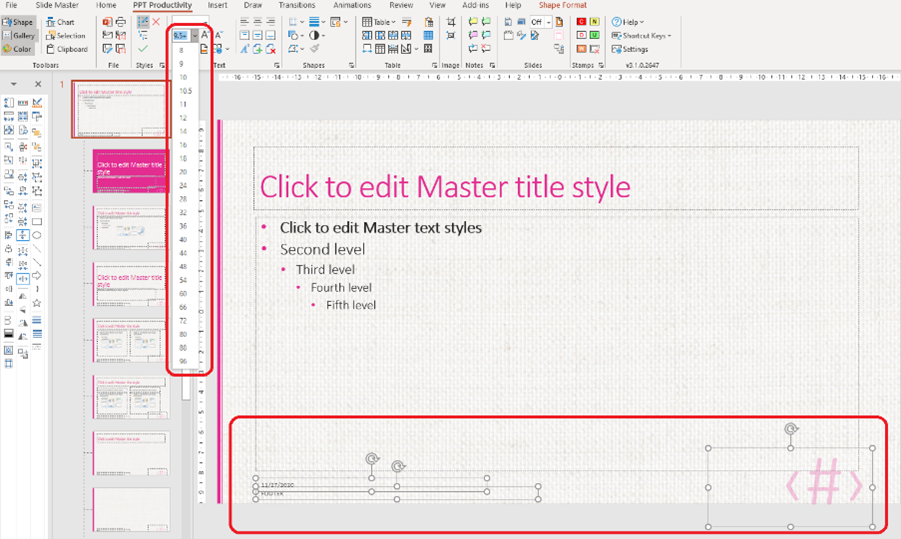
يمكنك ضبط حجم الخط وموضع كل من العناصر النائبة في تذييل الشريحة. في الثيم الذي اخترته، يكون رقم الشريحة كبيرًا جدًا، لذلك سأقلل حجم النص.
لتعديل حجم النص للعناصر النائبة للتذييل، اختر ببساطة كل عنصر نائب، ثم من الشريط العلوي اختر حجم الخط المطلوب من القائمة المنسدلة.
الآن تحتاج إلى ضبط تنسيق العنصر النائب للتاريخ والوقت.
لتنسيق العنصر النائب للتاريخ والوقت لقالب PowerPoint الخاص بك، اختر العنصر النائب للتاريخ والوقت، انتقل إلى علامة التبويب "إدراج" وانقر على "رأس وتذييل"

سيؤدي ذلك إلى فتح قائمة "رأس وتذييل". تأكد من تحديد المربع بجوار التاريخ والوقت. في القائمة المنسدلة للتاريخ، اختر كيف ترغب في عرض التاريخ/التاريخ والوقت في أسفل شريحة PowerPoint. ثم انقر على "تطبيق على الكل"
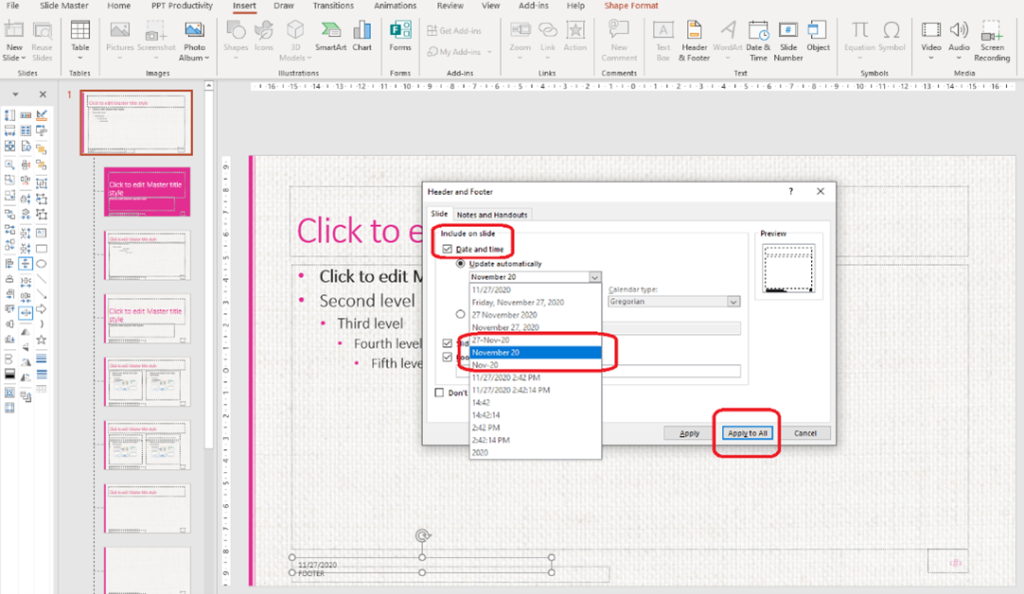
سيقوم العنصر النائب للتاريخ والوقت بتطبيق التغييرات تلقائيًا. تم تصميم العنصر النائب للتذييل ليحتوي على نص. يمكن أن يكون هذا اسم الشركة، المؤلف، المواد المصدرية، إلخ.
عندما تكون راضيًا عن حجم خط العناصر النائبة للتذييل، يمكنك ضبط موضعها على الشريحة. لضبط الموضع على الشريحة، اختر ببساطة واسحب العنصر النائب إلى الموضع المطلوب، مع الحرص على محاذاته مع العناصر النائبة الأخرى على شريحتك. يمكنك استخدام أدوات المحاذاة في PPT Productivity لمحاذاة العناصر بسرعة على الشريحة.
أنا راضٍ عن موضع العنصر النائب للتذييل تحت العنصر النائب للتاريخ والوقت في هذا المثال، لذلك سأتركه كما هو.
لإضافة شعار إلى الشريحة الرئيسية لقالب PowerPoint الخاص بك، اختر شريحتك الأم ثم انتقل إلى علامة التبويب "إدراج"، وانتقل إلى حيث تم حفظ ملف صورة الشعار. سيكون هذا عادةً تحت "هذا الجهاز" في القائمة المنسدلة.
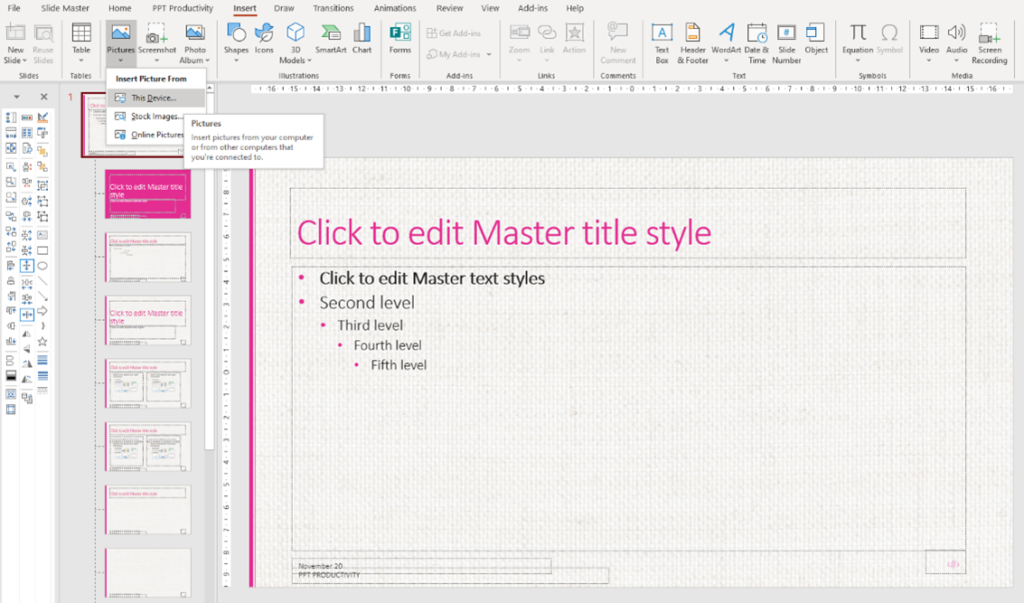
اختر الصورة (نصيحة: ملف .png أفضل من تنسيق ملف .jpeg لضمان بقاء جودة الصورة سليمة)، ثم انقر على "إدراج".

الآن ستحتاج إلى ضبط موضع الشعار على الشريحة. اختر ببساطة صورة الشعار وانتقل إلى الموقع المطلوب. قد ترغب أيضًا في تغيير حجم الشعار. يمكنك ببساطة السحب من الزاوية لجعل الشعار أكبر أو أصغر، أو يمكنك استخدام ميزات تغيير الحجم من شريط أدوات التنسيق لـ PPT Productivity.
أحتاج إلى أن يكون شعاري متمركزًا تمامًا في أسفل شريحتي، لذلك سأستخدم وظيفة "محاذاة الوسط" في PPT Productivity للتأكد من أنه متمركز تمامًا على شريحتي. يمكنك بدلاً من ذلك استخدام أدلة الشريحة الخاصة بك لمحاذاة الشعار يدويًا.

الآن بعد أن اكتملت شريحتك الأم، يمكنك تخصيص تخطيطات الشرائح الفرعية لقالب PowerPoint الخاص بك.
تتوارث تخطيطات الشرائح الفرعية التنسيق من الشريحة الأم. ومع ذلك، يمكن تخصيصها بشكل فردي في عرض الشريحة الرئيسية في PowerPoint.
لنبدأ أولاً بتخصيص بعض الشرائح الفرعية القياسية الـ 11 التي يتم إنشاؤها تلقائيًا بواسطة PowerPoint. أي جميع الشرائح الـ 11 التي تظهر تحت الشريحة الأم في الصور المصغرة على الجانب الأيسر من عرض PowerPoint التقديمي الخاص بك.
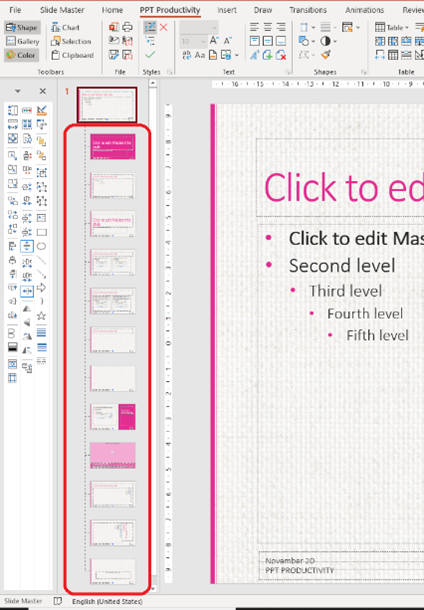
سنبدأ بتنسيق شريحة العنوان أولاً، حيث إنها عادةً ما تكون الشريحة الأكثر "اختلافًا" مقارنة ببقية الشرائح الفرعية.
بينما لا تزال في عرض الشريحة الرئيسية في PowerPoint، انتقل إلى شريحة العنوان - الشريحة الثانية في المستند. هذه هي الشريحة التي ستستخدمها عادةً في بداية العرض التقديمي الخاص بك.
شريحة "العنوان" للثيم الذي اخترته في هذا المثال هي شريحة وردية صلبة.
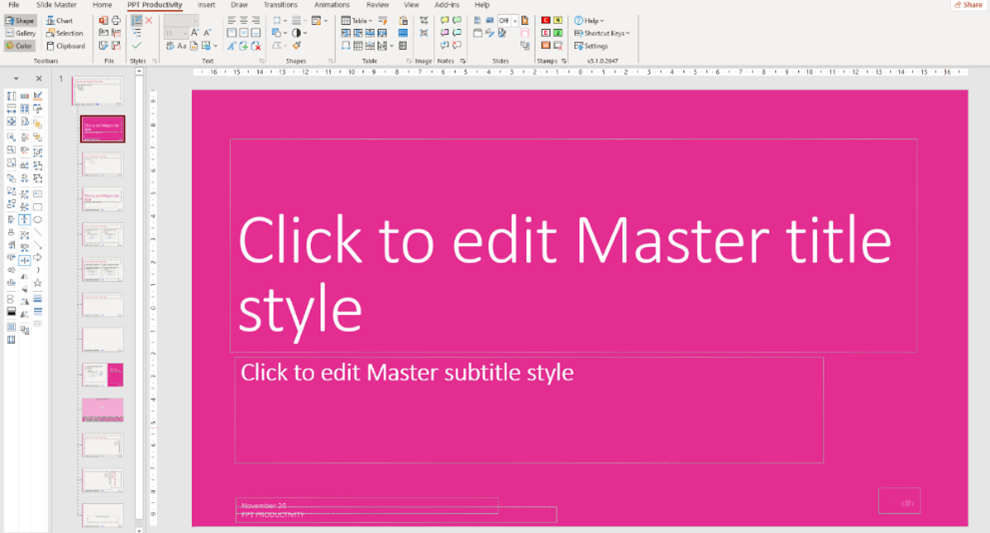
في مثالنا، أريد تحديث مظهر نص العنوان. لتحديث نمط نص العنوان، اختر مربع النص وقم بإجراء التغييرات المطلوبة. في هذا المثال، سأقوم بتحديث الخط من Calibri Light إلى Calibri العادي، بالإضافة إلى جعل الخط عريضًا وتوسيط النص.

أريد أيضًا إجراء نفس التغييرات النمطية على نص العنوان الفرعي. هذا المربع النصي ليس بنفس عرض نص العنوان، لذلك سأحتاج إلى ضبط العرض أولاً. سأستخدم أداة "نفس العرض" من شريط أدوات التنسيق لـ PPT Productivity لتحقيق ذلك. اختر أولاً مربع نص العنوان، ثم مربع نص العنوان الفرعي، وانقر على "نفس العرض". الآن أصبحت مربعات النص الخاصة بي بنفس العرض تمامًا (بدلاً من ذلك، يمكنك ضبط مربعات النص يدويًا لجعلها بنفس العرض).

أريد أيضًا التأكد من أنها محاذاة بشكل صحيح، باستخدام ميزات المحاذاة على شريط أدوات التنسيق لـ PPT Productivity. هذا يعني أنه عندما أوسّط نصي في مربع نص العنوان الفرعي، سيكون محاذيًا تمامًا مع النص في مربع نص العنوان.

يمكنك أن ترى أن العناصر النائبة لتذييل الشريحة، التاريخ والوقت ورقم الصفحة تظهر أيضًا على شريحة العنوان. لا أريد أن تكون هذه مرئية على شريحة العنوان، لذلك أحتاج إلى إزالتها.
لإزالة هذه العناصر النائبة من شريحة العنوان، انتقل إلى الشريط العلوي في علامة التبويب الشريحة الرئيسية في PowerPoint وقم بإلغاء تحديد "التذييلات".

تمت الآن إزالة جميع العناصر النائبة لتذييل الشريحة الثلاثة من شريحة العنوان (ولكنها تظل في موضعها على بقية الشرائح الفرعية).
عندما قمنا بإعداد هذا القالب في PowerPoint في البداية، أضفنا صورة خلفية. ستظهر هذه الصورة عادةً على جميع تخطيطات الشرائح الفرعية. في الثيم الذي استخدمته في المثال، تمت إضافة تراكب وردي تلقائيًا إلى شريحة العنوان. هذا يعني أن صورة الخلفية غير مرئية، ولكن هذا ليس هو الحال دائمًا. غالبًا ما ترغب في إزالة أو إخفاء صورة الخلفية من واحدة أو أكثر من الشرائح الفرعية في PowerPoint. هناك طريقتان يمكن تحقيق ذلك.
أسهل وربما الطريقة الأكثر فعالية لإزالة أي صور خلفية غير مرغوب فيها من شريحة فرعية في قالب PowerPoint الخاص بك هي النقر بزر الماوس الأيمن على الشريحة الفرعية المحددة، اختر "تنسيق الخلفية".

سيفتح شريط أدوات "تنسيق الخلفية" في الجانب الأيمن من عرض PowerPoint التقديمي. ببساطة حدد مربع "إخفاء الرسومات الخلفية" وأي شيء تمت إضافته إلى شريحتك الأم/الرئيسية الذي ليس عنصرًا نائبًا سيتم إخفاؤه عن العرض.

طريقة أخرى لتحقيق نفس النتيجة هي إنشاء شكل صلب لتغطية الخلفية.

قم بإنشاء مستطيل بلون صلب، على سبيل المثال الأبيض، لتغطية المنطقة التي ترغب في إخفاء صورة الخلفية/الصور. بمجرد تغطية المنطقة، أرسل المستطيل الملون الصلب إلى الخلف - يمكنك إما استخدام اختصار "إرسال إلى الخلف" في شريط أدوات التنسيق لـ PPT Productivity، أو عن طريق الانتقال إلى علامة التبويب "الصفحة الرئيسية"، النقر على ترتيب واختيار "إرسال إلى الخلف".

تم الآن إخفاء الصور الخلفية المضافة إلى الشريحة الأم على هذه الشريحة الفرعية، وتم وضع العناصر النائبة في مقدمة الشريحة.
على هذه الشريحة، سأقوم أيضًا بتعديل لون الخط في العناصر النائبة للنص على الجانب الأيمن إلى الأبيض عن طريق اختيار مربع النص واستخدام لوحة الألوان على شريط أدوات الألوان لـ PPT Productivity.
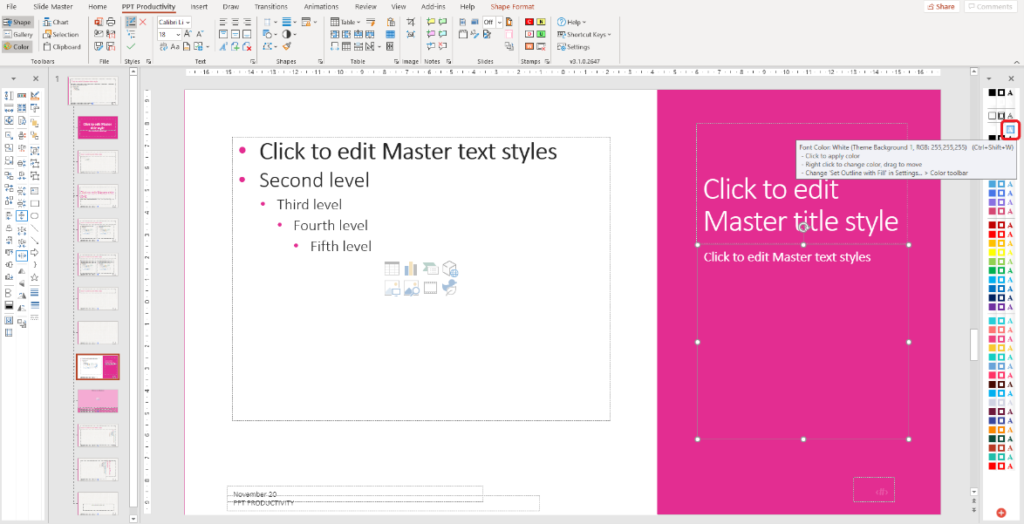
يمكنك إضافة عناصر تصميم إضافية وتعديل تنسيق الشرائح الفرعية في قالب PowerPoint الخاص بك بنفس الطريقة التي قمت بها مع الشريحة الأم. ومع ذلك، فإن أي تغييرات تُجرى على الشرائح الفرعية ستظهر فقط على ذلك التخطيط المحدد ولن تنطبق على أي شريحة أخرى في قالب PowerPoint. إذا كنت تريد أن ينطبق تغيير أو عنصر على جميع الشرائح، تذكر إجراء التعديل على الشريحة الأم.
بالإضافة إلى تخصيص الشرائح الفرعية القياسية الـ 11 التي تم إنشاؤها افتراضيًا بواسطة PowerPoint، يمكنك أيضًا إنشاء تخطيطات PowerPoint الخاصة بك.
نوصي بإنشاء تخطيطات شرائح فرعية جديدة فقط إذا كان تخطيطًا ستستخدمه بشكل متكرر. من الجيد عدم إنشاء عدد مفرط من التخطيطات الفرعية الإضافية، حيث يميل ذلك إلى إحداث ارتباك للمستخدمين الآخرين للقالب ويزيد من حجم ملف القالب الخاص بك (مما يزيد بدوره من حجم الملف لكل عرض تقديمي تقوم بإنشائه). إذا كان لديك عدد كبير من تخطيطات الشرائح التي تخطط لاستخدامها بشكل غير متكرر، قد ترغب في التحقق من مكتبة الشرائح لـ PPT Productivity.
لإنشاء شريحة فرعية جديدة لقالب PowerPoint الخاص بك، انقر على "إدراج تخطيط" على علامة التبويب الشريحة الرئيسية. سيتم إضافة شريحة فرعية جديدة في نهاية الحزمة، مع عنوان الشريحة وأي عناصر نائبة للتذييل.
يمكنك الآن إضافة أي عناصر نائبة إضافية مطلوبة. في هذا المثال، سأقوم بإنشاء شريحة فريق (على سبيل المثال حول الفريق). لذلك سأحتاج إلى إضافة بعض العناصر النائبة للصورة والنص.
أضف العناصر النائبة بنفس الطريقة التي قمت بها للشرائح الأخرى. على علامة التبويب الشريحة الرئيسية، اختر العنصر النائب من القائمة المنسدلة "إدراج عنصر نائب".

نصيحة: بإضافة العنصر النائب "المحتوى"، تسمح بإضافة أي نوع من المحتوى إلى الشريحة. إذا كان هدفك هو السماح فقط بنوع معين من المحتوى، على سبيل المثال، صورة، جدول، رسم بياني، إلخ ليتم إضافته إلى تخطيط شريحة معين، فحدد أي منها في القائمة المنسدلة "إدراج عنصر نائب". إذا كان نوع المحتوى أقل أهمية، ولكنك تريد التأكد من أن التخطيط صحيح، فحدد "المحتوى" من القائمة المنسدلة.
انقر على العنصر النائب الذي تريد استخدامه، ثم اسحب المؤشر لرسم موضع وحجم العنصر النائب على شريحتك.
على شريحة "الفريق" الفرعية الجديدة الخاصة بي، أضفت 3 عناصر نائبة للصورة ومحاذاة 3 عناصر نائبة للنص أدناه.

لمساعدة أولئك الذين يستخدمون هذا القالب في PowerPoint على معرفة ما هو الغرض من هذه الشريحة، يمكنك تحديث النص في العناصر النائبة لوصف ما هو مطلوب. يمكنك أيضًا تغيير الشكل والخصائص الأخرى للتخطيط بما في ذلك الحدود، التعبئة والتأثيرات الأخرى.

في المثال أعلاه، أضفت تعليمات نصية، ولونت الحدود، وأضفت ظلًا إلى العنصر النائب. لقد قمت أيضًا بتوسيط النص في مربعات النص.
بمجرد الانتهاء من تحديث تخطيط الشريحة الفرعية المخصص الجديد في PowerPoint، يمكنك إعادة تسميته. هذا يجعل من السهل على المستخدمين الآخرين للقالب العثور بسهولة على التخطيطات الصحيحة.
لإعادة تسمية تخطيط الشريحة الفرعية المخصص الخاص بك، انقر بزر الماوس الأيمن على الصورة المصغرة لتخطيط الشريحة الفرعية المخصص على الجانب الأيسر واختر "إعادة تسمية التخطيط".
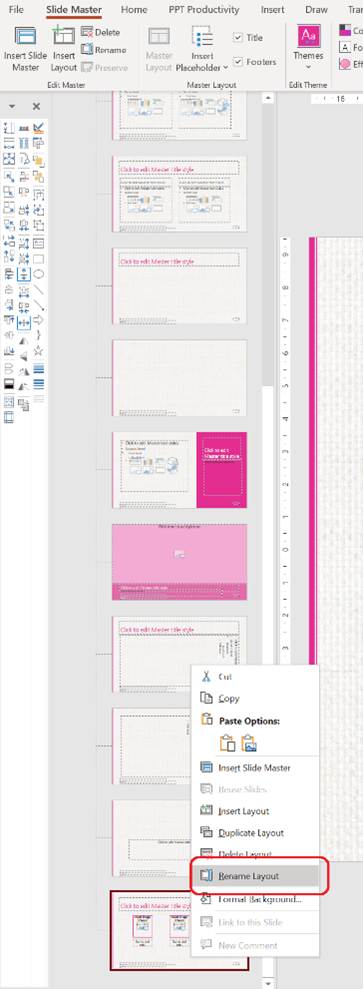
سيظهر مربع "إعادة تسمية التخطيط". اكتب العنوان الذي تريد أن يكون لتخطيط الشريحة الفرعية المخصص الجديد الخاص بك.

ابدأ تجربتك المجانية لمدة 30 يوماً – Microsoft Office لنظام Windows
جرّب مجانا

