

Resolução de Problemas de Numeração de Slides no PowerPoint: Como corrigir problemas comuns
Procurando como adicionar números de slides no PowerPoint? Tentando descobrir o que fazer quando o...
 Lee-Ann
Esta postagem de dicas e truques da equipe da PPT Productivity fornece uma breve visão geral do que são os modelos do PowerPoint, bem como um guia passo a passo sobre como criar um modelo do PowerPoint no Office 365. Também há informações sobre como criar temas do PowerPoint para modelos. Siga este guia e você verá que é fácil criar um modelo no PowerPoint!
Todas as apresentações do PowerPoint são baseadas em um modelo do PowerPoint. Há uma grande variedade de modelos existentes para escolher – a Microsoft disponibiliza uma gama dentro do PowerPoint, sua organização pode ter um (ou muitos), além de muitos sites agora os oferecerem para venda e download.
E se você não conseguir encontrar um modelo do PowerPoint que atenda às suas necessidades? Você pode modificar um modelo existente ou criar seu próprio modelo de apresentação do PowerPoint.
Se você está procurando mais informações sobre exatamente o que é um modelo do PowerPoint e como ele difere de um tema do PowerPoint, leia nosso artigo relacionado 'Qual é a diferença entre Modelos, Temas e Layouts do PowerPoint?'
Criar um modelo do PowerPoint é mais fácil do que você imagina. Mas é importante dedicar tempo para concluir todas as etapas e configurar seu modelo corretamente. Um modelo bem construído pode economizar horas de tempo para todos os usuários do modelo.
Aqui está como criar um modelo personalizado no Office 365
Primeiro - abra uma apresentação em branco. Vá para o menu Arquivo, selecione Novo e clique em 'Apresentação em Branco' na lista.

Depois de abrir uma apresentação em branco do PowerPoint, vá para a guia 'Design' e selecione 'Tamanho do Slide' no lado direito da faixa de opções 'Design'. Você tem a opção de escolher Padrão 4:3, Widescreen 16:9 ou tamanhos personalizados. Há também opções aqui para definir a altura e a largura dos seus slides do PowerPoint (novamente, a partir de opções predefinidas ou para especificar personalizadas), se você deseja que sua apresentação seja em orientação paisagem ou retrato e se deseja que a numeração dos slides comece em 0 ou 1.
Dica – se o seu modelo do PowerPoint for usado principalmente para apresentações online, um layout widescreen geralmente é preferível. Se você for usar principalmente o modelo para apresentações que são impressas (por exemplo, respostas a propostas ou documentos legais), o layout 4:3 tende a ser o tamanho ideal.
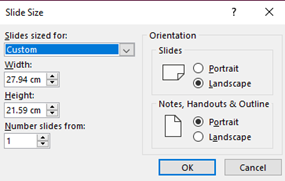
Depois de definir o tamanho e a orientação do seu modelo, vá para o Slide Master do PowerPoint. O Slide Master permite que você defina o tema para o seu modelo do PowerPoint. O tema da apresentação refere-se às fontes, cores e layouts de todos os slides da sua apresentação.
Para acessar o Slide Master do seu modelo, vá para a guia Exibir no PowerPoint e selecione o ícone 'Slide Master' na faixa de opções.
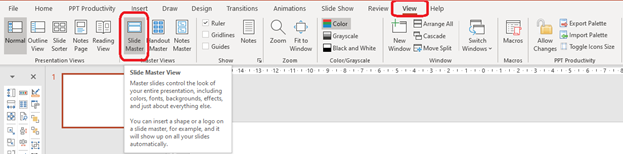
Agora você verá slides/ layouts mestres. O Slide Master/ Slide Pai é o primeiro slide que aparece, ou seja, a miniatura no topo do painel de miniaturas do Master. Qualquer alteração que você fizer no primeiro slide/ layout (tecnicamente chamado de Master Pai) será replicada nos layouts abaixo dele (tecnicamente chamados de Masters Filhos).
Por exemplo, se você adicionar um logotipo ao Master Pai do PowerPoint, ele aparecerá em todos os Masters Filhos. Para fazer alterações exclusivas em layouts individuais, selecione esse layout específico do Master Filho e ajuste conforme necessário. As alterações feitas nos Masters Filhos afetarão apenas o layout individual.

Embora você possa excluir layouts de 'slide filho' dentro da apresentação do PowerPoint, não é recomendado. Excluir layouts do PowerPoint pode causar problemas para você no futuro. Nota - a exceção a esta orientação é se você estiver editando uma apresentação existente que possui vários layouts de slide master.
Em seguida, você precisa escolher ou criar um tema do PowerPoint. Como escolher um tema para o seu modelo de apresentação? Cada tema combina uma paleta de cores especificada, estilo de fonte e design. Juntos, eles influenciam a aparência da sua apresentação.
O PowerPoint oferece uma série de temas predefinidos para escolher. Você pode usá-los como estão, mas também pode personalizá-los. Clique no menu suspenso Temas para revelar todas as opções (consulte a captura de tela abaixo para orientação).
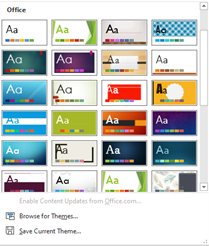
Selecionar um novo tema do PowerPoint altera as cores padrão com as quais você pode trabalhar dentro da sua apresentação (permitindo que você mantenha uma formatação consistente em todo o documento).
Uma pré-visualização da nova seleção de cores aparecerá automaticamente no Slide Master do PowerPoint. Quer saber como mudar as cores do tema do PowerPoint? Se você gosta do design de um tema, mas não da paleta de cores, pode atualizar as cores no menu suspenso 'Cores'. As capturas de tela abaixo mostram como selecionar um esquema de cores.

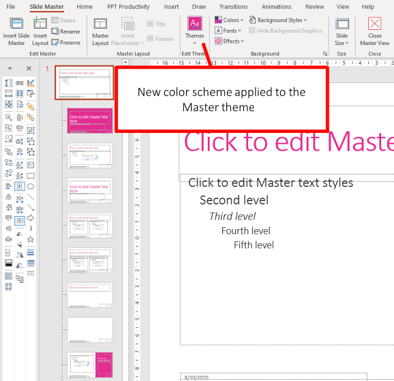
Se você tiver o PPT Productivity add-in do PowerPoint, você também notará que o conjunto superior de cores na Barra de Ferramentas de Cores do PPT Productivity será automaticamente atualizado para a nova paleta de cores que você escolheu (pule para o passo 4 se você não tiver o add-in do PPT Productivity).

As cores do tema do seu PowerPoint serão refletidas em todos os seus menus suspensos de cores/ jarra de preenchimento (com variantes pré-populadas para essas cores).
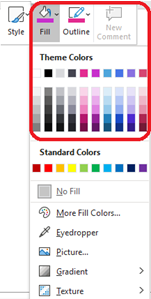
Nota: Cores Padrão, localizadas na parte inferior da Paleta de Cores do Tema, não podem ser alteradas.
Se não houver um esquema de cores/ paleta nas opções do menu suspenso que você goste, você pode criar sua própria paleta personalizada. Para obter detalhes sobre como criar sua própria paleta de cores, consulte o artigo ‘Como criar uma paleta de cores personalizada no PowerPoint'.
Dica: Você pode atualizar fontes, efeitos e estilos de fundo para modelos usados em todo o documento selecionando esses menus suspensos no menu
Leia nosso artigo 'Como definir ou alterar as fontes do tema em uma apresentação do PowerPoint' para aprender como atualizar fontes em seus modelos.
Agora que você definiu suas fontes e esquema de cores para o seu modelo do PowerPoint, é hora de editar o slide Pai. Como mencionado anteriormente, qualquer alteração de formatação que você fizer no layout do slide Pai afetará todos os layouts de slide e, portanto, todos os slides na apresentação.
Qualquer elemento de design que você deseja incluir em todos os seus slides deve ser adicionado ao layout do Slide Pai no Slide Master. Selecione o padrão ou imagem que deseja usar para o fundo (se houver). Você pode usar qualquer imagem como fundo - pode ser uma imagem do seu dispositivo, de um site ou uma das muitas imagens de estoque disponíveis através da Microsoft. Normalmente, não usamos imagens de fundo que cobrem todo o slide, mas para este exemplo, usei uma para que seja fácil ver o impacto. Lembre-se de que, se você planeja imprimir a apresentação, imagens de fundo que cobrem o slide usarão muito mais tinta!
Para inserir a imagem para o fundo do seu Slide, navegue até a guia 'Inserir' na faixa de opções do PowerPoint, depois no menu suspenso 'Imagens' e escolha a localização da sua imagem. Por exemplo, Imagem de estoque, então, quando você encontrar a imagem que deseja usar, selecione e clique em 'Inserir'.
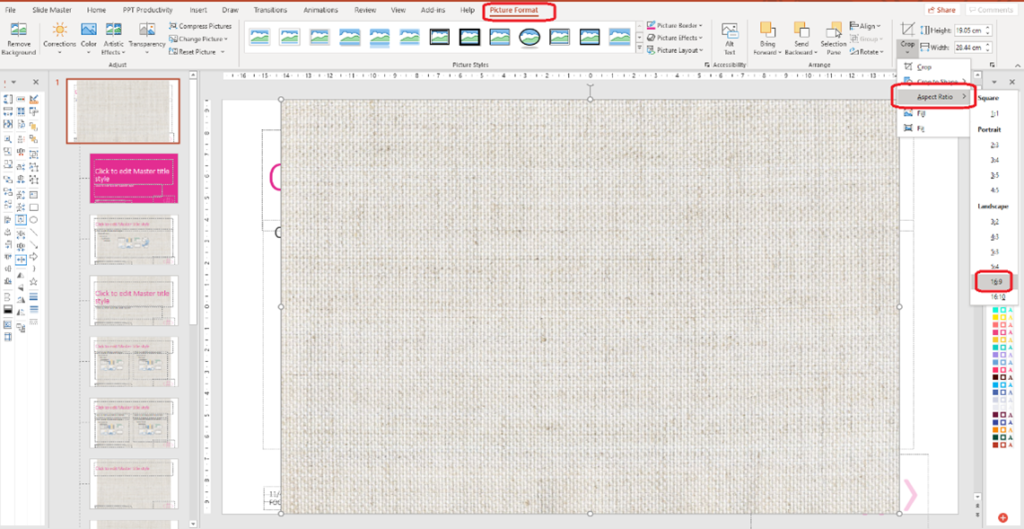
Se a sua imagem não for do tamanho exato do seu slide, você pode redimensionar a imagem. Para redimensionar uma imagem no PowerPoint, selecione a imagem no seu slide e clique na guia 'Formato da Imagem' na faixa de opções superior.
Abra o menu suspenso 'Cortar', depois selecione 'Proporção'. Agora escolha a proporção que se aplica ao seu modelo. Se você estiver usando as dimensões do slide widescreen, selecione 16:9. Se você decidiu usar as dimensões 'padrão', escolha 4:3.
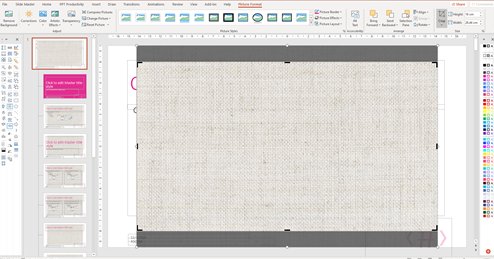
Clique no botão 'Cortar' novamente para aplicar as dimensões cortadas à imagem.
Redimensionar sua imagem de acordo com as dimensões do slide do PowerPoint facilitará o ajuste ao seu modelo sem distorção.
Agora faça a imagem ter o mesmo tamanho que todo o slide do PowerPoint. A maneira mais fácil de fazer isso é arrastando dos cantos da imagem, para não distorcer a imagem.
Envie a imagem para o fundo para que você possa ver os elementos do Slide Pai (os usuários do PPT Productivity podem usar o botão Enviar para o fundo do PPT Productivity na Barra de Ferramentas de Formatação ou selecionar 'Enviar para o Fundo' no menu suspenso enviar para trás encontrado na guia 'Formato da Imagem').
Como adicionamos a imagem ao fundo do slide 'Pai' nos Layouts do Slide Master, a imagem aparece em todos os slides no modelo do PowerPoint.
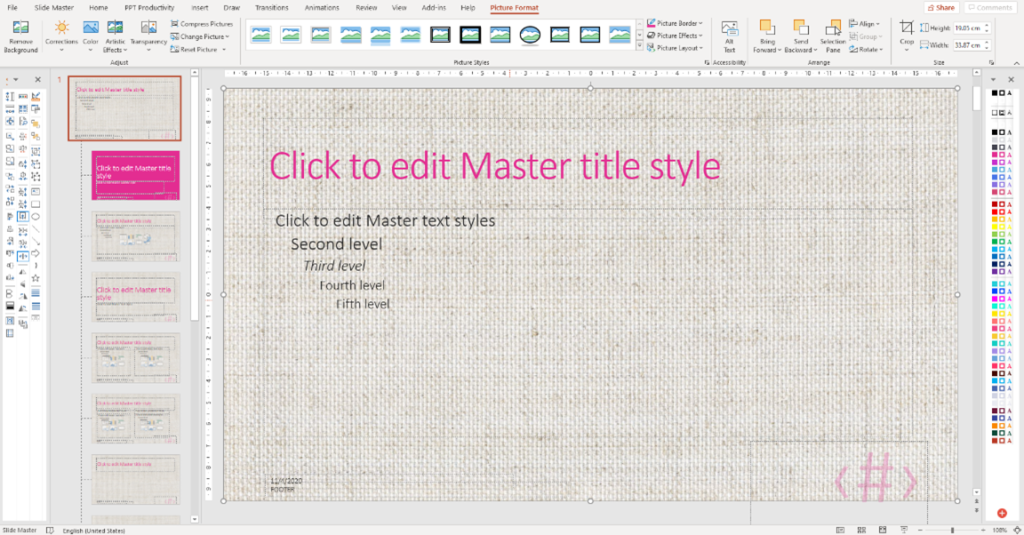
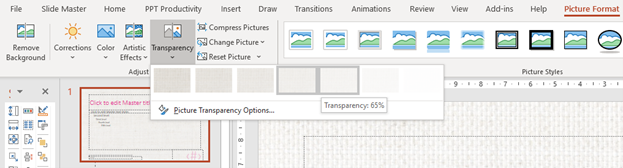
Se você gostaria de tornar a imagem de fundo menos proeminente (por exemplo, para que seu texto ou outros elementos no slide se destaquem mais), ajustar a transparência é uma boa opção. Na guia 'Formato da Imagem', clique no menu suspenso 'Transparência' e selecione o nível de transparência desejado. Isso tornará a imagem de fundo translúcida.
Você pode personalizar seu modelo do PowerPoint adicionando alguns elementos de design.
Primeiro, decida qual(is) elemento(s) você gostaria de adicionar a todos os slides e adicione-os ao Slide Pai.
Para este exemplo, quero adicionar duas linhas ao lado esquerdo do meu slide. A primeira será grossa e a segunda linha muito mais fina. Vou usar a função 'adicionar conector' da minha Barra de Ferramentas de Formatação do PPT Productivity, mas se você não tiver o PPT Productivity, pode adicionar um conector através da guia 'Início' ou da guia 'Inserir'. Vou desenhar duas linhas do topo até a parte inferior do slide. Em seguida, usarei a ferramenta de aumento de espessura da linha (da Barra de Ferramentas de Formatação do PPT Productivity) para tornar a primeira linha mais grossa.
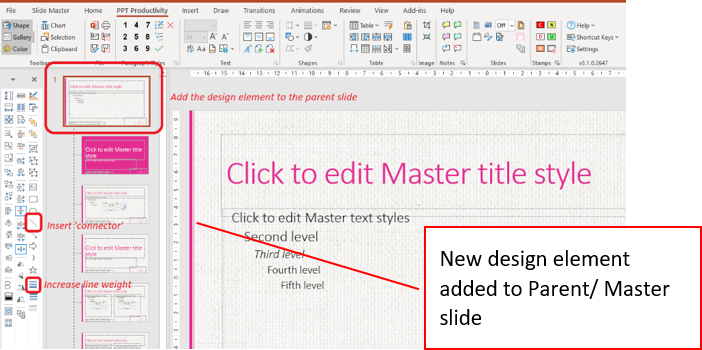
Este elemento de design agora aparecerá em todos os Slides Filhos no modelo porque eu o adicionei ao master Pai.
Depois de adicionar os elementos de design ao seu slide Master/ Pai, você pode ajustar suas guias de slide. As guias de slide do PowerPoint ajudam os usuários a alinhar o conteúdo em sua apresentação e melhoram a consistência do layout em todas as apresentações.
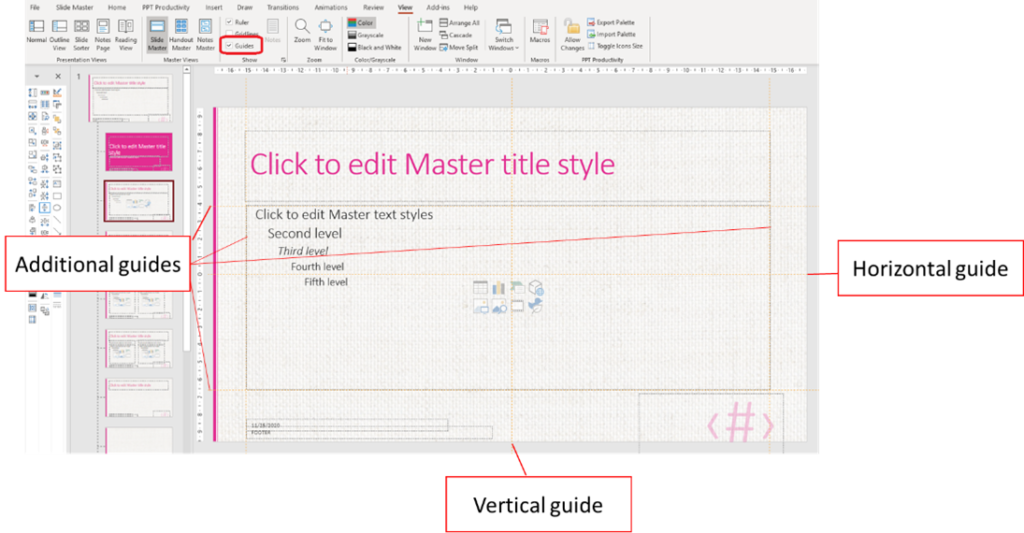
Para editar suas Guias de Slide do PowerPoint, clique na guia 'Exibir' e selecione 'Guias'. Existem duas guias: uma vertical e uma horizontal.
Para mover uma guia, coloque o mouse sobre ela. Quando o cursor se tornar uma seta de duas pontas, arraste a guia para onde você deseja no slide. Para adicionar uma nova guia, basta começar a arrastar uma existente e, em seguida, pressionar a tecla Ctrl no teclado antes de soltar.
Adicionar guias pode ajudar a informar aos usuários onde eles devem colocar o conteúdo no slide do PowerPoint e onde não devem.
Dica: para ajudar a otimizar a posição do conteúdo no seu slide, você também pode usar o recurso No Fly Zone do PPT Productivity.
Você pode personalizar ainda mais seu modelo do PowerPoint adicionando espaços reservados aos Slide Masters.
Os espaços reservados indicam um local para tipos específicos de conteúdo. Se você escolheu um tema predefinido da Microsoft para basear seu modelo, você notará que vários espaços reservados, incluindo o título do slide, espaços reservados de conteúdo, rodapé do slide, Data e Hora e número do slide já foram inseridos para você. Caso contrário, eles manterão o formato padrão do PowerPoint.
É importante manter os espaços reservados pré-formatados (ou seja, Título do Slide, Conteúdo, Rodapés, etc.) no Slide Pai, mesmo que você não queira usar todos esses elementos em cada um dos seus slides Filhos.
Para que seu modelo do PowerPoint funcione corretamente, é importante adicionar Espaços Reservados ao seu Slide Master. Isso ocorre porque:
Agora vamos atualizar o formato dos nossos espaços reservados.
Primeiro, quero mudar o tamanho da fonte do meu Título do Slide. Vá para o Slide Pai e selecione o Espaço Reservado do Título do Slide. Na faixa de opções superior, seja na guia 'Início' ou na guia 'PPT Productivity', selecione o tamanho que você gostaria que a fonte do título tivesse.

Quero otimizar a quantidade de espaço disponível para conteúdo no meu slide, então estou ajustando a posição e o alinhamento do texto do meu Título do Slide.
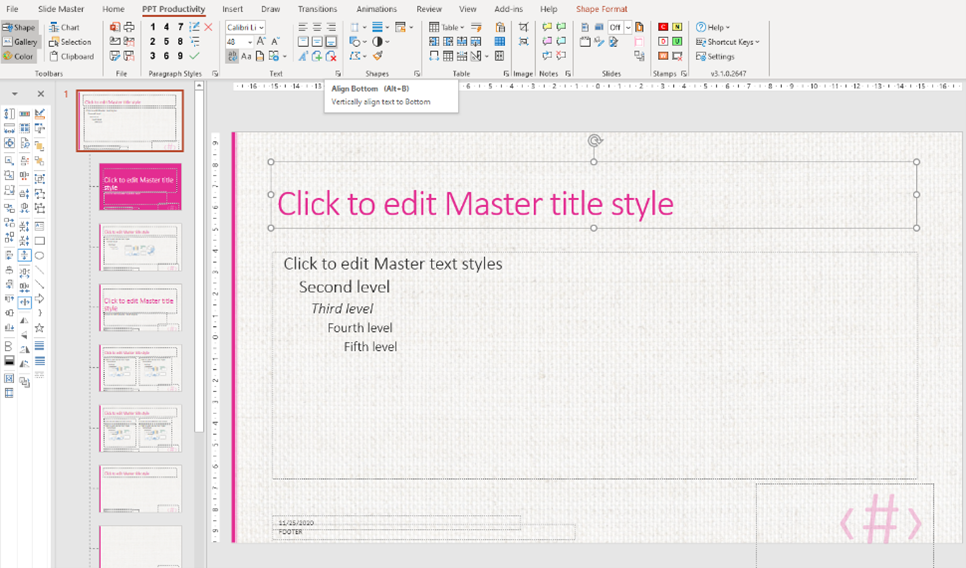
Na imagem acima, reduzi o Título do Slide verticalmente e alinhei o texto na parte inferior da caixa de texto usando minhas Ferramentas de Alinhamento de Texto do PPT Productivity na faixa de opções superior (ou você pode usar as funções de alinhamento de texto na guia 'Início', mas são alguns cliques extras). Aqui você também pode centralizar seu texto se preferir que os Títulos dos Slides sejam centralizados no slide. Eu mantive o meu alinhado à esquerda para este exemplo.
Também quero fazer algumas alterações no meu espaço reservado de Texto. É importante obter o posicionamento correto do espaço reservado de Texto no layout do Slide Pai, pois ele determina todas as outras posições padrão dos espaços reservados de conteúdo no slide.
Para alterar a posição do espaço reservado de Texto no seu modelo do PowerPoint, selecione o espaço reservado de Texto e arraste-o para o topo e o lado esquerdo - para que fique alinhado com o espaço reservado do Título. Usando as alças de dimensionamento, ajuste o tamanho de acordo com a aparência que você deseja que o texto do corpo tenha nos seus slides. Neste ponto, também é uma boa ideia ajustar suas Guias de Slide para corresponder aos seus espaços reservados de Título e Texto (se eles tiverem mudado).
Vamos agora focar no texto dentro do espaço reservado de Texto. Você pode alterar o tamanho da fonte dos diferentes níveis de texto dentro do espaço reservado de Texto.
Para fazer isso, selecione cada nível de texto no espaço reservado de Texto. No menu suspenso de tamanho de fonte na faixa de opções superior (seja na guia 'Início' ou na guia 'PPT Productivity'), selecione o tamanho de fonte necessário. Você pode preferir ter todo o texto do mesmo tamanho – nesse caso, selecione todos os níveis e selecione a fonte e o tamanho preferidos. Alternativamente, selecione cada linha separadamente para ajustar a fonte e o tamanho.
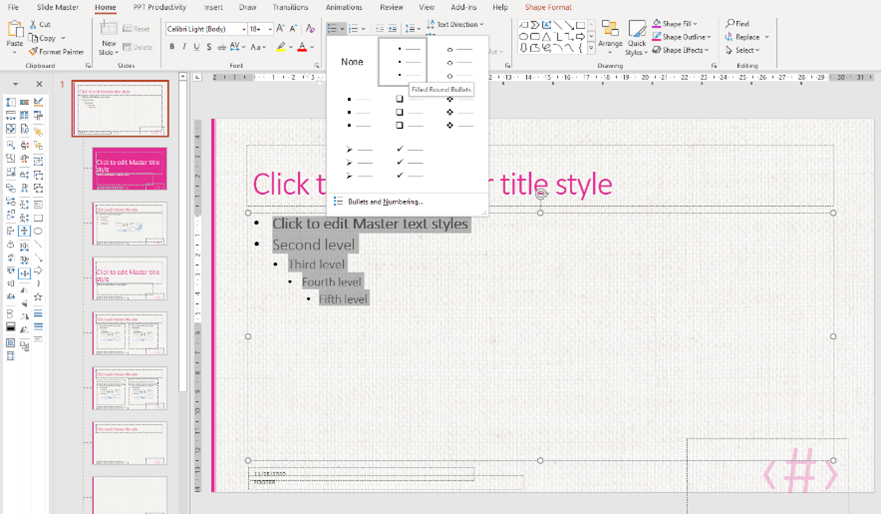
Também é uma boa ideia formatar seus estilos de ponto de bala no espaço reservado de Texto, mesmo que você ache que não os usará. Para alterar os formatos padrão de ponto de bala, selecione todos os estilos de texto no espaço reservado de conteúdo.
No grupo Parágrafo na Faixa de Opções Início, clique no menu suspenso Pontos de Bala e Numeração e selecione o estilo de ponto de bala que você gostaria de usar. Vou usar pontos de bala de círculo sólido neste exemplo (consulte a captura de tela abaixo para orientação).
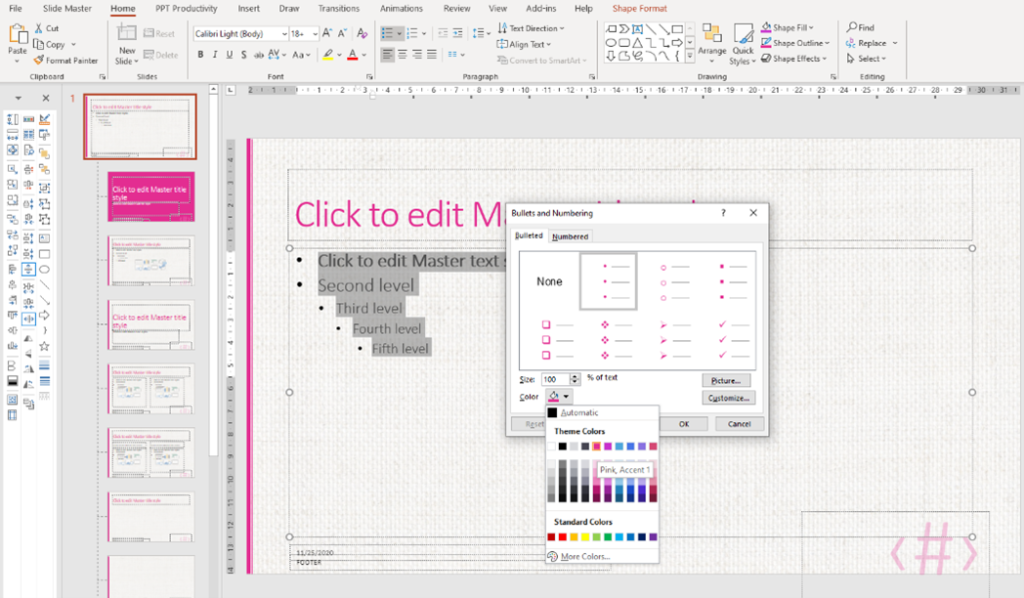
Agora vou mudar a cor dos meus pontos de bala para se relacionar melhor com o tema do meu modelo do PowerPoint. Para alterar a cor dos pontos de bala no PowerPoint, mantenha o texto selecionado e, na mesma caixa suspensa de antes, clique em Pontos de Bala e Numeração na parte inferior. Clicar na jarra de preenchimento revelará uma seleção de cores para combinar com o tema do seu modelo. Escolha a cor desejada e clique em ok.
Você também pode ajustar o recuo dos seus pontos de bala. Os recuos de ponto de bala definidos no Slide Pai se aplicarão a todos os Slides Filhos seguintes. Isso mantém seus pontos de bala e recuos de parágrafo consistentes em toda a sua apresentação.
Para ajustar os pontos de bala, primeiro selecione a linha que deseja ajustar e arraste o marcador de recuo. Repita esta ação para cada nível de texto que deseja ajustar.

Dica: Para manter seus pontos de bala e estilos de parágrafo consistentes em todas as suas apresentações, mesmo quando não estiver usando espaços reservados de conteúdo, salve seus estilos de parágrafo usando a função 'Estilos de Parágrafo' do PPT Productivity.
Depois de formatar o espaço reservado de Texto no seu modelo do PowerPoint, você pode passar a formatar os espaços reservados de conteúdo no rodapé do seu slide.
O rodapé do seu slide do PowerPoint geralmente conterá espaços reservados para a Data e Hora, o Rodapé e o Número do Slide.
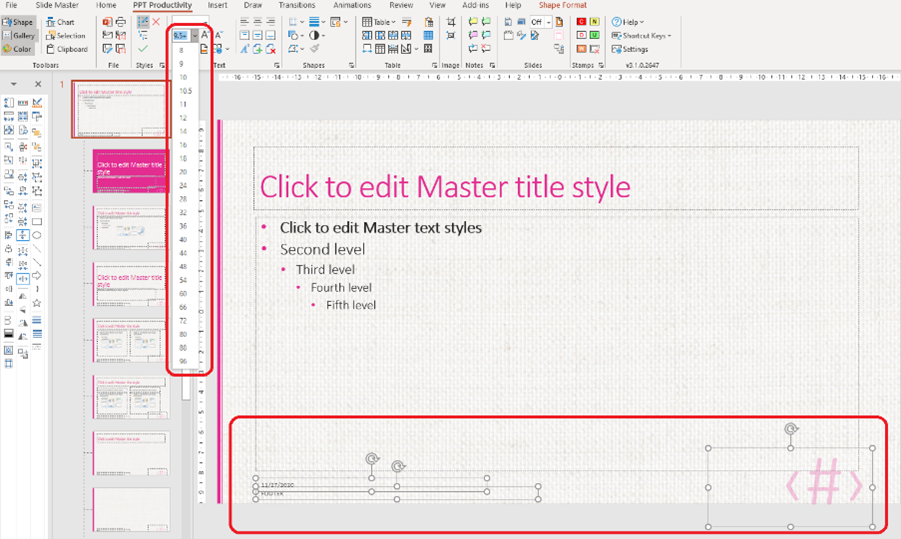
Você pode ajustar o tamanho da fonte e a posição de cada um dos espaços reservados no rodapé do slide. No tema de Design que escolhi, o número do slide é muito grande, então vou reduzir o tamanho do texto.
Para ajustar o tamanho do texto dos espaços reservados de rodapé, basta selecionar cada espaço reservado e, na faixa de opções superior, selecionar o tamanho de fonte desejado no menu suspenso.
Agora você precisa definir o formato do seu espaço reservado de Data e Hora.
Para formatar seu espaço reservado de Data e Hora para o seu modelo do PowerPoint, selecione seu espaço reservado de Data e Hora, vá para a guia 'Inserir' e clique em 'Cabeçalho e Rodapé'

Isso abrirá o menu 'Cabeçalho e Rodapé'. Certifique-se de que a caixa ao lado de Data e Hora esteja marcada. No menu suspenso de data, selecione como você gostaria que a data/ data e hora fossem exibidas na parte inferior do slide do PowerPoint. Em seguida, clique em 'Aplicar a Todos'
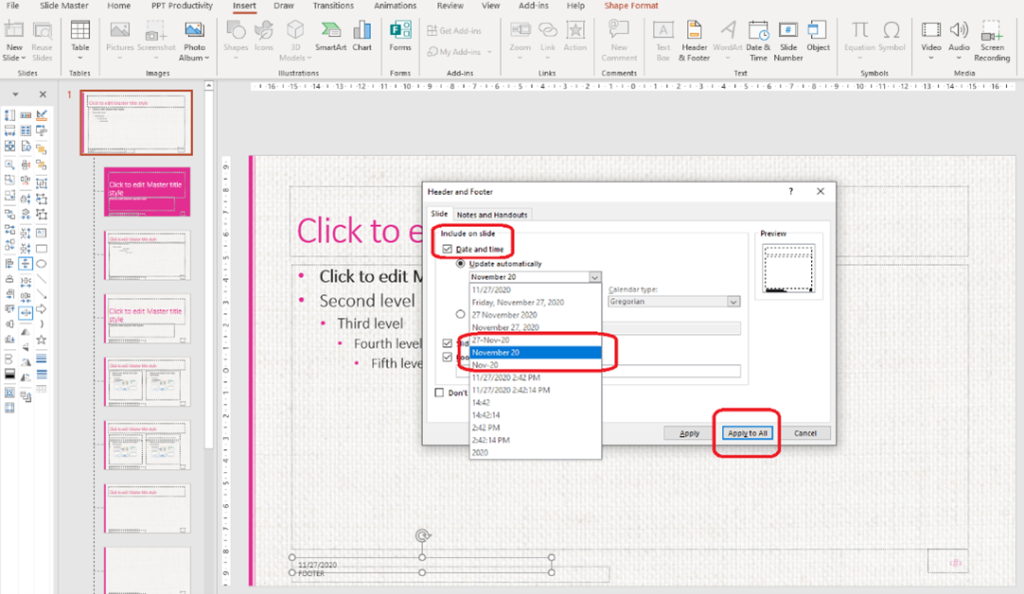
O espaço reservado de Data e Hora aplicará automaticamente as alterações. O espaço reservado de Rodapé é projetado para conter texto. Isso pode ser o nome da empresa, o autor, material de origem, etc.
Quando você estiver satisfeito com o tamanho da fonte dos seus espaços reservados de rodapé, poderá ajustar sua posição no slide. Para ajustar a posição no slide, basta selecionar e arrastar o espaço reservado para a posição desejada, tomando cuidado para alinhá-lo com os outros espaços reservados no slide. Você pode usar suas ferramentas de alinhamento do PPT Productivity para alinhar rapidamente os elementos no slide.
Estou satisfeito com a posição do meu espaço reservado de Rodapé sob o espaço reservado de Data e Hora neste exemplo, então vou deixá-lo como está.
Para adicionar um logotipo ao Slide Master do seu modelo do PowerPoint, selecione seu Slide Pai e vá para a guia 'Inserir' e navegue até onde o arquivo de imagem do logotipo está salvo. Isso geralmente estará em 'Este Dispositivo' no menu suspenso.
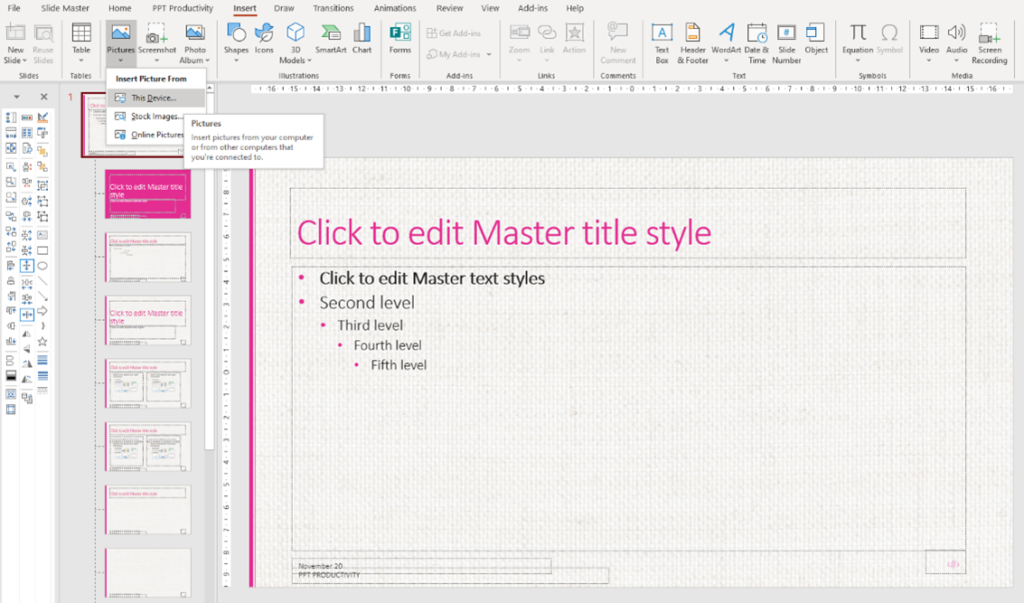
Selecione a imagem (dica: um arquivo .png é melhor do que um arquivo .jpeg para garantir que a qualidade da imagem permaneça intacta), depois clique em 'Inserir'.

Agora você precisará ajustar a posição do logotipo no slide. Basta selecionar a imagem do logotipo e movê-la para a localização desejada. Você também pode querer redimensionar o logotipo. Você pode simplesmente arrastar do canto da imagem para tornar o logotipo maior ou menor, ou pode usar os práticos recursos de redimensionamento da Barra de Ferramentas de Formatação do PPT Productivity.
Preciso que meu logotipo esteja posicionado exatamente no meio inferior do meu slide, então vou usar a função ‘alinhar ao centro’ do PPT Productivity para garantir que ele esteja perfeitamente centralizado no meu slide. Você pode, alternativamente, usar suas guias de slide para alinhar o logotipo manualmente.

Agora que seu Slide Pai está concluído, você pode personalizar os layouts dos Slides Filhos para o seu modelo do PowerPoint.
Os layouts de slides filhos herdam a formatação do Slide Pai. No entanto, eles podem ser personalizados individualmente na visualização do Slide Master do PowerPoint.
Vamos começar personalizando alguns dos 11 Slides Filhos padrão que são gerados automaticamente pelo PowerPoint. Ou seja, todos os 11 slides que aparecem abaixo do Slide Pai nas miniaturas no lado esquerdo da sua apresentação do PowerPoint.
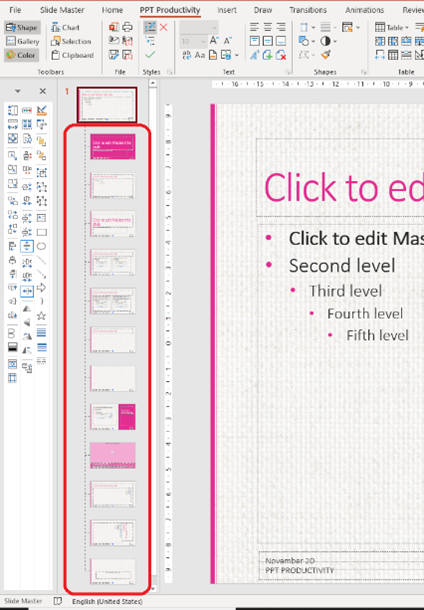
Trabalharemos primeiro no formato do Slide de Título, pois este geralmente é o slide mais 'diferente' em comparação com o restante dos Slides Filhos.
Enquanto ainda estiver na visualização do Slide Master do PowerPoint, navegue até o Slide de Título – o segundo slide no documento. Este é o slide que você normalmente usará no início da sua apresentação.
O 'Slide de Título' para o tema de Design que escolhi neste exemplo é um slide rosa sólido.
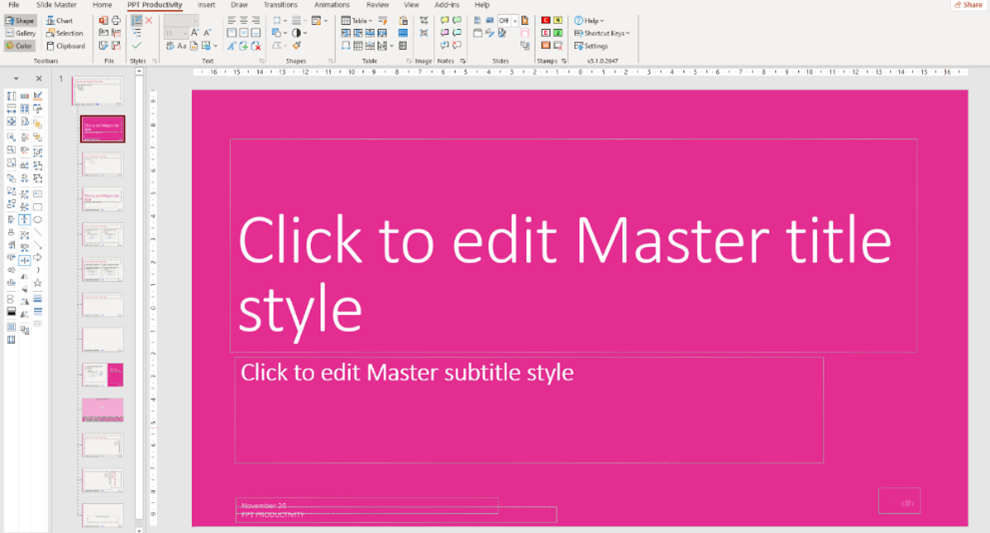
Para o nosso exemplo, quero atualizar a aparência do texto do Título. Para atualizar o estilo do texto do Título, selecione a caixa de texto e faça as alterações desejadas. Neste exemplo, vou atualizar a fonte de Calibri Light para Calibri padrão, além de tornar a fonte em negrito e centralizar o texto.

Também quero fazer as mesmas alterações de estilo no texto do Subtítulo. Esta caixa de texto não tem a mesma largura que o texto do Título, então precisarei ajustar a largura primeiro. Vou usar a ferramenta 'mesma largura' da Barra de Ferramentas de Formatação do PPT Productivity para conseguir isso. Primeiro, selecione a Caixa de Texto do Título, depois a Caixa de Texto do Subtítulo e clique em 'mesma largura'. Minhas duas caixas de texto agora têm exatamente a mesma largura (alternativamente, você pode ajustar manualmente as caixas de texto para torná-las da mesma largura).

Também quero garantir que eles estejam alinhados corretamente, também usando os recursos de alinhamento na Barra de Ferramentas de Formatação do PPT Productivity. Isso significa que, quando eu centralizar meu texto na caixa de texto do Subtítulo, ele estará perfeitamente alinhado com o texto na caixa de texto do Título.

Você pode ver que os espaços reservados para meu Rodapé, Data e Hora e número da página também estão visíveis no Slide de Título. Não quero que esses elementos sejam visíveis no Slide de Título, então preciso removê-los.
Para remover esses espaços reservados do Slide de Título, vá para a faixa de opções superior na guia Slide Master do PowerPoint e desmarque 'Rodapés'.

Todos os três espaços reservados de Rodapé do meu Slide foram removidos do Slide de Título (mas permanecem na posição no restante dos Slides Filhos).
Quando configuramos inicialmente este modelo do PowerPoint, adicionamos uma imagem de fundo. Esta imagem geralmente aparecerá em todos os layouts de Slide Filhos. No tema de Design que usei para o exemplo, uma sobreposição rosa foi automaticamente adicionada ao Slide de Título. Isso significa que a imagem de fundo não é visível, mas isso nem sempre é o caso. Você frequentemente desejará remover ou ocultar a imagem de fundo de um ou mais Slides Filhos no PowerPoint. Existem duas maneiras de conseguir isso.
A maneira mais fácil e provavelmente mais eficaz de remover quaisquer imagens de fundo indesejadas de um Slide Filho no seu modelo do PowerPoint é clicando com o botão direito do mouse no slide Filho específico, selecionando 'Formato de Fundo'.

A Barra de Ferramentas de 'Formato de Fundo' será aberta no lado direito da apresentação do PowerPoint. Basta marcar a caixa 'Ocultar gráficos de fundo' e qualquer coisa que tenha sido adicionada ao seu slide Pai/ Master que não seja um espaço reservado será ocultada da visualização.

Outra maneira de conseguir o mesmo resultado é criando uma forma sólida para cobrir o fundo.

Crie um retângulo em uma cor sólida, por exemplo, branco, para cobrir a área onde você deseja ocultar a(s) imagem(ns) de fundo. Depois que a área estiver coberta, envie o retângulo colorido sólido para o fundo - você pode fazer isso usando o atalho ‘Enviar para o fundo’ do PPT Productivity na Barra de Ferramentas de Formatação ou navegando até a guia 'Início', clicando em Organizar e selecionando 'Enviar para o fundo'.

As imagens de fundo adicionadas ao slide Pai agora estão ocultas neste slide Filho, e os espaços reservados foram colocados no primeiro plano do slide.
Neste slide, também vou ajustar a cor da fonte nos espaços reservados de Texto à direita para branco, selecionando a caixa de texto e usando a paleta de cores na Barra de Ferramentas de Cores do PPT Productivity.
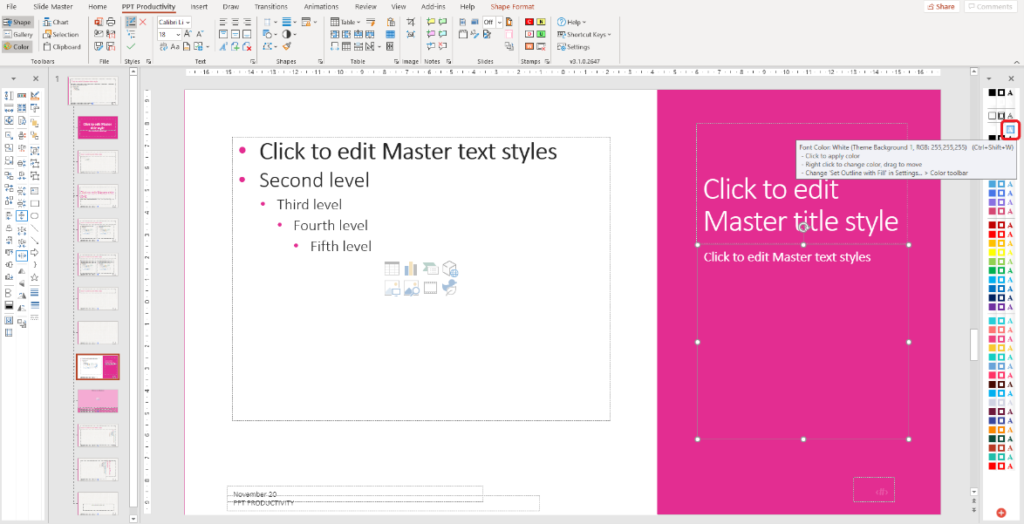
Você pode adicionar elementos de design adicionais e ajustar o formato dos Slides Filhos no seu modelo do PowerPoint da mesma forma que fez com o Slide Pai. No entanto, quaisquer alterações feitas nos Slides Filhos aparecerão apenas nesse layout específico e não se aplicarão a nenhum outro slide no modelo do PowerPoint. Se você quiser que uma alteração ou elemento se aplique a todos os slides, lembre-se de fazer o ajuste no Slide Pai.
Além de personalizar os 11 Slides Filhos padrão criados por padrão pelo PowerPoint, você também pode criar seus próprios layouts de PowerPoint.
Recomendamos criar novos layouts de Slides Filhos apenas se for um layout que você usará com frequência. É uma boa ideia não criar uma quantidade excessiva de layouts de Slides Filhos adicionais, pois isso tende a criar confusão para outros usuários do modelo e aumenta o tamanho do arquivo do seu modelo (o que, por sua vez, aumenta o tamanho do arquivo de cada apresentação que você cria). Se você tiver um grande número de layouts de slides que planeja usar com pouca frequência, pode querer conferir a Biblioteca de Slides do PPT Productivity.
Para criar um novo slide Filho para o seu modelo do PowerPoint, clique em 'Inserir layout' na guia Slide Master. Um novo slide Filho será adicionado ao final do pacote, com o título do slide e quaisquer espaços reservados de rodapé.
Agora você pode adicionar quaisquer espaços reservados adicionais necessários. Para este exemplo, vou criar um slide de equipe (por exemplo, Sobre a Equipe). Para isso, precisarei adicionar alguns espaços reservados de imagem e texto.
Adicione os espaços reservados da mesma forma que fez para os outros slides. Na guia Slide Master, selecione o espaço reservado no menu suspenso 'Inserir Espaço Reservado'.

Dica: ao adicionar o espaço reservado 'Conteúdo', você permite que qualquer tipo de conteúdo seja adicionado ao slide. Se sua intenção é permitir apenas um determinado tipo de conteúdo, por exemplo, imagem, tabela, gráfico, etc., a ser adicionado a um layout de slide específico, então especifique qual no menu suspenso 'Inserir Espaço Reservado'. Se o tipo de conteúdo for menos importante, mas você quiser garantir que o layout esteja correto, então especifique 'Conteúdo' no menu suspenso.
Clique no espaço reservado que deseja usar e arraste o cursor para desenhar o posicionamento e o tamanho do espaço reservado no slide.
No meu novo slide 'Equipe', adicionei 3 espaços reservados de imagem e alinhei 3 espaços reservados de texto abaixo.

Para ajudar aqueles que usam este modelo do PowerPoint a saber para que serve este slide, você pode atualizar o texto nos espaços reservados para descrever o que é necessário. Você também pode alterar a forma e outras propriedades do layout, incluindo o contorno, o preenchimento e outros efeitos.

No exemplo acima, adicionei instruções de texto, colori a borda e adicionei uma sombra ao espaço reservado. Também centralizei o texto nas caixas de texto.
Depois de terminar de atualizar seu novo layout de slide Filho personalizado do PowerPoint, você pode renomeá-lo. Isso também facilita para outros usuários do modelo encontrar facilmente os layouts corretos.
Para renomear seu layout de slide Filho personalizado, clique com o botão direito do mouse na miniatura do layout de slide filho personalizado no lado esquerdo e selecione 'Renomear Layout'.
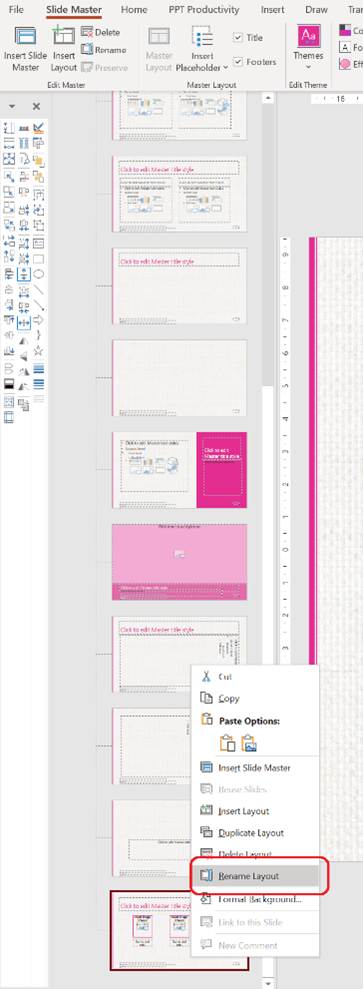
A caixa 'Renomear Layout' aparecerá. Digite o título que você deseja que seu novo layout de slide Filho personalizado tenha.
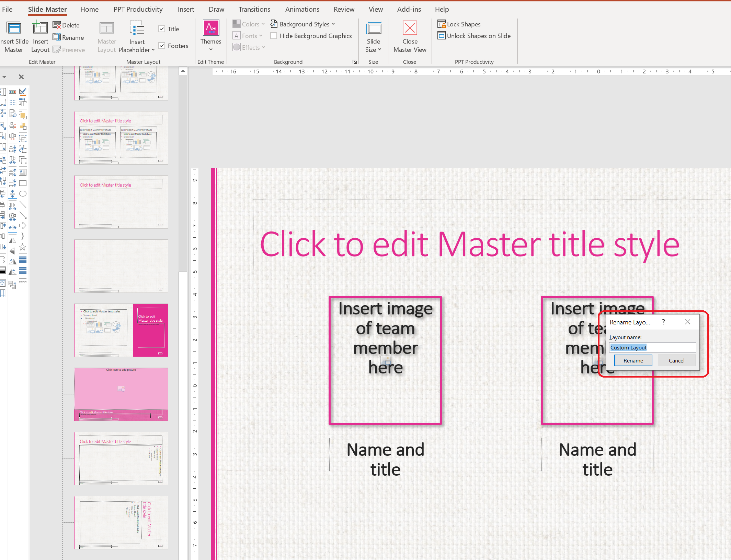
Chamei meu novo layout personalizado do PowerPoint de Slide de Equipe. Renomear o layout personalizado facilita para os usuários do modelo saberem qual é o propósito do layout. Agora ele é facilmente identificável no menu suspenso 'Inserir Slide', como você pode ver no exemplo abaixo.

Os layouts de slide do PowerPoint também são acessíveis clicando com o botão direito do mouse em qualquer slide de uma apresentação e selecionando 'Layout'.
<figure class
Agende uma demonstração pessoal com nossos especialistas em PPT;
Marcar demo
Inicie sua avaliação gratuita de 30 dias – Microsoft Office para Windows
Teste grátis

