-
홈
-
더 빠르게 만들기
- 사용자 정의 가능한 PowerPoint 단축키
사용자 정의 가능한 PowerPoint 단축키
PowerPoint 바로 가기는 도형 정렬이나 텍스트 서식 지정과 같은 고빈도 작업에서 시간을 절약해 줍니다. PPT Productivity의 PowerPoint add-in을 사용하면 PowerPoint 바로 가기 키(일명 핫키 또는 PowerPoint 키보드 단축키)를 추가하거나 변경할 수 있습니다. 표준 PowerPoint 바로 가기를 변경하고, PowerPoint의 800개 이상의 명령어 및 PPT Productivity의 200+ 명령어에 대한 새 바로 가기를 추가할 수 있습니다.
PPT Productivity의 바로 가기 키 관리 메뉴를 사용하여 PowerPoint에서 바로 가기 키를 쉽게 검색할 수 있습니다. 바로 가기 키 관리 팝업을 통해 키보드 바로 가기를 쉽게 재설정하거나 업데이트할 수도 있습니다. PowerPoint 바로 가기 목록(PPT Productivity의 표준 바로 가기 및 추가하거나 변경한 바로 가기 포함)을 PDF로 생성하고 인쇄하여 학습에 도움을 줄 수 있습니다.
추가 PowerPoint 바로 가기
-
PPT 생산성의 사용자 정의 가능한 PowerPoint 단축키 기능을 사용하면 모든 PowerPoint 명령에 대한 단축키를 추가할 수 있습니다. 맞습니다 - 더 많은 PowerPoint 키보드 단축키를 얻으세요! 또한 PowerPoint 단축키를 검색하거나 단축키를 변경하여 더 쉽게 기억할 수 있습니다.
PPT Productivity를 사용하여 특정 PowerPoint 단축키를 빠르게 검색하세요 - 명령 이름/ 할당된 단축키/ 이미 사용자 지정 단축키인지 확인하기 위해 PowerPoint 단축키를 검색합니다. 모든 단축키를 검색하거나 검색을 제한하여 PPT Productivity 사용자 지정 단축키만 표시할 수 있습니다.
메뉴 항목, 버튼 또는 체크박스에 대해 PowerPoint에서 키보드 단축키를 생성하거나 업데이트하여 다음 중 하나를 자동화할 수 있습니다:
- PowerPoint 메인 리본의 모든 기능에서 명령
- PowerPoint 측면 작업 창에서 속성을 설정하는 명령
- PowerPoint 리본 탭으로 이동
- 선 색, 채우기 색 또는 글꼴 색
- PPT Productivity 내의 모든 200+ 사용자 지정 기능
생산성 팁
설정한 사용자 지정 PowerPoint 바로 가기 키를 찾거나 특정 바로 가기 키 조합이 여전히 사용 가능한지 확인하려면, 사용자 지정 바로 가기 키 편집 팝업의 "할당된 바로 가기:" 필드에서 바로 가기를 누르세요. 해당 키 조합을 사용하는 모든 바로 가기를 필터링할 수 있습니다(전체 또는 일부).
예: 할당된 바로 가기 필드에 CTRL + U를 입력하면 결과 필드에 기본적으로 CTRL+ALT+Shift+U인 열 맞춤 키보드 바로 가기가 표시됩니다.
-
Shortcut examples - Align Text
Press these shortcut keys to simulate.Tap keys below to simulate.
Align Left Ctrl+Alt+Shift+L
Align Middle Ctrl+Alt+Shift+E
Align Right Ctrl+Alt+Shift+R
Shortcut examples - Resize Shapes
Press these shortcut keys to simulate.Tap keys below to simulate.
Same Width
Ctrl+Alt+Shift+W
Same Height
Ctrl+Alt+Shift +H
Same Height and Width
Ctrl+Alt+Shift +&
Shortcut examples - Select and Swap Shapes
Swap
Ctrl+Alt+Shift+S
Select Same Color
Ctrl+Alt+Shift+#
Select Same Size
Ctrl+Alt+Shift+Z
Shortcut examples - add rows and columns to a table
Insert Row Below
Ctrl+Alt+Shift+Down Arrow
Insert Row Above
Ctrl+Alt+Shift+Up Arrow
Insert Col Right
Ctrl+Alt+Shift+Right Arrow
Insert Col Left
Ctrl+Alt+Shift+Left Arrow
PowerPoint 바로 가기 추가
-
PowerPoint는 800개 이상의 명령 중 193개에 대해서만 바로 가기 키를 제공합니다. 하지만 PPT Productivity PowerPoint 애드인을 사용하면 더 많은 PowerPoint 바로 가기 키를 추가할 수 있습니다. 빠르게 바로 가기 키(일명 PowerPoint 핫키 또는 키보드 바로 가기)를 모든 PowerPoint 명령에 할당하세요!
관리 컨설팅, 투자 은행업 또는 전략 분야에 계신다면, 아마도 PowerPoint에서 단축키로 더 빠르게 할 수 있는 작업에 많은 시간을 할애할 것입니다. PPT Productivity의 사용자 정의 가능한 PowerPoint 단축키는 추가 및 업데이트가 쉽습니다.
좋은 예로는 취소선이 있습니다. 표준 PowerPoint에는 취소선 단축키가 없습니다. 하지만 프레젠테이션에서 자주 필요하다면, PPT Productivity를 사용하여 PowerPoint에 취소선 단축키를 추가할 수 있습니다!
메뉴 또는 리본 항목에 단축키를 추가하려면:
- Shift+클릭하여 PowerPoint 또는 PPT Productivity 메뉴 항목을 선택합니다
- 단축키를 누릅니다
- 할당을 클릭한 후 닫기를 클릭합니다
- 이제 단축키를 누르면 명령이 자동으로 실행됩니다
PowerPoint 단축키를 항목에 할당하려면:
- PPT Productivity 탭을 클릭합니다
- 단축키 메뉴를 클릭한 후 사용자 정의 단축키 관리를 클릭합니다
- 필요한 명령을 찾기 위해 전체 목록을 필터링하여 명령 이름을 검색합니다
- 단축키 누르기에서 할당할 키를 클릭합니다
- 할당을 클릭한 후 닫기를 클릭합니다
- 이제 단축키를 선택하면 명령이 자동으로 실행됩니다
생산성 팁
사용자 지정 PowerPoint 바로 가기를 다시 할당하고 삭제할 수도 있습니다
-
검색 단축키
-
클릭하여 PowerPoint 키보드 단축키를 쉽게 검색하고 찾으세요 단축키 > 단축키 매핑 관리.
모든 PowerPoint 단축키를 찾는 방법은? 표준 PowerPoint에는 단축키를 검색할 수 있는 기능이 없지만, PPT Productivity add-in에는 PowerPoint 단축키 검색 기능이 있습니다. 단축키 관리 팝업을 열면, 할당된 단축키 필드에서 단순히 아무 단축키 조합을 클릭하여 해당 키를 포함하는 단축키 명령만 표시할 수 있습니다.
또한 PowerPoint 기능 이름으로 검색하여 단축키 조합을 찾을 수 있습니다 (PowerPoint 기능 이름을 알고 있는 경우).
예를 들어, 명령 이름 필드에 위 첨자를 입력하면 결과 패널에 PowerPoint의 위 첨자 키보드 단축키인 CTRL+이 표시됩니다. 항목을 강조 표시하고 선택하여 삭제, 할당 또는 재할당할 수 있습니다.
생산성 팁
자주 사용하고 싶은 바로 가기를 기억하기 어렵나요? 더 쉽게 기억할 수 있도록 하세요! PowerPoint 바로 가기 변경 또는 새로운 바로 가기 추가를 할 수 있습니다. 검색을 위한 PowerPoint 바로 가기 키를 추가하여 바로 가기 목록을 검색할 수도 있습니다. 이렇게 하려면, 바로 가기 키 매핑 관리를 shift + 클릭하고 바로 가기 키 조합을 선택하세요.
-
PowerPoint 바로 가기 재할당
-
PowerPoint는 800개 이상의 명령 중 193개에만 기본 단축키를 할당합니다. 표준 PowerPoint에서는 단축키를 쉽게 변경할 수 없지만, PPT Productivity add-in를 사용하면 모든 PowerPoint 명령의 단축키를 변경할 수 있습니다.
자주 사용하고 싶은 바로 가기를 기억하기 어려우신가요? 아니면 바로 가기 키 조합이 손에 잘 닿지 않나요? 이유가 무엇이든 - 원하는 바로 가기 키 조합으로 PowerPoint 바로 가기를 변경하세요.
PowerPoint 바로 가기를 재할당하려면:
- 추가하거나 변경하려는 기능 버튼을 보여주는 PowerPoint 또는 PPT 생산성 메뉴 항목을 Shift+클릭합니다
- 새로운 바로 가기 키 조합을 누릅니다
- 할당을 클릭한 다음 닫기를 클릭합니다
- 이제 새로운 바로 가기 키를 누르면 명령이 자동으로 실행됩니다
바로 가기 키를 재할당하면 명령을 더 쉽게 기억할 수 있습니다. 다른 프로그램에서 사용하는 유사한 기능의 키보드 바로 가기와 일치하도록 바로 가기를 재할당할 수 있습니다(예: PowerPoint 바로 가기를 Adobe 바로 가기와 동일하게 만듭니다). 또는 기능의 이름을 고려하여 더 기억하기 쉽게 바로 가기를 재할당할 수 있습니다.
-
PowerPoint 바로 가기 재설정
-
PowerPoint는 800개 이상의 명령 중 약 200개에만 기본 단축키를 할당합니다. 표준 PowerPoint 단축키는 add-in 같은 PPT Productivity를 사용하지 않는 한 쉽게 사용자 지정할 수 없습니다. PPT Productivity를 사용하면 모든 PowerPoint 명령에 대한 단축키를 재정의할 수 있습니다!
over-riding 파워포인트 단축키 외에도, PPT Productivity는 새로운 단축키를 만들고 기존의 표준 파워포인트 단축키를 재할당할 수 있게 해줍니다. 업데이트된 단축키는 저장되며, 단축키 치트 시트를 인쇄하여 학습을 도울 수 있습니다.
사용자 정의에 대해 마음이 바뀌면, 표준 파워포인트 단축키를 복원하는 재설정 기능이 있습니다 (그리고 사전 설정된 추가 PPT Productivity 단축키도 복원됩니다):
- 파워포인트의 PPT Productivity 리본에서 단축키 메뉴를 클릭한 다음 사용자 정의 단축키 관리를 클릭합니다
- 단축키 재설정을 클릭합니다
- 설치된 기본값으로 재설정할 것을 확인하려면 예를 클릭합니다
생산성 팁
새로운 단축키를 추가할 수 있으며 기존 단축키를 재할당할 수 있습니다. PPT Productivity는 시작하는 데 도움이 되도록 70개의 추가 단축키를 제안합니다(이들을 선호에 맞게 재할당할 수 있습니다). 예를 들어, PPT Productivity의 추가 단축키로 두 도형이나 객체의 위치를 교환하는 것은 Ctrl+Alt+Shift+S입니다.
-
단축키 트레이너
곧 출시 예정 - PowerPoint 단축키 트레이너로 표준 및 PPT 생산성의 추가 단축키를 배우세요.
PowerPoint 단축키를 배우는 것이 어렵습니까? PPT Productivity PowerPoint 단축키 트레이너는 작업 중에 관련 PowerPoint 단축키 명령을 보여주는 도구 설명을 통해 단축키를 배우도록 도와줍니다. PowerPoint에서 작업할 때 가장 관련성이 높은 단축키를 배우는 데 도움이 됩니다.
설정을 통해 PowerPoint를 사용할 때 각 세션에서 단축키 트레이너가 표시되는 횟수를 구성할 수 있으며, 원할 경우 끌 수도 있습니다.
생산성 팁
PPT Productivity는 사용자 정의 가능한 PowerPoint 단축키를 제공하므로 표준 PowerPoint 기능과 PPT Productivity 기능 모두에 대해 새로운 PowerPoint 단축키를 추가할 수 있습니다. PowerPoint의 단축키 트레이너는 사용자 정의된 단축키를 표시하므로 표준 PowerPoint 단축키를 변경하면 선호하는 단축키가 알림에 표시됩니다.
맥킨지 파워포인트 단축키
-
사전 구성된 McKinsey 정렬 PowerPoint 단축키.
맥킨지 동문이신가요? 맥킨지에서 사용하던 파워포인트 단축키가 그리우신가요? PPT Productivity에는 맥킨지 컨설팅 동문을 위한 사전 구성된 파워포인트 단축키 세트가 있습니다.
이러한 단축키에 액세스하려면, PPT Productivity를 다운로드하고 설정/키보드 단축키로 이동하세요. '맥킨지 단축키'를 선택하고 확인을 클릭하세요.
-
Bain PowerPoint 단축키
사전 구성된 베인 정렬 파워포인트 바로 가기 키.
Bain 동문이신가요? Bain에서 사용하던 PowerPoint 단축키가 그리우신가요? PPT Productivity에는 Bain Consulting 동문을 위한 사전 구성된 PowerPoint 단축키 세트가 있습니다.
이러한 단축키에 액세스하려면 PPT Productivity를 다운로드하고, 설정/키보드 단축키로 이동하세요. 'Bain 단축키'를 선택하고 확인을 클릭하세요.
F4 또는 Ctrl+Y 다시 실행 또는 반복
-
PowerPoint에서 반복 또는 다시 실행하는 방법은 무엇입니까? 표준 및 PPT 생산성 기능에서 수행한 마지막 작업을 다시 실행하거나 반복하려면 F4 또는 Ctrl+Y PowerPoint 다시 실행 단축키를 사용할 수 있습니다.
대부분의 PowerPoint 애드인은 자체 기능에 대해 다시 실행 단축키를 지원하지 않습니다. PPT Productivity는 모든 PowerPoint 및 PPT Productivity 기능에 대해 다시 실행 단축키(반복 단축키라고도 함)를 활성화합니다. PPT Productivity 기능뿐만 아니라 표준 PowerPoint 기능에서도 PowerPoint 다시 실행 키보드 단축키를 사용하세요.
PPT Productivity 기능에 대한 다시 실행 단축키를 활성화/비활성화하려면 PPT Productivity 리본에서 구성 설정을 엽니다. 키보드 단축키 아래에서 'F4 또는 Ctrl+Y를 사용하여 PPT Productivity 명령 다시 실행/반복' 확인란을 선택합니다. 이렇게 하면 다시 실행 키보드 단축키가 켜집니다.
-
인쇄 가능한 PowerPoint 단축키 PDF
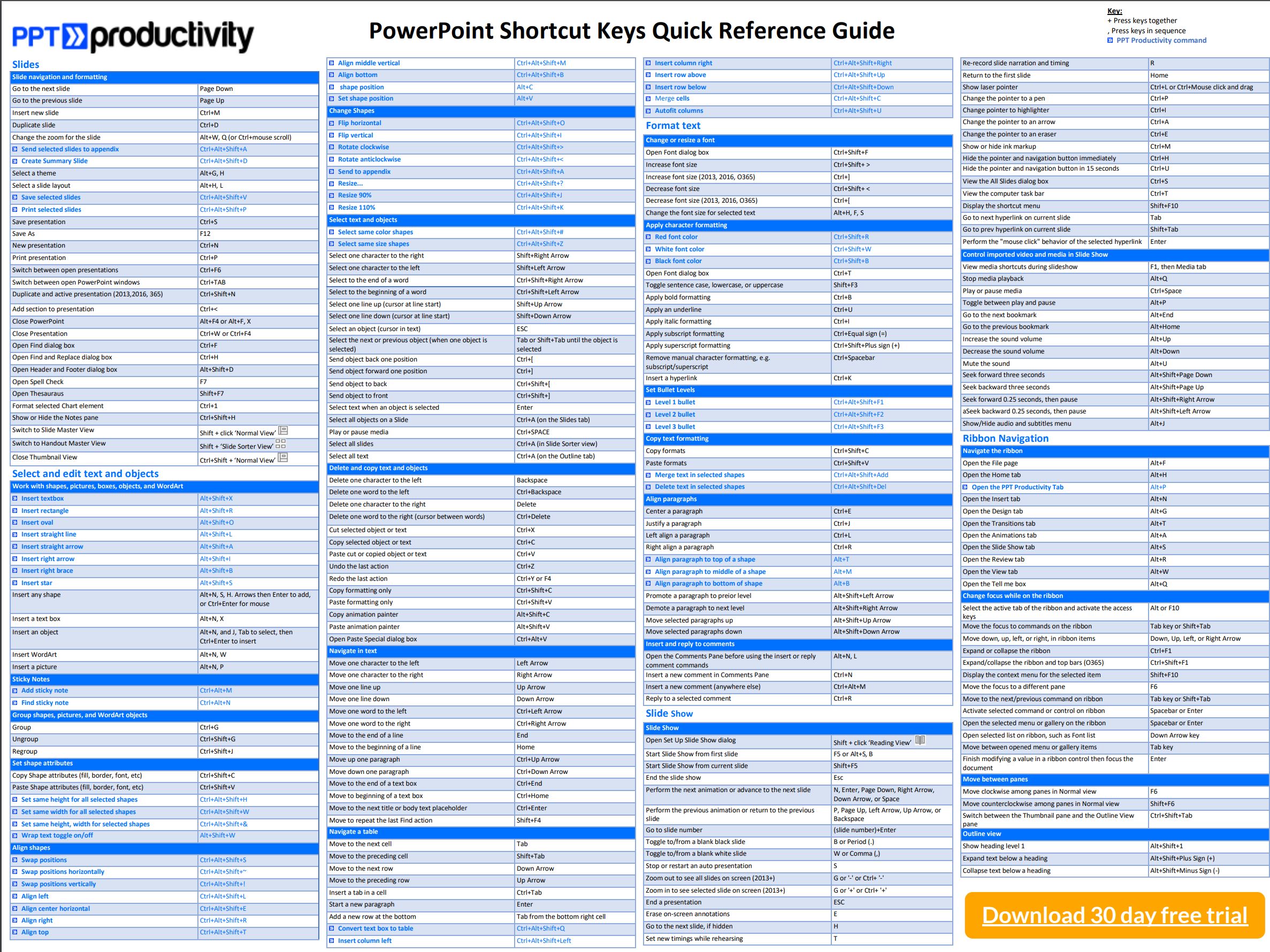
PowerPoint 단축키(키보드 단축키 또는 핫키)는 시간을 크게 절약할 수 있지만 모든 단축키를 배우기는 어렵습니다. 인쇄 가능한 PowerPoint 단축키 가이드를 찾고 계신가요?
여기를 클릭하여 Powerpoint 단축키 PDF를 보고 인쇄하세요. 이 인쇄 가능한 전체 PowerPoint 단축키 목록 PDF는 PowerPoint의 모든 193개 단축키를 한 페이지에 나열하여 쉽게 인쇄할 수 있습니다.
또한 PPT Productivity PowerPoint add-in 무료 체험판을 다운로드하면 사용할 수 있는 70개의 추가 PowerPoint 단축키도 나열되어 있습니다 (그리고 PPT Productivity를 사용하여 더 많은 단축키를 추가할 수 있습니다). 시간 절약형 PowerPoint 단축키 치트 시트입니다!
사용자 정의 바로 가기 목록 인쇄 방법
-
PPT 생산성 사용자는 PowerPoint 내에서 사용자 정의 가능한 바로 가기 키 기능을 사용하여 추가하거나 변경한 바로 가기를 포함한 개인화된 PowerPoint 바로 가기 목록을 생성할 수 있습니다.
PPT Productivity는 모든 PowerPoint 명령에 대해 사용자 지정 PowerPoint 바로 가기를 만들 수 있게 해줍니다. 시작할 수 있도록 PPT Productivity에는 이미 70개의 추가 PowerPoint 바로 가기가 설정되어 있지만, 선호에 맞게 변경할 수 있습니다. PPT Productivity 고객은 PPT Productivity 리본의 바로 가기 키 메뉴로 이동하여 바로 가기 키 > 내 바로 가기 키 가이드 생성...을 클릭하여 개인화된 PowerPoint 바로 가기 목록을 인쇄할 수 있습니다.
-

도구가 실제로 작동하는 모습을 확인하세요
PPT 전문가와 함께하는 개인 데모를 예약하세요;
데모예약

30일 무료 체험 시작
30일 무료 체험 시작 – Microsoft Office for Windows
무료체험

다운로드 및 설치
기존 고객은 새 컴퓨터에 설치하기 위해 다운로드할 수 있습니다
설치