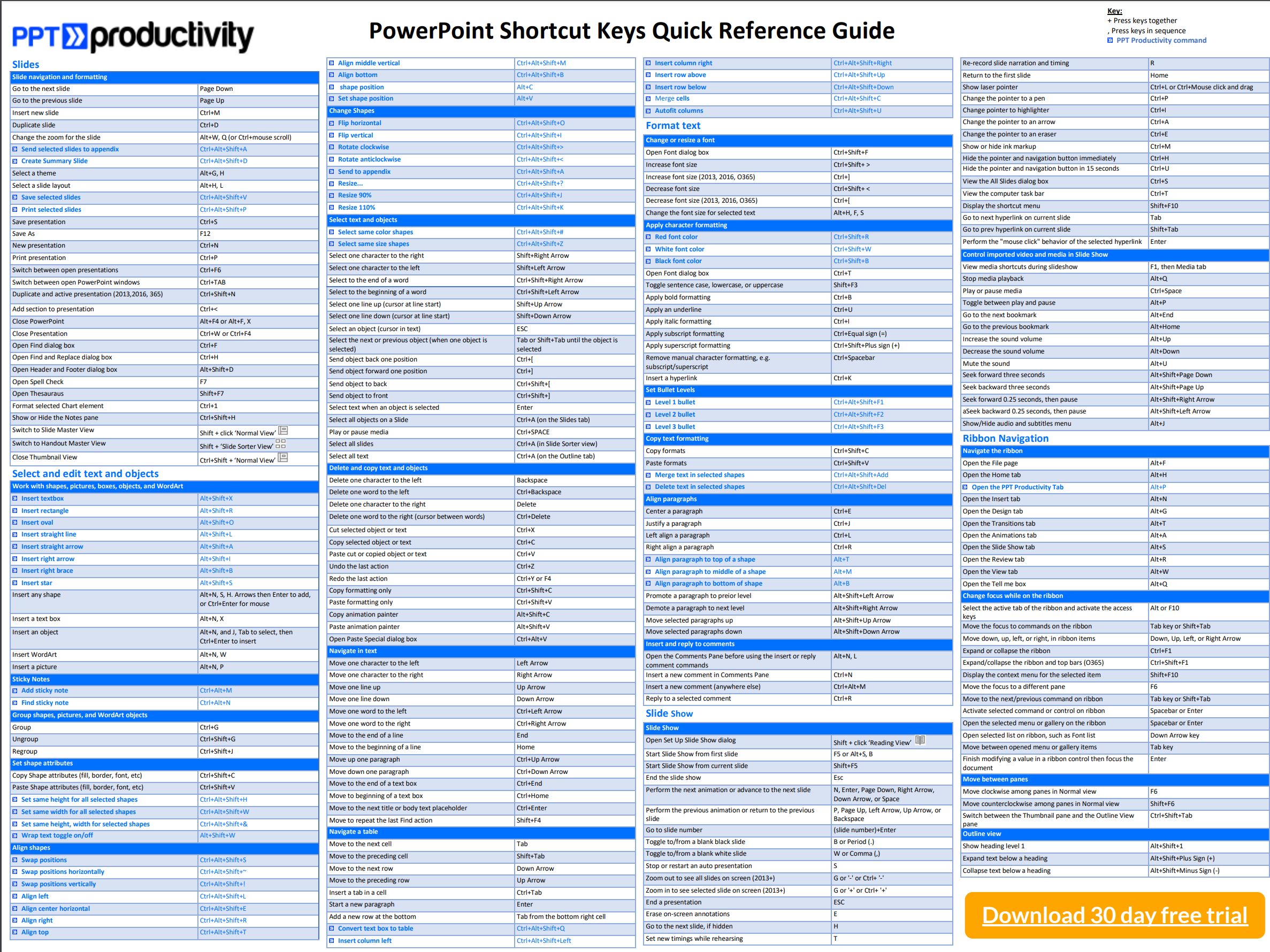
Ekstra PowerPoint kısayolları
- Özellik açıklaması
- Video ve kısayol bağlantıları
-
PPT Productivity'nin Özelleştirilebilir PowerPoint Kısayol Tuşları özelliği, herhangi bir PowerPoint komutu için bir kısayol tuşu eklemenizi sağlar. Evet, doğru - daha fazla PowerPoint klavye kısayolu edinin! Ayrıca PowerPoint Kısayollarını arayabilir veya hatırlamayı kolaylaştırmak için bir kısayol tuşunu değiştirebilirsiniz.
Belirli bir PowerPoint kısayol tuşunu PPT Productivity kullanarak hızla arayın - PowerPoint Kısayollarını komut adı/ atanmış kısayol tuşu ile arayın/ zaten özel bir kısayol olup olmadığını kontrol edin. Tüm kısayollar arasında arama yapabilir veya aramanızı yalnızca PPT Productivity özel kısayollarını göstermekle sınırlayabilirsiniz. PowerPoint'te menü öğeleri, düğmeler veya onay kutuları için klavye kısayolları oluşturun veya güncelleyin ve aşağıdakilerden herhangi birini otomatikleştirin:
- PowerPoint ana şeridindeki herhangi bir özelliğin komutları
- PowerPoint yan görev panellerinden öznitelik ayarlama komutları
- Herhangi bir PowerPoint Şerit sekmesine git
- Çizgi Rengi, Dolgu Rengi veya Yazı Tipi Rengi
- PPT Productivity içindeki tüm 200+ özel özellikler
Verimlilik ipucuKurulumunu yaptığınız özel bir PowerPoint kısayol tuşunu bulmak veya belirli bir kısayol tuşu kombinasyonunun hâlâ kullanılabilir olup olmadığını kontrol etmek için, Özel Kısayol Tuşlarını Düzenle açılır penceresindeki "Atanan Kısayol:" alanına kısayolu basın. Bu kombinasyonu kullanan tüm kısayolları (tam veya kısmen) filtreleyebilirsiniz.
Örnek: Atanan kısayol alanına CTRL + U girin ve sonuçlar alanı, varsayılan olarak CTRL+ALT+Shift+U olan Otomatik Sığdır Sütunlar klavye kısayolunu gösterecektir.
-
Açıklama Zaman damgası 1 PowerPoint Klavye Kısayolları Nasıl Atanır? 00:03 2 Özelleştirilmiş PowerPoint Klavye kısayolu nasıl eklenir 00:11 3 PowerPoint Klavye Kısayolları Nasıl Kullanılır? 00:19
Shortcut examples - Align Text
Tap keys below to simulate.
Shortcut examples - Resize Shapes
Tap keys below to simulate.