


PowerPoint Slayt Numaralandırma Sorun Giderme: Yaygın Sorunlar Nasıl Çözülür?
PowerPoint'ta slayt numaralarını nasıl ekleyeceğinizi mi arıyorsunuz? PowerPoint slayt numarası...
 Lee-Ann
PPT Productivity ekibi tarafından hazırlanan bu ipuçları ve püf noktaları yazısı, PowerPoint şablonlarının ne olduğunu kısaca açıklamakta ve Office 365'te bir PowerPoint Şablonu oluşturma adımlarını adım adım anlatmaktadır. Ayrıca şablonlar için PowerPoint temaları oluşturma hakkında bilgi de bulunmaktadır. Bu kılavuzu takip edin ve PowerPoint'te bir şablon oluşturmanın kolay olduğunu göreceksiniz!
Tüm PowerPoint sunumları bir PowerPoint Şablonuna dayanır. Seçilebilecek çok çeşitli mevcut şablonlar vardır - Microsoft, PowerPoint içinde bir dizi şablon sunar, kuruluşunuzun bir (veya birden fazla) şablonu olabilir, ayrıca birçok web sitesi artık bunları satışa ve indirilmeye sunmaktadır.
İhtiyaçlarınızı karşılayan bir PowerPoint şablonu bulamazsanız ne yapmalısınız? Mevcut bir şablonu değiştirebilir veya kendi PowerPoint sunum şablonunuzu oluşturabilirsiniz.
PowerPoint Şablonunun tam olarak ne olduğunu ve PowerPoint Temasından nasıl farklılaştığını merak ediyorsanız, lütfen ilgili makalemizi okuyun 'PowerPoint Şablonları, Temalar ve Düzenler Arasındaki Fark Nedir?'
PowerPoint Şablonu oluşturmak düşündüğünüzden daha kolaydır. Ancak tüm adımları tamamlamak ve şablonunuzu doğru bir şekilde ayarlamak için zaman ayırmak önemlidir. Doğru bir şekilde oluşturulmuş bir şablon, şablonun tüm kullanıcılarına saatlerce zaman kazandırabilir.
İşte Office 365'te özel bir şablon oluşturmanın yolu
Öncelikle - boş bir sunum açın. Dosya menüsüne gidin, Yeni'yi seçin, ardından listeden 'Boş Sunum'u tıklayın.

Boş bir PowerPoint sunumu açtıktan sonra, 'Tasarım' sekmesine gidin ve 'Tasarım' şeridinin sağ tarafında 'Slayt Boyutu'nu seçin. Standart 4:3, Geniş Ekran 16:9 veya özel boyutlar seçme seçeneğiniz vardır. Burada ayrıca PowerPoint slaytlarınızın yüksekliğini ve genişliğini ayarlama seçenekleri de bulunmaktadır (yine önceden tanımlanmış seçeneklerden veya özel olarak belirlemek için), sunumunuzun yatay mı yoksa dikey mi olmasını istediğiniz ve slayt numaralandırmasının 0 veya 1'den başlamasını isteyip istemediğiniz.
İpucu – PowerPoint şablonunuz ağırlıklı olarak çevrimiçi sunumlar için kullanılacaksa, genellikle geniş ekran düzeni tercih edilir. Şablonu ağırlıklı olarak basılı sunumlar için kullanacaksanız (örneğin teklif yanıtları veya yasal belgeler), 4:3 düzeni genellikle en uygun boyuttur.
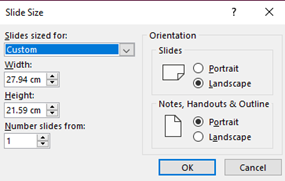
Şablonunuzun boyutunu ve yönünü ayarladıktan sonra PowerPoint Slayt Ana'sına geçin. Slayt Ana'sı, PowerPoint şablonunuz için temayı tanımlamanıza olanak tanır. Sunum teması, sunumunuzdaki tüm slaytlar için yazı tiplerini, renkleri ve düzenleri ifade eder.
Şablonunuzun Slayt Ana'sına erişmek için PowerPoint'te Görünüm sekmesine gidin, ardından şeritteki 'Slayt Ana'sı' simgesini seçin.
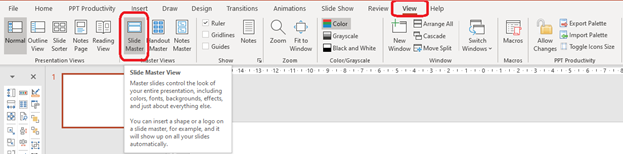
Artık Ana slaytları/düzenleri göreceksiniz. Slayt Ana'sı/ Ana slayt, görünen ilk slayttır, yani Ana Küçük Resim panelinin en üstündeki küçük resimdir. İlk slayt/düzen üzerinde yaptığınız herhangi bir değişiklik (teknik olarak Ana Ana olarak adlandırılır) altındaki düzenlerde (teknik olarak Çocuk Ana olarak adlandırılır) çoğaltılacaktır.
Örneğin, PowerPoint ana ana'sına bir logo eklediğinizde, bu logo tüm Çocuk Ana'larda görünecektir. Bireysel düzenlerde benzersiz değişiklikler yapmak için belirli Çocuk Ana düzenini seçin ve gerektiği gibi ayarlayın. Çocuk Ana'larda yapılan değişiklikler yalnızca bireysel düzeni etkileyecektir.

PowerPoint sunumu içinde 'çocuk slayt' düzenlerini silebilirsiniz, ancak bu önerilmez. PowerPoint düzenlerini silmek gelecekte sorunlara neden olabilir. Not - bu kılavuzun istisnası, birden fazla slayt ana düzenine sahip mevcut bir sunumu düzenliyorsanız geçerlidir.
Sonraki adımda bir PowerPoint teması seçmeniz veya oluşturmanız gerekecek. Sunum şablonunuz için bir tema nasıl seçilir? Her tema, belirli bir renk paleti, yazı tipi stili ve tasarımı birleştirir. Bunlar birlikte sunumunuzun görünümünü etkiler.
PowerPoint size seçebileceğiniz bir dizi önceden ayarlanmış tema sunar. Bunları olduğu gibi kullanabilirsiniz, ancak özelleştirebilirsiniz de. Tüm seçenekleri görmek için Temalar açılır menüsüne tıklayın (rehberlik için aşağıdaki ekran görüntüsüne bakın).
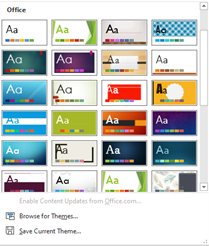
Yeni bir PowerPoint teması seçmek, sunumunuzda çalışmak için kullanabileceğiniz varsayılan renkleri değiştirir (bu da tutarlı bir biçimlendirme sağlamanıza olanak tanır).
Yeni renk seçiminin önizlemesi otomatik olarak PowerPoint Slayt Ana'sında görünecektir. PowerPoint tema renklerini nasıl değiştireceğinizi merak ediyor musunuz? Bir temanın tasarımını beğeniyorsanız ancak renk paletini beğenmiyorsanız, 'Renkler' açılır menüsünden renkleri güncelleyebilirsiniz. Aşağıdaki ekran görüntüleri bir renk şeması seçmenin nasıl yapılacağını göstermektedir.

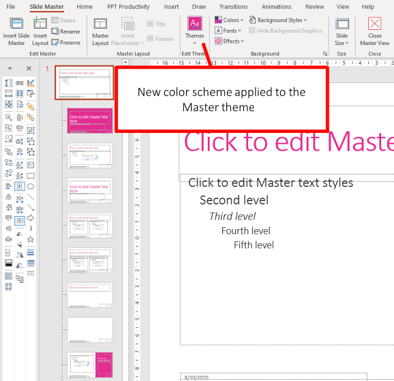
Eğer PPT Productivity PowerPoint eklentiniz varsa, PPT Productivity Renk Araç Çubuğu üzerindeki üst renk setinin seçtiğiniz yeni renk paletine otomatik olarak güncelleneceğini fark edeceksiniz (PPT Productivity eklentiniz yoksa adım 4'e geçin).

PowerPoint tema renkleriniz tüm renk açılır menülerinizde/ dolgu kovasında yansıtılacaktır (bu renkler için önceden doldurulmuş varyantlarla birlikte).
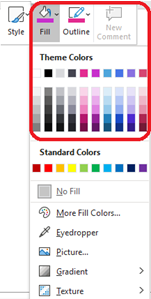
Not: 'Tema Renkleri' Paletinin alt kısmında bulunan Standart Renkler değiştirilemez.
Açılır menüde beğendiğiniz bir renk şeması/ paleti yoksa, kendi özelleştirilmiş paletinizi oluşturabilirsiniz. Kendi renk paletinizi nasıl oluşturacağınızı öğrenmek için ‘PowerPoint Teması için Özel Renk Paleti Nasıl Oluşturulur' makalesine bakın.
İpucu: Belge boyunca kullanılan şablonlar için yazı tiplerini, efektleri ve arka plan stillerini güncelleyebilirsiniz, bu menüden açılır menüleri seçerek
Şablonlarınızdaki yazı tiplerini nasıl güncelleyeceğinizi öğrenmek için 'PowerPoint sunumunda tema yazı tiplerini nasıl ayarlar veya değiştiririm' makalemizi okuyun.
Artık PowerPoint şablonunuz için yazı tiplerinizi ve renk şemanızı ayarladığınıza göre, Ana slaydı düzenleme zamanı geldi. Daha önce belirtildiği gibi, Ana slayt düzeninde yaptığınız herhangi bir biçimlendirme değişikliği, tüm slayt düzenlerini ve dolayısıyla sunumdaki tüm slaytları etkileyecektir.
Tüm slaytlarınıza eklemek istediğiniz tasarım öğeleri, Slayt Ana'sındaki Ana Slayt düzenine eklenmelidir. Arka plan için kullanmak istediğiniz deseni veya resmi seçin (varsa). Arka plan olarak herhangi bir resmi kullanabilirsiniz - bu, cihazınızdan bir resim, bir web sitesinden bir resim veya Microsoft aracılığıyla sunulan birçok stok resimden biri olabilir. Genellikle tüm slaytı kaplayan arka plan resimleri kullanmıyoruz, ancak bu örnek için etkisini görmek kolay olsun diye bir tane kullandım. Sunumu yazdırmayı planlıyorsanız, slaytı kaplayan arka plan resimlerinin daha fazla mürekkep kullanacağını unutmayın!
Slayt Arka Planınız için resmi eklemek için, PowerPoint şeridindeki 'Ekle' sekmesine gidin, ardından 'Resimler' açılır menüsüne gidin ve resminizin konumunu seçin. Örneğin, Stok resmi, ardından kullanmak istediğiniz resmi bulduğunuzda seçin ve 'Ekle'ye tıklayın.
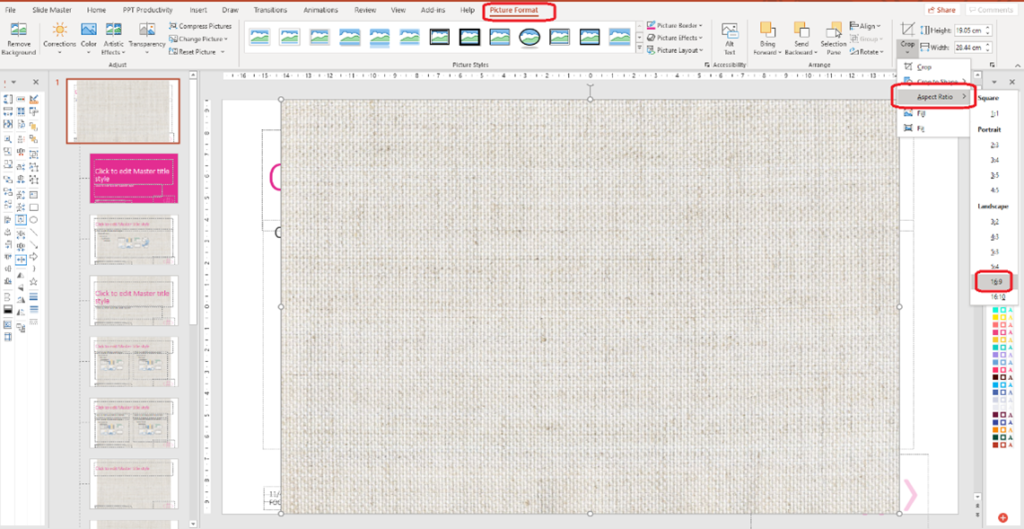
Resminiz slaytınızın tam boyutunda değilse, resmi yeniden boyutlandırabilirsiniz. PowerPoint'te bir resmi yeniden boyutlandırmak için, slaytınızdaki resmi seçin, ardından üst şeritteki 'Resim Biçimi' sekmesine tıklayın.
'Kırp' açılır menüsünü açın, ardından 'En Boy Oranı'nı seçin. Şimdi şablonunuza uygulanan en boy oranını seçin. Geniş ekran slayt boyutlarını kullanıyorsanız 16:9'u seçin. 'Standart' boyutları kullanmaya karar verdiyseniz, 4:3'ü seçin.
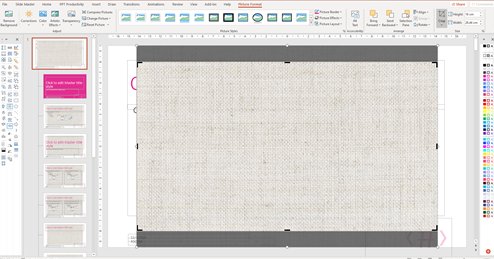
Kırpılmış boyutları resme uygulamak için 'Kırp' düğmesine tekrar basın.
Resminizi PowerPoint slayt boyutlarına göre yeniden boyutlandırmak, şablonunuza bozulmadan sığdırmayı kolaylaştıracaktır.
Şimdi resmi tüm PowerPoint slaytıyla aynı boyutta yapın. Bunu yapmanın en kolay yolu, resmi bozmamak için köşelerden sürüklemektir.
Resmi arka plana göndermek için Ana Slayt öğelerini görebilirsiniz (PPT Productivity kullanıcıları, PPT Productivity'nin Biçim Araç Çubuğu üzerindeki Arka plana gönder düğmesini kullanabilir veya geri gönder açılır menüsünden 'Arka plana gönder'i seçebilir).
Resmi Slayt Ana Düzenlerindeki 'Ana' slaytın arka planına eklediğimiz için, resim PowerPoint şablonundaki tüm slaytlarda görünür.
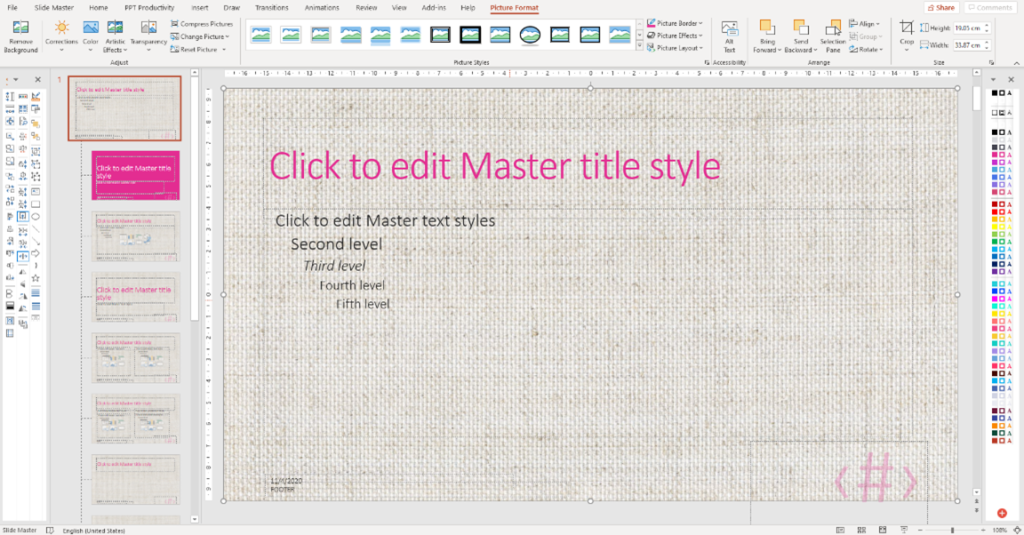
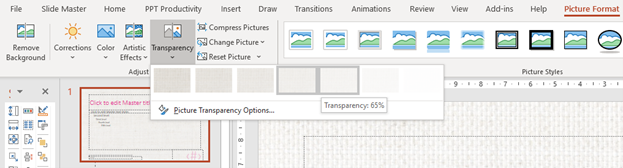
Arka plan resmini daha az belirgin hale getirmek isterseniz (örneğin, metninizin veya slaytınızdaki diğer öğelerin daha fazla öne çıkması için), şeffaflığı ayarlamak iyi bir seçenektir. 'Resim Biçimi' sekmesinde 'Şeffaflık' açılır menüsüne tıklayın, ardından istenen şeffaflık seviyesini seçin. Bu, arka plan resmini yarı saydam hale getirecektir.
PowerPoint şablonunuzu bazı tasarım öğeleri ekleyerek kişiselleştirebilirsiniz.
Öncelikle, tüm slaytlara eklemek istediğiniz öğe/öğeleri belirleyin ve bunları Ana Slayt'a ekleyin.
Bu örnek için, slaytımın sol tarafına iki çizgi eklemek istiyorum. İlki kalın olacak, ikincisi ise çok daha ince olacak. PPT Productivity Biçim Araç Çubuğumdan 'bağlayıcı ekle' işlevini kullanacağım, ancak PPT Productivity'niz yoksa 'Ana Sayfa' sekmesinden veya 'Ekle' sekmesinden bir bağlayıcı ekleyebilirsiniz. Slaytın üstünden altına iki çizgi çizeceğim. Ardından ilk çizgiyi kalınlaştırmak için PPT Productivity Biçim Araç Çubuğundaki çizgi kalınlığını artırma aracını kullanacağım.
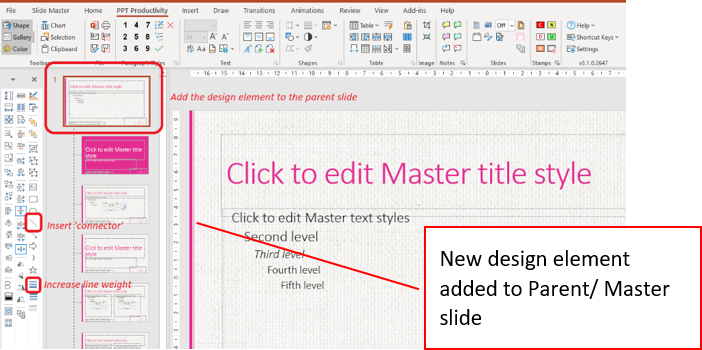
Bu tasarım öğesi, Ana ana'ya eklediğim için şablondaki tüm Çocuk Slaytlarda görünecektir.
Ana/ Ana slaytınıza tasarım öğelerini ekledikten sonra, slayt kılavuzlarınızı ayarlayabilirsiniz. PowerPoint Slayt kılavuzları, kullanıcıların sunumlarındaki içeriği hizalamalarına ve sunumlar boyunca düzenin tutarlılığını artırmalarına yardımcı olur.
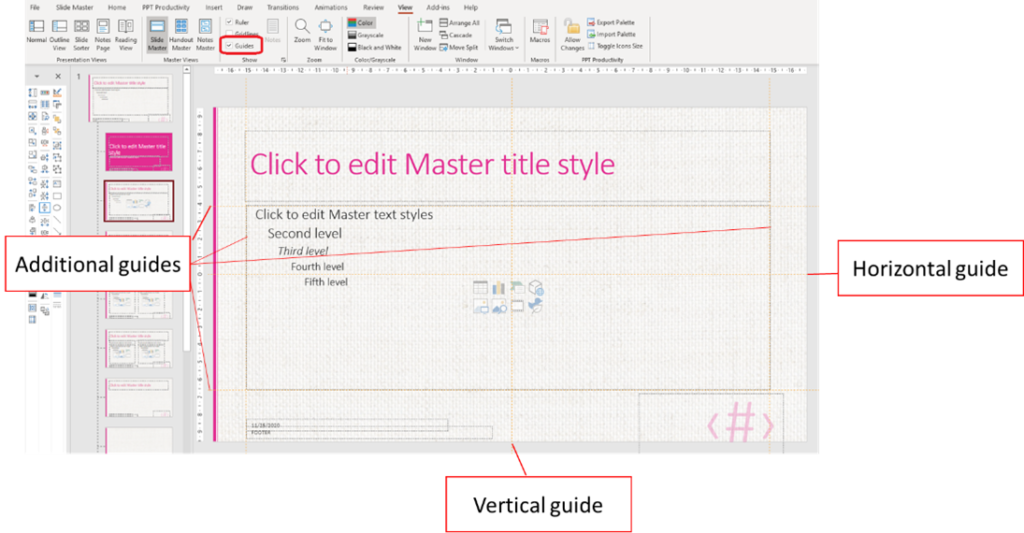
PowerPoint Slayt Kılavuzlarınızı düzenlemek için 'Görünüm' sekmesine tıklayın ve 'Kılavuzlar'ı seçin. İki kılavuz vardır: biri dikey, diğeri yatay.
Bir kılavuzu taşımak için, farenizi üzerine yerleştirin. İmleciniz çift başlı bir ok haline geldiğinde, kılavuzu slaytınızda istediğiniz yere sürükleyin. Yeni bir kılavuz eklemek için, mevcut bir kılavuzu sürüklemeye başlayın ve ardından bırakmadan önce klavyenizdeki Ctrl tuşuna basın.
Kılavuzlar eklemek, kullanıcıların PowerPoint slaytında içeriği nereye yerleştirmeleri gerektiğini ve nereye yerleştirmemeleri gerektiğini bilmelerine yardımcı olabilir.
İpucu: slaytınızdaki içeriğin konumunu optimize etmeye yardımcı olmak için, PPT Productivity Uçuşa Yasak Bölge özelliğini de kullanabilirsiniz.
PowerPoint şablonunuzu daha da özelleştirmek için Slayt Ana'larına yer tutucular ekleyebilirsiniz.
Yer tutucular, belirli türde içerikler için bir yer belirtir. Şablonunuzu temel almak için önceden ayarlanmış bir Microsoft teması seçtiyseniz, slayt başlığı, içerik yer tutucuları, slayt altbilgisi, Tarih ve Saat ve slayt numarası gibi birkaç yer tutucunun zaten sizin için eklendiğini fark edeceksiniz. Aksi takdirde, standart PowerPoint formatını koruyacaklardır.
Önceden biçimlendirilmiş yer tutucuları (yani Slayt Başlığı, İçerik, Altbilgiler vb.) Ana Slayt'ta tutmak önemlidir, hatta bu öğelerin tümünü Çocuk slaytlarınızın her birinde kullanmak istemeseniz bile.
PowerPoint Şablonunuzun doğru çalışması için Ana Slaytınıza Yer Tutucular eklemek önemlidir. Bunun nedeni:
Şimdi yer tutucularımızın biçimini güncelleyelim.
Öncelikle, Slayt Başlığımın yazı tipi boyutunu değiştirmek istiyorum. Ana Slayt'a gidin ve Slayt Başlığı Yer Tutucusunu seçin. Üst şeritte, 'Ana Sayfa' veya 'PPT Productivity' sekmesinde, başlık yazı tipi boyutunun ne olmasını istediğinizi seçin.

Slaytımda içerik için daha fazla alan elde etmek istiyorum, bu yüzden Slayt Başlığımın konumunu ve metin hizalamasını ayarlıyorum.
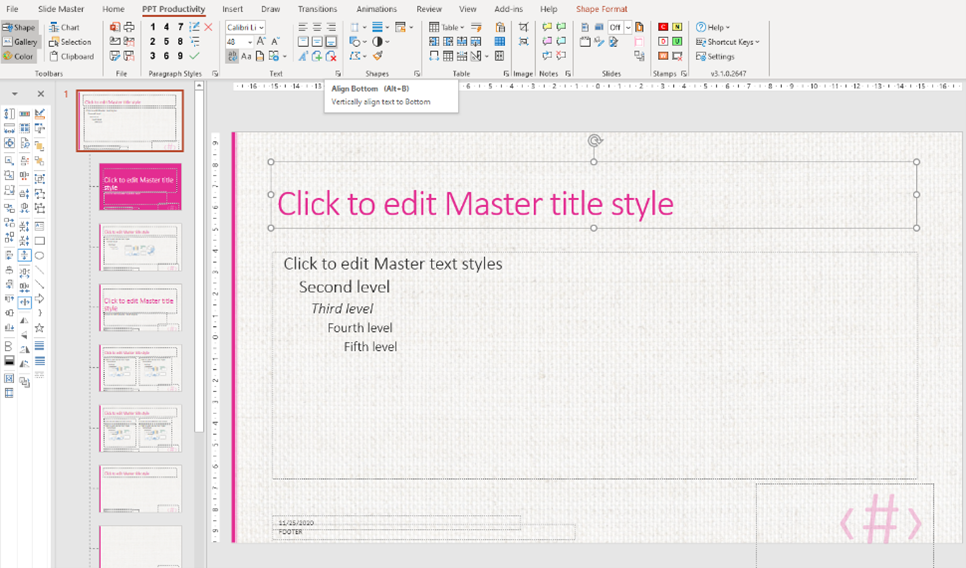
Yukarıdaki resimde Slayt Başlığını dikey olarak küçülttüm ve metni metin kutusunun altına hizaladım, PPT Productivity'nin üst şeritteki Metin Hizalama Araçlarını kullanarak (veya 'Ana Sayfa' sekmesindeki metin hizalama işlevlerini kullanabilirsiniz, ancak bu birkaç ekstra tıklama gerektirir). Burada metninizi ortalayabilirsiniz, eğer Slayt Başlıklarının slaytınızda ortalanmasını tercih ediyorsanız. Bu örnek için sol hizalı bıraktım.
Ayrıca Metin yer tutucumda bazı değişiklikler yapmak istiyorum. Metin yer tutucusunun Ana Slayt düzenindeki konumunu doğru bir şekilde ayarlamak önemlidir, çünkü bu, slayttaki diğer içerik yer tutucularının varsayılan konumlarını belirler.
PowerPoint şablonunuzda Metin yer tutucusunun konumunu değiştirmek için, Metin yer tutucusunu seçin ve yer tutucuyu Başlık yer tutucusuyla hizalanacak şekilde üst ve sol tarafa sürükleyin. Boyutlandırma kollarını kullanarak, slaytlarınızdaki gövde metninin nasıl görünmesini istediğinize göre boyutu ayarlayın. Bu noktada, Başlık ve Metin yer tutucularınızı (değişmişlerse) eşleştirmek için Slayt Kılavuzlarınızı ayarlamak da iyi bir fikirdir.
Şimdi Metin yer tutucusundaki metne odaklanalım. Metin yer tutucusundaki farklı metin seviyelerinin yazı tipi boyutunu değiştirebilirsiniz.
Bunu yapmak için, Metin yer tutucusundaki her metin seviyesini seçin. Üst şeritteki yazı tipi boyutu açılır menüsünden (ya 'Ana Sayfa' ya da 'PPT Productivity' sekmesinde), gerekli yazı tipi boyutunu seçin. Tüm metni aynı boyutta tercih edebilirsiniz - bu durumda, tüm seviyeleri seçin ve tercih edilen yazı tipi ve boyutunu seçin. Alternatif olarak, yazı tipi ve boyutunu ayarlamak için her satırı ayrı ayrı seçin.
Metin yer tutucusundaki madde işareti stillerini biçimlendirmek de iyi bir fikirdir, hatta kullanmayacağınızı düşünseniz bile. Varsayılan madde işareti biçimlerini değiştirmek için, içerik yer tutucusundaki tüm metin stillerini seçin.
Ana Şerit üzerindeki Paragraf grubunda, Madde İşaretleri ve Numaralandırma açılır menüsüne tıklayın, ardından kullanmak istediğiniz madde işareti stilini seçin. Bu örnekte dolu daire madde işaretlerini kullanacağım (rehberlik için aşağıdaki ekran görüntüsüne bakın).
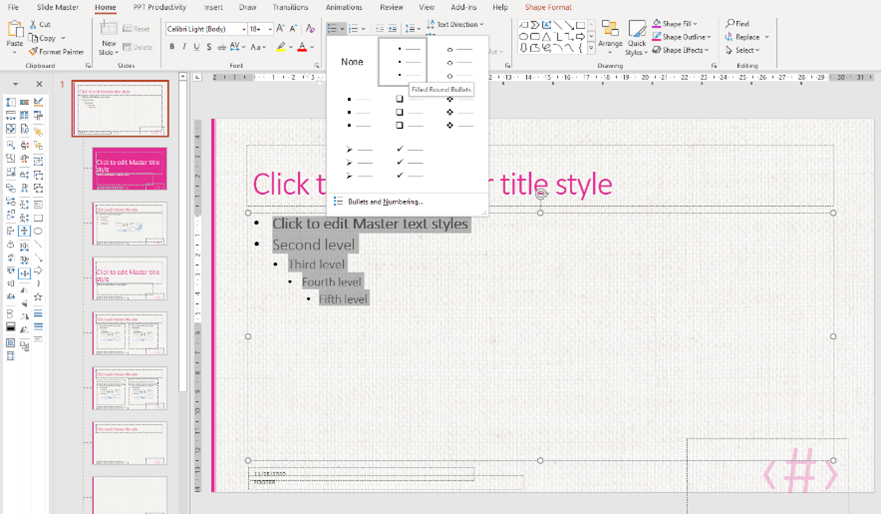
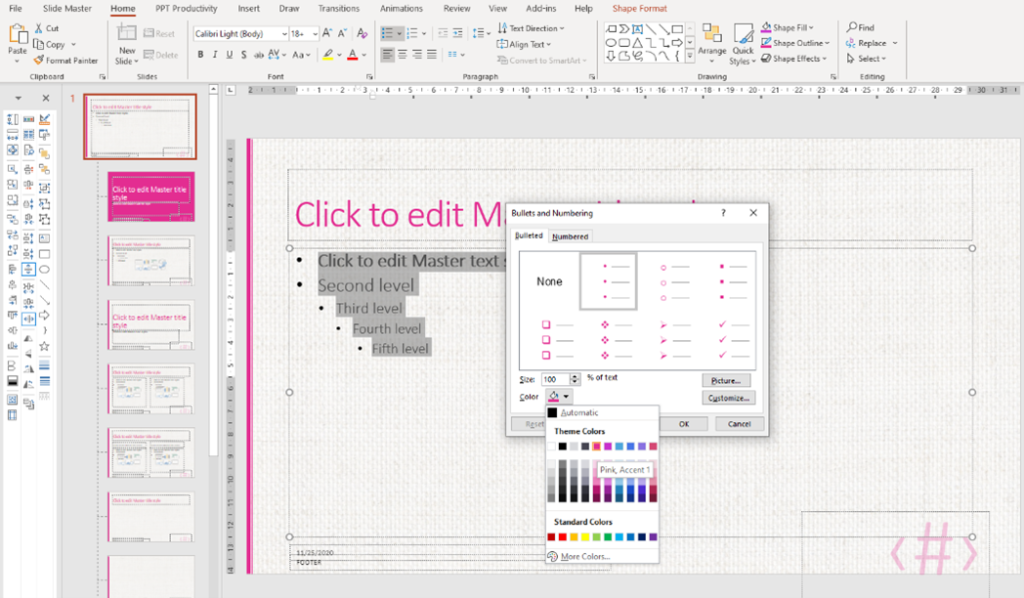
Şimdi madde işaretlerimin rengini PowerPoint Şablon temamla daha iyi uyum sağlamak için değiştireceğim. PowerPoint'te madde işaretlerinin rengini değiştirmek için, metni seçili tutun ve daha önceki açılır kutuda, en altta Madde İşaretleri ve Numaralandırma'ya tıklayın. Dolgu kovasına tıklamak, şablon temanızla eşleşen bir renk seçimini ortaya çıkaracaktır. Gerekli rengi seçin, ardından tamam'a tıklayın.
Madde işaretlerinizin girintisini de ayarlayabilirsiniz. Ana Slayt'ta ayarlanan madde işareti girintileri, tüm sonraki Çocuk Slaytlara uygulanacaktır. Bu, sunumunuz boyunca madde işaretlerinizi ve paragraf girintilerinizi tutarlı tutar.
Madde işaretlerini ayarlamak için, önce ayarlamak istediğiniz satırı seçin, ardından girinti işaretçisini sürükleyin. Ayarlamak istediğiniz her metin seviyesi için bu işlemi tekrarlayın.

İpucu: İçerik yer tutucuları kullanmadığınızda bile sunumlarınız boyunca madde işaretlerinizi ve paragraf stillerinizi tutarlı tutmak için, PPT Productivity 'Paragraf Stilleri' işlevini kullanarak paragraf stillerinizi kaydedin.
PowerPoint Şablonunuzdaki Metin yer tutucusunu biçimlendirdikten sonra, slaytınızın altbilgisindeki içerik yer tutucularını biçimlendirmeye geçebilirsiniz.
PowerPoint slaytınızın altbilgisi genellikle Tarih ve Saat, Altbilgi ve Slayt Numarası için yer tutucular içerir.
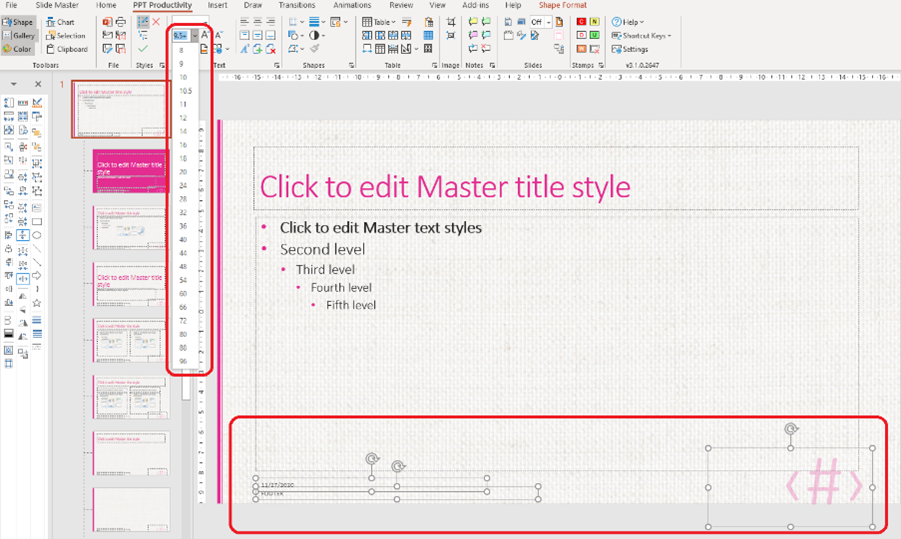
Slaytın altbilgisindeki her bir yer tutucunun yazı tipi boyutunu ve konumunu ayarlayabilirsiniz. Seçtiğim Tasarım temasında, slayt numarası çok büyük, bu yüzden metin boyutunu küçülteceğim.
Altbilgi yer tutucuları için metin boyutunu ayarlamak için, her yer tutucuyu seçin, ardından üst şeritteki açılır menüden istenen yazı tipi boyutunu seçin.
Şimdi Tarih ve Saat yer tutucunuzun biçimini ayarlamanız gerekiyor.
PowerPoint Şablonunuz için Tarih ve Saat yer tutucusunu biçimlendirmek için, Tarih ve Saat yer tutucunuzu seçin, 'Ekle' sekmesine gidin ve 'Üstbilgi ve Altbilgi'ye tıklayın

Bu, 'Üstbilgi ve Altbilgi' menüsünü açacaktır. Tarih ve Saat'in yanındaki kutunun işaretli olduğundan emin olun. Tarih açılır menüsünde, PowerPoint slaytının alt kısmında tarih/ tarih ve saatin nasıl görüntüleneceğini seçin. Ardından 'Tümüne Uygula'ya tıklayın
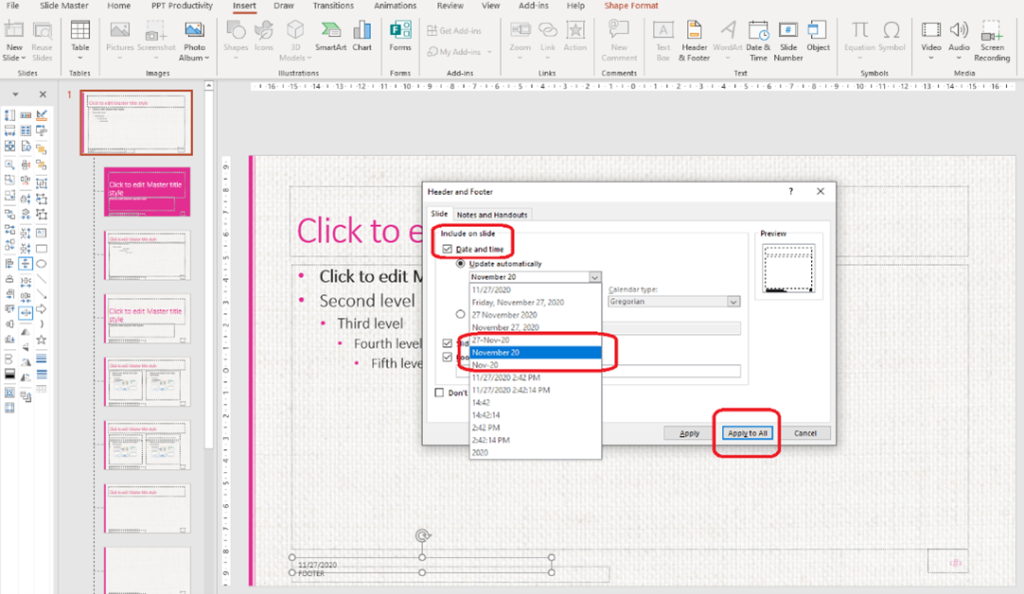
Tarih ve Saat yer tutucusu değişiklikleri otomatik olarak uygulayacaktır. Altbilgi yer tutucusu, metin tutmak için tasarlanmıştır. Bu, şirketin adı, yazar, kaynak materyal vb. olabilir.
Altbilgi yer tutucularınızın yazı tipi boyutundan memnun olduğunuzda, slayttaki konumlarını ayarlayabilirsiniz. Slayttaki konumu ayarlamak için, yer tutucuyu seçin ve slaytınızdaki diğer yer tutucularla hizalayarak istenen konuma sürükleyin. Slayttaki öğeleri hızlı bir şekilde hizalamak için PPT Productivity hizalama araçlarınızı kullanabilirsiniz.
Bu örnekte, Altbilgi yer tutucumun Tarih ve Saat yer tutucusunun altında konumundan memnunum, bu yüzden olduğu gibi bırakacağım.
PowerPoint Şablonunuzun Slayt Ana'sına bir logo eklemek için, Ana Slaytınızı seçin, ardından 'Ekle' sekmesine gidin ve logo resim dosyasının kaydedildiği yeri bulun. Bu genellikle açılır menüde 'Bu Cihaz' altında olacaktır.
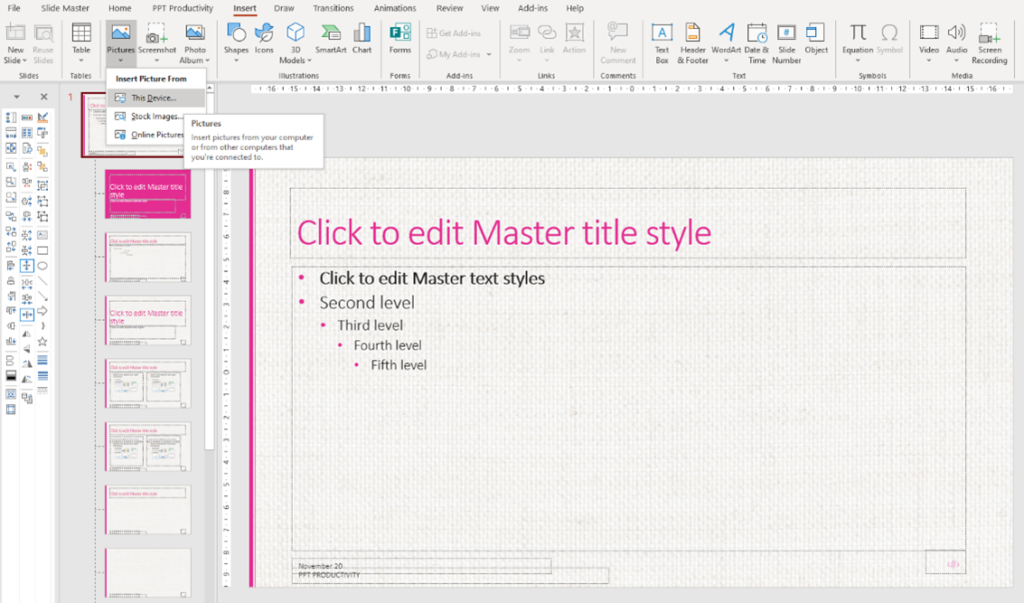
Resmi seçin (ipucu: .png dosyası, resmin kalitesinin bozulmaması için .jpeg dosya formatından daha iyidir), ardından 'Ekle'ye tıklayın.

Şimdi logonun slayttaki konumunu ayarlamanız gerekecek. Basitçe logo resmini seçin ve istenen konuma taşıyın. Logoyu yeniden boyutlandırmak da isteyebilirsiniz. Logoyu büyütmek veya küçültmek için resmin köşesinden sürükleyebilir veya PPT Productivity Biçim Araç Çubuğundaki kullanışlı yeniden boyutlandırma özelliklerini kullanabilirsiniz.
Logomun slaytımın tam ortasında konumlandırılması gerekiyor, bu yüzden PPT Productivity'nin ‘ortala’ işlevini kullanarak slaytımda mükemmel bir şekilde ortalanmasını sağlayacağım. Alternatif olarak, logoyu manuel olarak hizalamak için slayt kılavuzlarınızı kullanabilirsiniz.

Ana Slaytınız tamamlandığında, PowerPoint şablonunuz için Çocuk Slayt düzenlerini özelleştirebilirsiniz.
Çocuk slayt düzenleri, Ana Slayt'tan gelen biçimlendirmeyi devralır. Ancak, PowerPoint'in Slayt Ana görünümünde bireysel olarak özelleştirilebilirler.
Öncelikle PowerPoint tarafından otomatik olarak oluşturulan standart 11 Çocuk Slayt'tan birkaçını özelleştirerek başlayalım. Yani, PowerPoint sunumunuzun sol tarafındaki küçük resimlerde Ana Slayt'ın altında görünen tüm 11 slayt.
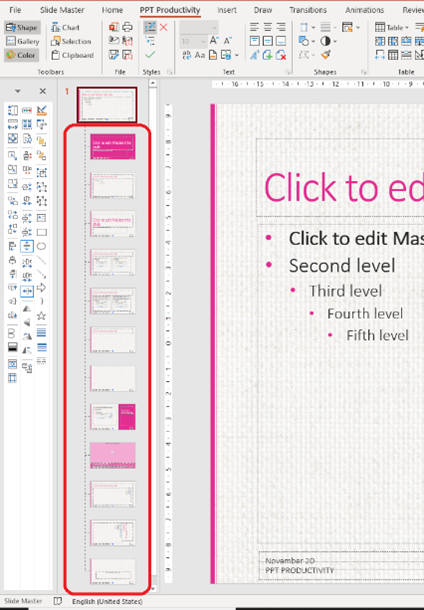
Öncelikle Başlık Slaytı formatını özelleştireceğiz, çünkü bu genellikle Çocuk Slaytların geri kalanına kıyasla en 'farklı' görünen slayttır.
Hala PowerPoint'in Slayt Ana görünümündeyken, Başlık Slaytına gidin - belgenin ikinci slaytı. Bu, genellikle sunumunuzun başında kullanacağınız slayttır.
Bu örnekte seçtiğim Tasarım temasının 'Başlık Slaytı' katı pembe bir slayttır.
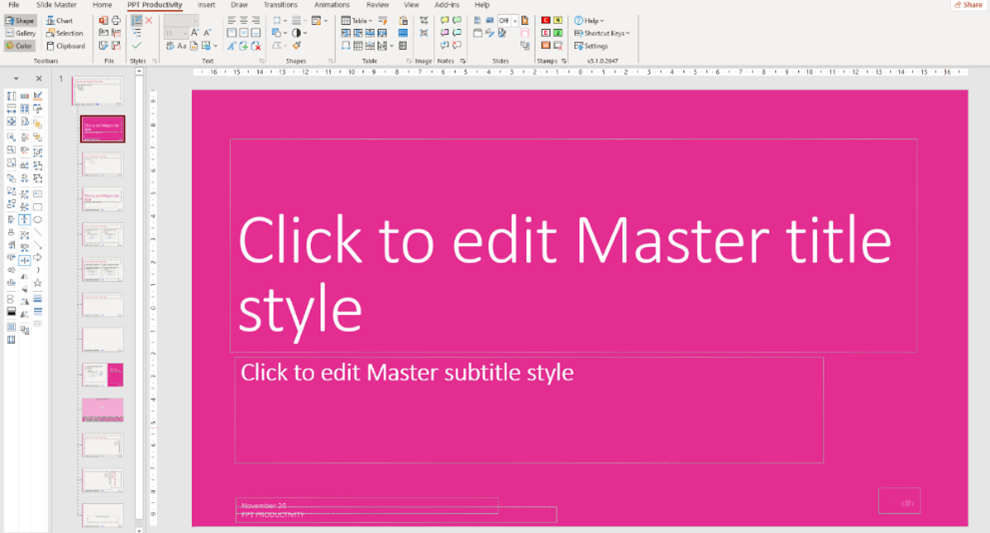
Örneğimiz için Başlık metninin görünümünü güncellemek istiyorum. Başlık metninin stilini güncellemek için, Metin kutusunu seçin ve istenen değişiklikleri yapın. Bu örnekte, yazı tipini Calibri Light'tan standart Calibri'ye güncelleyeceğim, ayrıca yazı tipini kalın yapacak ve metni ortalayacağım.

Aynı stil değişikliklerini Alt Başlık metnine de uygulamak istiyorum. Bu metin kutusu, Başlık metniyle aynı genişlikte değil, bu yüzden önce genişliği ayarlamam gerekecek. Bunu başarmak için PPT Productivity Biçim Araç Çubuğundaki ‘aynı genişlik’ aracını kullanacağım. İlk olarak Başlık Metin kutusunu, ardından Alt Başlık Metin kutusunu seçin ve 'aynı genişlik' tıklayın. İki metin kutum şimdi tam olarak aynı genişlikte (Alternatif olarak metin kutularını manuel olarak ayarlayarak aynı genişlikte yapabilirsiniz).

Ayrıca, PPT Productivity Biçim Araç Çubuğundaki hizalama özelliklerini kullanarak doğru bir şekilde hizalandıklarından emin olmak istiyorum. Bu, Alt Başlık metin kutusundaki metni ortaladığımda, Başlık metin kutusundaki metinle mükemmel bir şekilde hizalanmasını sağlayacaktır.

Başlık Slaytında Altbilgi, Tarih ve Saat ve sayfa numarası için yer tutucuların da göründüğünü görebilirsiniz. Başlık Slaytında bunların görünür olmasını istemiyorum, bu yüzden onları kaldırmam gerekiyor.
Başlık Slaytından bu yer tutucuları kaldırmak için, PowerPoint'in Slayt Ana sekmesindeki üst şeride gidin ve 'Altbilgiler'i seçimini kaldırın.

Üç Altbilgi yer tutucum da şimdi Başlık Slaytından kaldırıldı (ancak diğer Çocuk Slaytlarda yerinde kalıyorlar).
Bu PowerPoint Şablonunu ilk kurduğumuzda, bir arka plan resmi ekledik. Bu resim genellikle tüm Çocuk Slayt düzenlerinde görünecektir. Örnekte kullandığım Tasarım temasında, Başlık Slaytına otomatik olarak pembe bir kaplama eklendi. Bu, arka plan resminin görünmediği anlamına gelir, ancak bu her zaman böyle değildir. PowerPoint'te bir veya daha fazla Çocuk Slayttan arka plan resmini kaldırmak veya gizlemek isteyebilirsiniz. Bu iki şekilde gerçekleştirilebilir.
PowerPoint şablonunuzdaki bir Çocuk Slayttan istenmeyen arka plan resimlerini kaldırmanın en kolay ve muhtemelen en etkili yolu, belirli Çocuk slayta sağ tıklayıp 'Biçim Arka Plan'ı seçmektir.

'Biçim Arka Plan' Araç Çubuğu, PowerPoint sunumunun sağ tarafında açılacaktır. Basitçe 'Arka plan grafiklerini gizle' kutusunu işaretleyin ve Ana/ Ana slaytınıza eklenen ancak yer tutucu olmayan her şey görünümden gizlenecektir.

Aynı sonucu elde etmenin bir başka yolu, arka planı kaplamak için katı bir şekil oluşturmaktır.

Arka plan resimlerini gizlemek istediğiniz alanı kaplamak için, örneğin beyaz, katı bir renkte bir dikdörtgen oluşturun. Alan kaplandıktan sonra, katı renkli dikdörtgeni arka plana gönderin - bunu PPT Productivity'nin ‘Arka plana gönder’ kısayolunu Biçim Araç Çubuğunda kullanarak veya 'Ana Sayfa' sekmesine gidip Düzenle'ye tıklayıp 'Arka plana gönder'i seçerek yapabilirsiniz.

Ana slayta eklenen arka plan resimleri artık bu Çocuk slaytta gizlenmiştir ve yer tutucular slaytın ön planına yerleştirilmiştir.
Bu slaytta, sağdaki Metin yer tutucularındaki yazı tipi rengini beyaza ayarlayarak, metin kutusunu seçip PPT Productivity Renk Araç Çubuğundaki renk paletini kullanarak ayarlayacağım.
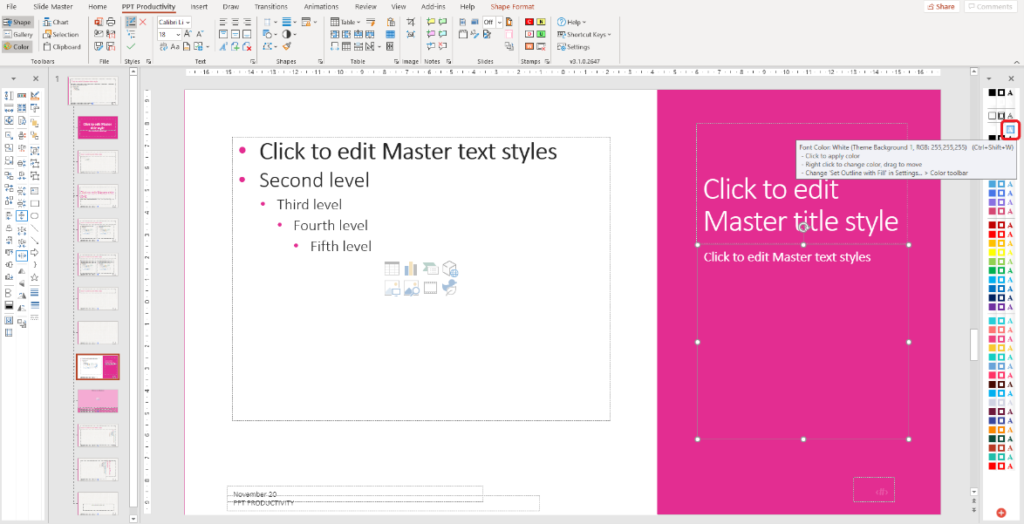
PowerPoint Şablonunuzdaki Çocuk Slaytların formatını, Ana Slaytta yaptığınız gibi ek tasarım öğeleri ekleyerek ve ayarlayarak yapabilirsiniz. Ancak, Çocuk Slaytlarda yapılan değişiklikler yalnızca o belirli düzen üzerinde görünecek ve PowerPoint Şablonundaki diğer slaytlara uygulanmayacaktır. Tüm slaytlara bir değişiklik veya öğe uygulamak istiyorsanız, değişikliği Ana Slayta yapmayı unutmayın.
PowerPoint tarafından varsayılan olarak oluşturulan standart 11 Çocuk slaytları özelleştirmenin yanı sıra, kendi PowerPoint düzenlerinizi de oluşturabilirsiniz.
Yeni Çocuk düzenleri oluşturmayı yalnızca sık sık kullanacağınız bir düzense öneririz. Çok fazla ek Çocuk düzeni oluşturmak iyi bir fikir değildir, çünkü bu diğer şablon kullanıcıları için kafa karışıklığı yaratır ve şablonunuzun dosya boyutunu artırır (bu da her oluşturduğunuz sunumun dosya boyutunu artırır). Sık kullanılmayacak çok sayıda slayt düzeniniz varsa, PPT Productivity Slayt Kütüphanesini kontrol etmek isteyebilirsiniz.

30 günlük ücretsiz denemenizi başlatın - Windows için Microsoft Office
Ücretsiz denemeyi başlat

